- Кратко
- Где встречается
- Самые частые причины
- Функции, которые чаще всего вызывают #ДЕЛ/0!
- Почему возникает ошибка?
- Как диагностировать ошибку (Алгоритм)
- Разбор реальных примеров и пошаговые способы решения
- Пример 1: Классическое деление на пустую ячейку
- Пример 2: Явный ноль в знаменателе
- Пример 3: СРЗНАЧ по пустому диапазону
- Пример 4: СРЗНАЧЕСЛИ — нет подходящих значений
- Пример 5: Расчёт процента от плана
- Пример 6: Ошибка в Google Sheets при импорте данных
- Ошибка #DIV/0! в Google Sheets
- FAQ: Часто задаваемые вопросы
- Профилактические меры
- Похожие ошибки
- Итоги
Кратко
| Параметр | Описание |
|---|---|
| Ошибка | #ДЕЛ/0! |
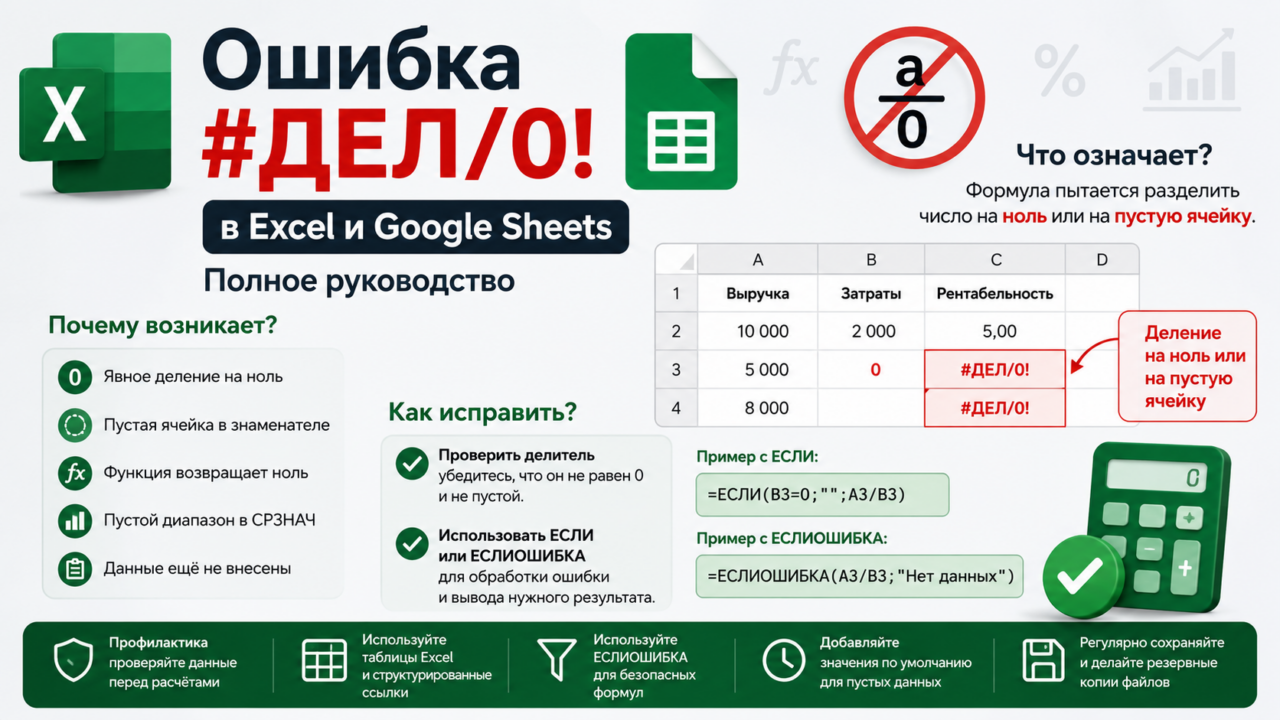
| Что означает | Формула пытается разделить число на ноль или на пустую ячейку. |
| Чаще всего возникает | Деление, СРЗНАЧ, расчёт процентов, динамические отчёты |
| Сложность | ★☆☆☆☆ |
| Исправляется | Да |
Где встречается
Ошибка #ДЕЛ/0! — одна из самых старых и универсальных ошибок:
✓ Excel 365
✓ Excel 2024
✓ Excel 2021
✓ Excel 2019
✓ Excel 2016
✓ Google Sheets
В англоязычных версиях отображается как #DIV/0! (Division by zero). Причины и методы решения идентичны для всех платформ.
Самые частые причины
В 90% случаев ошибка #ДЕЛ/0! возникает из-за этих пяти проблем:
✓ Явное деление на ноль — в ячейке-делителе стоит 0 (например, =100/0).
✓ Пустая ячейка в знаменателе — Excel интерпретирует пустоту как ноль при делении.
✓ СРЗНАЧ по пустому диапазону или диапазону без чисел — все ячейки пусты или содержат текст.
✓ Данные ещё не внесены — шаблон отчёта настроен, а фактические цифры появятся позже.
✓ Результат промежуточного вычисления равен нулю — формула в знаменателе возвращает ноль.
Функции, которые чаще всего вызывают #ДЕЛ/0!
Ошибка возникает не только при явном делении. Некоторые функции внутренне выполняют деление и падают с #ДЕЛ/0!.
| Функция | Частота #ДЕЛ/0! | Типичная причина |
|---|---|---|
/ (оператор деления) | Очень часто | Явное деление на ноль или пустую ячейку |
| СРЗНАЧ (AVERAGE) | Часто | Диапазон не содержит числовых значений |
| СРЗНАЧЕСЛИ / СРЗНАЧЕСЛИМН | Умеренно | Нет ячеек, удовлетворяющих условию |
| ПРОЦЕНТРАНГ | Умеренно | Некорректные входные данные |
| СТАНДОТКЛОН / ДИСП | Умеренно | Пустой диапазон или одно значение в выборке |
| Формулы с делением внутри (сложные) | Часто | Одна из частей составной формулы возвращает 0 |
Почему возникает ошибка?
#ДЕЛ/0! — это математический стоп-сигнал. В арифметике операция деления на ноль не определена. Если у вас есть 10 яблок, вы можете разделить их на 2 человек (по 5 каждому). Но разделить 10 яблок на 0 человек нельзя — непонятно, что делать.
Excel строго следует этому математическому правилу. Всякий раз, когда в знаменателе (делителе) оказывается:
- Явный ноль (
0), - Пустая ячейка (Excel приводит её к нулю для арифметики),
- Результат другой формулы, который равен нулю,
— Excel показывает#ДЕЛ/0!.
Это не столько ошибка логики, сколько ошибка состояния данных: формула написана правильно, но данные на входе ещё не готовы или введены неверно.
Как диагностировать ошибку (Алгоритм)
Чек-лист для быстрой локализации проблемы:
- Найдите оператор деления
/.
Выделите ячейку с ошибкой и посмотрите на строку формул. Если видите знак/— проблема в нём. Проверьте ячейку после/(делитель). - Проверьте делитель.
Кликните на ячейку, на которую ссылается знаменатель. Посмотрите на её значение в строке формул. Там0? Или ячейка пустая? Или в ней пробел? - Если используется СРЗНАЧ (AVERAGE).
Проверьте диапазон. Есть ли в нём вообще числа? Используйте=СЧЁТ(диапазон)— если результат 0, то чисел нет, отсюда и ошибка. - Включите пошаговое вычисление для сложной формулы.
Формулы → Вычислить формулу. Пройдите по шагам и посмотрите, на каком этапе появляется ноль в знаменателе. - Проверьте, не скрывается ли ноль.
Иногда пользователи отключают отображение нулей (Файл → Параметры → Дополнительно → Показывать нули…). Ячейка выглядит пустой, но в ней ноль. Клик в ячейку и строка формул раскроют правду.
Разбор реальных примеров и пошаговые способы решения
Пример 1: Классическое деление на пустую ячейку
Задача: Рассчитать среднюю цену товара.
Формула: =B2/C2
Данные: B2 = 1000 (выручка), C2 — пусто (количество ещё не внесено).
Результат: #ДЕЛ/0!
Диагностика: Пустая ячейка интерпретируется как 0. Деление 1000 на 0 невозможно.
Решение:
Оберните формулу в ЕСЛИОШИБКА для чистоты отчёта:
=ЕСЛИОШИБКА(B2/C2; "Нет данных")Или используйте ЕСЛИ для явной проверки до вычисления:
=ЕСЛИ(C2=0; "Нет данных"; B2/C2)Вариант с пустотой вместо текста:
=ЕСЛИ(C2=0; ""; B2/C2)Пример 2: Явный ноль в знаменателе
Задача: Рассчитать коэффициент конверсии.
Формула: =A2/B2
Данные: A2 = 50 (лиды), B2 = 0 (трафик отсутствовал).
Результат: #ДЕЛ/0!
Диагностика: Деление на ноль — математически некорректно.
Решение:
Используйте ЕСЛИОШИБКА или более точную проверку:
=ЕСЛИ(B2=0; 0; A2/B2)Логика: если трафика не было, конверсия равна 0 (а не «ошибке» и не «нет данных»). Выберите логику в зависимости от бизнес-смысла.
Пример 3: СРЗНАЧ по пустому диапазону
Задача: Узнать средний чек за период.
Формула: =СРЗНАЧ(D2:D50)
Данные: Диапазон D2:D50 полностью пуст (данные за месяц ещё не внесены).
Результат: #ДЕЛ/0!
Диагностика: СРЗНАЧ внутри себя делит сумму на количество чисел. Если чисел 0, происходит деление на 0.
Решение:
=ЕСЛИОШИБКА(СРЗНАЧ(D2:D50); "Данных нет")Или с проверкой через СЧЁТ:
=ЕСЛИ(СЧЁТ(D2:D50)=0; ""; СРЗНАЧ(D2:D50))Пример 4: СРЗНАЧЕСЛИ — нет подходящих значений
Задача: Средние продажи по категории «Телефоны».
Формула: =СРЗНАЧЕСЛИ(A2:A100; "Телефоны"; B2:B100)
Данные: В столбце A нет ни одной записи «Телефоны».
Результат: #ДЕЛ/0!
Диагностика: СРЗНАЧЕСЛИ не нашла ни одной строки, удовлетворяющей критерию. Сумма по условию = 0, количество = 0 → деление 0 на 0.
Решение:
=ЕСЛИОШИБКА(СРЗНАЧЕСЛИ(A2:A100; "Телефоны"; B2:B100); "Категория не найдена")Пример 5: Расчёт процента от плана
Задача: Выполнение плана в процентах.
Формула: =Факт/План
Данные: План = 0 (не установлен).
Результат: #ДЕЛ/0!
Решение (продвинутое):
Используйте логику «если план равен 0, считать выполнение 100% или 0% в зависимости от факта»:
=ЕСЛИ(План=0; ЕСЛИ(Факт=0; 100%; 100%); Факт/План)Более простой вариант — просто скрыть ошибку:
=ЕСЛИОШИБКА(Факт/План; "План не задан")Пример 6: Ошибка в Google Sheets при импорте данных
Задача: Рассчитать метрику на основе данных из IMPORTRANGE или GOOGLEFINANCE.
Формула: =A2/B2
Данные: B2 импортируется через GOOGLEFINANCE, но функция временно не вернула значение (пусто).
Результат: #DIV/0!
Решение:
=IFERROR(A2/B2; "Ожидание данных")Или более аккуратно — дождаться полной загрузки данных перед расчётами.
Ошибка #DIV/0! в Google Sheets
Google Sheets отображает ошибку как #DIV/0! и обрабатывает её практически идентично Excel. Однако есть пара особенностей, связанных с облачной природой Таблиц.
Общие черты:
- Деление на ноль или пустую ячейку вызывает
#DIV/0!. - СРЗНАЧ, СРЗНАЧЕСЛИ работают так же.
- IFERROR — основной инструмент защиты.
Отличия Google Sheets:
- Функции GOOGLEFINANCE и IMPORTDATA.
Эти функции подгружают данные из интернета. При отсутствии соединения или задержке обновления они могут возвращать пустоту или#N/A. Если такая ячейка используется в знаменателе — возникнет#DIV/0!. - IFERROR против IFNA.
В Google Sheets разница между этими функциями важнее, чем в Excel.IFERRORскрывает все ошибки,IFNA— только#N/A. Если вы хотите видеть#DIV/0!(чтобы знать о делении на ноль), но скрыть#N/Aот IMPORTRANGE — используйте цепочку проверок.
Пример для Google Sheets (двойная защита):
=IF(ISNUMBER(B2); IF(B2=0; "Ноль в делителе"; A2/B2); "B2 не число")FAQ: Часто задаваемые вопросы
В: Почему Excel считает пустую ячейку нулём?
О: Это поведение заложено для удобства расчётов. В большинстве случаев, если вы ссылаетесь на пустую ячейку в арифметике, Excel интерпретирует её как 0. Но при делении это приводит к ошибке. Используйте =ЕСЛИ(B2=""; "Пусто"; A2/B2) для явного контроля.
В: Как скрыть все #ДЕЛ/0! на листе разом?
О: Используйте условное форматирование. Выделите диапазон → Условное форматирование → Правило: =ЕОШИБКА(A1) → Формат: белый шрифт. Это скроет ошибки визуально, но формулы останутся.
В: Чем отличается обработка через ЕСЛИ от ЕСЛИОШИБКА?
О: ЕСЛИ(B2=0; ""; A2/B2) проверяет конкретную причину (ноль). ЕСЛИОШИБКА(A2/B2; "") ловит любую ошибку, включая #ЗНАЧ! или #ССЫЛКА!. Первый подход точнее, второй — проще и универсальнее.
В: Почему СРЗНАЧ возвращает #ДЕЛ/0!, а СУММ — просто 0?
О: СУММ пустого диапазона = 0 (логично, сумма ничего = 0). СРЗНАЧ пустого = сумма / количество = 0 / 0. Деление 0 на 0 не определено, поэтому ошибка.
В: Можно ли в Excel настроить, чтобы при делении на 0 возвращался 0 автоматически?
О: Нет, глобальной настройки нет. Нужно обрабатывать каждую формулу индивидуально через ЕСЛИОШИБКА или ЕСЛИ. Или использовать VBA-макрос, но это сложнее.
Профилактические меры
- Всегда заворачивайте деление в ЕСЛИОШИБКА.
Выработайте привычку: видите/→ пишете=ЕСЛИОШИБКА(...). Это базовая гигиена формул. - Заполняйте шаблоны значениями по умолчанию.
Если в шаблоне отчёта возможны пустые ячейки-делители, заполните их единицами (1) или другими значениями, которые не сломают логику до внесения реальных данных. - Используйте проверку данных (Data Validation).
Запретите ввод нуля в ячейки, которые будут использоваться как делители. Данные → Проверка данных → Целое число → Минимум: 1. - Используйте Условное форматирование для подсветки нулей.
Настройте правило, которое заливает красным ячейки со значением 0. Это поможет быстро находить потенциальные делители-нули до того, как они сломают отчёт. - Функция АГРЕГАТ для итоговых расчётов.
=АГРЕГАТ(1;6;диапазон)— здесь 1 = СРЗНАЧ, 6 = игнорировать ошибки. АГРЕГАТ проигнорирует#ДЕЛ/0!и посчитает среднее по остальным значениям. - Документируйте логику нулей.
Если ноль в знаменателе — это осмысленное бизнес-состояние (например, «план не установлен»), пропишите это в логике формулы, а не маскируйте ошибку пустотой.=ЕСЛИ(План=0; "План не задан"; Факт/План)— честнее, чем просто"".
Похожие ошибки
Ошибка #ДЕЛ/0! связана с математической невозможностью операции. Если вы столкнулись с ней, возможно, вам пригодятся руководства по смежным ошибкам:
| Ошибка | Описание |
|---|---|
| #ЗНАЧ! | Неправильный тип данных в аргументе функции (текст вместо числа) |
| #ССЫЛКА! | Неверная ссылка на диапазон (удалены данные, выход за границы) |
| #Н/Д | Значение не найдено функциями поиска (ВПР, ПОИСКПОЗ) |
| #ИМЯ? | Неизвестное имя функции или диапазона (опечатки, текст без кавычек) |
Итоги
Ошибка #ДЕЛ/0! — одна из самых простых для понимания и исправления. Это математическое ограничение, а не поломка формулы. Лучшая стратегия — не бороться с ошибкой постфактум, а предотвратить её появление: использовать ЕСЛИОШИБКА как стандартную обёртку, проверять знаменатели через ЕСЛИ и заполнять шаблоны значениями по умолчанию. В Google Sheets добавляется фактор задержки импорта данных — учитывайте это при работе с GOOGLEFINANCE и IMPORTRANGE.