- Кратко
- Где встречается
- Самые частые причины
- Функции, которые вызывают #Н/Д
- Почему возникает ошибка?
- Разбор реальных примеров и пошаговые способы решения
- Пример 1: Классический случай — значения нет в таблице
- Пример 2: Число как текст (зеленые треугольники)
- Пример 3: Невидимые пробелы (обычные и неразрывные)
- Пример 4: Ошибка диапазона ВПР
- Пример 5: Ошибка #Н/Д в ПРОСМОТРX (XLOOKUP)
- Ошибка #Н/Д в Google Sheets
- FAQ: Часто задаваемые вопросы
- Профилактические меры
- Похожие ошибки
- Итоги
Кратко
| Параметр | Описание |
|---|---|
| Ошибка | #Н/Д |
| Что означает | Значение не найдено (Not Available). |
| Чаще всего возникает при | ВПР, ПОИСКПОЗ, ПРОСМОТРX, ГПР |
| Сложность | ★★☆☆☆ |
| Исправляется | Да |
Где встречается
Ошибка #Н/Д появляется во всех современных версиях электронных таблиц:
✓ Excel 365
✓ Excel 2024
✓ Excel 2021
✓ Excel 2019
✓ Excel 2016
✓ Google Sheets
Функции, вызывающие ошибку, работают одинаково на всех платформах. Различия в решениях — минимальны (отмечены отдельно в разделе «Ошибка #Н/Д в Google Sheets»).
Самые частые причины
В 90% случаев ошибка #Н/Д возникает из-за одной из этих пяти проблем:
✓ Значение отсутствует в таблице — самая частая причина, искомого элемента просто нет в источнике.
✓ Число хранится как текст — «123» и 123 для Excel разные сущности.
✓ Лишние пробелы — невидимые символы в начале или конце ячейки (« Иванов » вместо «Иванов»).
✓ Неразрывные пробелы — выгрузки из 1С, SAP и других ERP-систем часто содержат символ с кодом 160 вместо обычного пробела.
✓ Неверный четвертый аргумент ВПР — пропущен или равен ИСТИНА, а данные не отсортированы.
Функции, которые вызывают #Н/Д
| Функция | Может вернуть #Н/Д | Примечание |
|---|---|---|
ВПР (VLOOKUP) | Да | Классический источник ошибки при поиске с точным совпадением |
ГПР (HLOOKUP) | Да | То же, что ВПР, но для горизонтального поиска |
ПОИСКПОЗ (MATCH) | Да | Часто используется внутри ИНДЕКС + ПОИСКПОЗ |
ПРОСМОТРX (XLOOKUP) | Да | Современная замена ВПР с встроенным обработчиком ошибки |
ИНДЕКС + ПОИСКПОЗ | Да | ПОИСКПОЗ внутри этой связки и дает #Н/Д |
FILTER | Иногда | Может возвращать #Н/Д или другой результат в зависимости от версии и настроек формулы. |
Почему возникает ошибка?
#Н/Д (Not Available) — это честный ответ Excel на запрос: «Я проверил весь диапазон, но не нашел то, что ты просил». В отличие от #ССЫЛКА! или #ЗНАЧ!, эта ошибка часто не свидетельствует о поломке формулы, а сигнализирует об отсутствии данных.
Причины делятся на три группы:
А. Значение действительно отсутствует
Функция поиска проверила каждую строку, но совпадение не обнаружено.
Пример: ВПР ищет «Груши» в столбце, где есть только «Яблоки» и «Сливы».
Б. Несовпадение типов данных (скрытая причина)
Визуально значения выглядят одинаково, но Excel воспринимает их как разные сущности.
- Число
123vs текст'123(с апострофом). - Текст «Москва» vs текст «Москва » (с пробелом в конце).
В. Ошибка в аргументах функции
- Четвертый аргумент ВПР (интервальный просмотр) равен ИСТИНА или пропущен, а столбец поиска не отсортирован. Excel пытается искать приблизительно и «промахивается».
- Номер столбца в ВПР указан верно, но выходит за границы диапазона (это дает
#ССЫЛКА!, а не#Н/Д— важное различие, см. Пример 4). - Как диагностировать ошибку (Алгоритм)
Используйте этот пошаговый чек-лист, чтобы найти корень проблемы:
- Поиск глазами и Ctrl+F.
Откройте таблицу-источник и попробуйте найти искомое значение вручную. Не нашли? Переходите к шагу 5 (чистая#Н/Д). - Тест на типы данных.
Выберите две визуально одинаковые ячейки (искомое и то, что нашли в источнике). В отдельной ячейке введите=A2=D10. Если результат ЛОЖЬ — это проблема типов или пробелов. - Проверка длины строки.
Функция=ДЛСТР(A2)покажет истинное количество символов. Если видите 5 букв, а функция возвращает 6 — внутри есть невидимый символ. - Ревизия аргументов ВПР.
Откройте формулу и проверьте: какой номер столбца указан? Не выходит ли он за правый край диапазона? Стоит ли;0(или ЛОЖЬ) четвертым аргументом? - Признание отсутствия.
Если значение не найдено и тесты на шагах 2-4 не выявили проблем, значит данных действительно нет. Нужно заменить ошибку на понятный текст через ЕСЛИОШИБКА или аналоги.
Разбор реальных примеров и пошаговые способы решения
Пример 1: Классический случай — значения нет в таблице
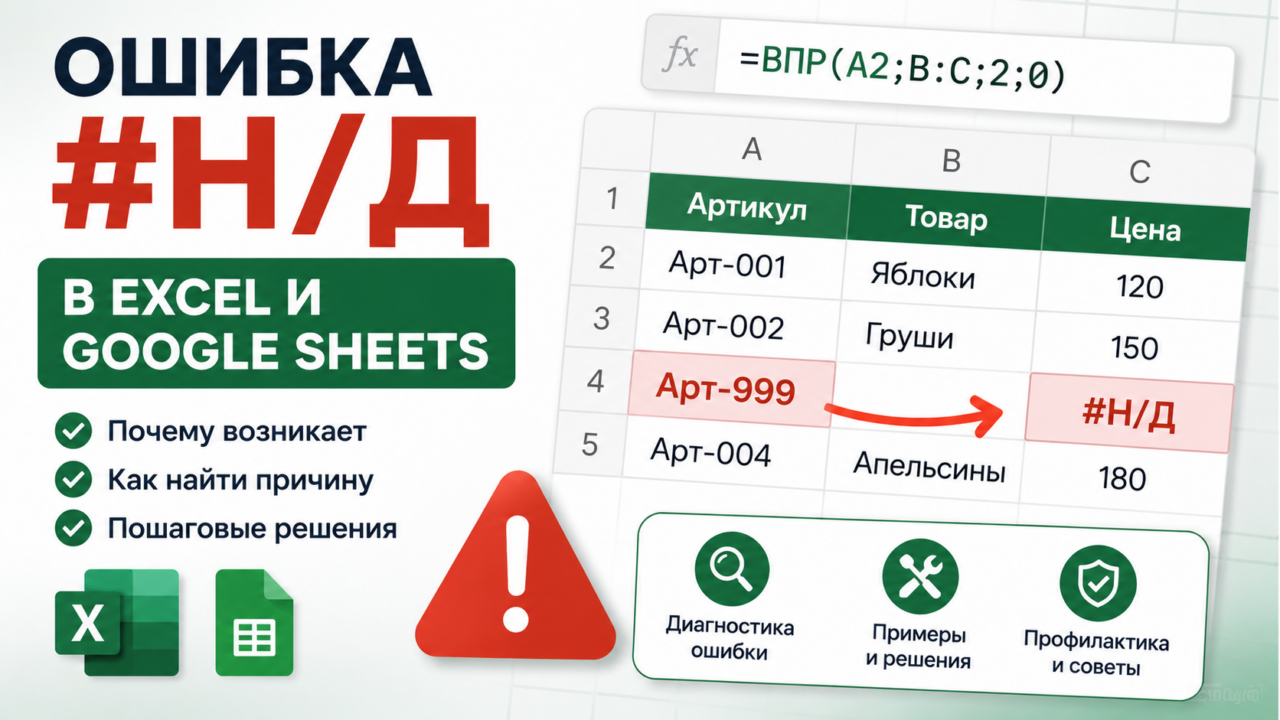
Задача: Подтянуть цену по артикулу «Арт-999».
Формула: =ВПР("Арт-999"; B:C; 2; 0)
Результат: #Н/Д.
Диагностика: Ctrl+F в столбце B показывает ноль вхождений. Данных действительно нет.

Решение:
Оберните формулу в ЕСЛИОШИБКА (IFERROR), чтобы вместо ошибки выводилось понятное сообщение или пусто.
=ЕСЛИОШИБКА(ВПР("Арт-999"; B:C; 2; 0); "Товар не найден")
Если нужно скрывать только #Н/Д, используйте ЕСЛИНД (IFNA).
Если нужно скрывать любые ошибки — ЕСЛИОШИБКА (IFERROR).
Пример 2: Число как текст (зеленые треугольники)
Задача: Найти сумму по коду клиента 1234.
Формула: =ВПР(1234; F:G; 2; 0)
Результат: #Н/Д.
Визуально: Код 1234 в столбце F присутствует, но прижат к левому краю. В строке формул видно '1234.
Почему ошибка: Вы ищете число, а в таблице текст.

Способ А (Конвертация источника — правильный путь):
- Выделите столбец F.
- Перейдите: «Данные» → «Текст по столбцам».
- Ничего не меняя, нажмите «Готово». Текстовые цифры станут числами.
Способ Б (Правка формулы — если источник трогать нельзя):
=ВПР(ТЕКСТ(1234; "0"); F:G; 2; 0)
Пример 3: Невидимые пробелы (обычные и неразрывные)
Задача: Найти менеджера «Иванов».
Формула: =ПОИСКПОЗ("Иванов"; A:A; 0)
Результат: #Н/Д.
Диагностика: =ДЛСТР(A4) показывает 7 при видимых 6 буквах. =A12="Иванов" возвращает ЛОЖЬ.

Решение для обычных пробелов:
Используйте функцию СЖПРОБЕЛЫ (TRIM) для очистки искомой ячейки или всего столбца.
=СЖПРОБЕЛЫ(A4)
Массовая очистка столбца: Выделите диапазон, Ctrl+H, в «Найти» пробел, «Заменить» — пусто. (Но это уберет и пробелы внутри текста, будьте аккуратны). Лучше использовать формулу СЖПРОБЕЛЫ рядом и скопировать результат как значения.
Решение для неразрывных пробелов (символ 160, частый гость из 1С):
=ПОИСКПОЗ(ПОДСТАВИТЬ(A4; СИМВОЛ(160); ""); A:A; 0)Надежная комбинация для полной очистки:=СЖПРОБЕЛЫ(ПОДСТАВИТЬ(A4; СИМВОЛ(160); " "))

Пример 4: Ошибка диапазона ВПР
⚠️ ВАЖНОЕ УТОЧНЕНИЕ:
Частая путаница у новичков. При указании номера столбца больше, чем ширина диапазона, возвращается #ССЫЛКА! (REF!), а не #Н/Д.
Формула: =ВПР(D2; A:B; 3; 0)
Ошибка: #ССЫЛКА!
Причина: Диапазон A:B содержит 2 столбца, а запрошен столбец номер 3.
Решение: Исправить номер столбца с 3 на 2 или расширить диапазон до A:C.
Почему мы говорим об этом здесь? Потому что это пограничный случай, который важно различать. Запомните: выход за границы диапазона — #ССЫЛКА!, отсутствие совпадения — #Н/Д.
Пример 5: Ошибка #Н/Д в ПРОСМОТРX (XLOOKUP)
Начиная с Excel 365 и Google Sheets, функция ПРОСМОТРX стала современным стандартом поиска. Она мощнее ВПР и имеет встроенный аргумент для обработки отсутствия данных.
Задача: Найти город по индексу.
Формула (без обработки):
=ПРОСМОТРX(123456; A:A; B:B)Результат: #Н/Д (если индекса 123456 нет в столбце A).
Решение с использованием родного аргумента:
В отличие от ВПР, вам не нужна функция ЕСЛИОШИБКА. Четвертый аргумент ПРОСМОТРX создан специально для этого.
=ПРОСМОТРX(123456; A:A; B:B; ; "Индекс не найден")Синтаксис: ПРОСМОТРX(что_ищем; где_ищем; что_возвращаем; [если_не_найдено]; [режим_совпадения]; [режим_поиска]).
Пятый аргумент (режим совпадения) по умолчанию 0 — точное совпадение, что исключает случайную потерю точности, как у ВПР с пропущенным четвертым аргументом.
Ошибка #Н/Д в Google Sheets
Google Sheets обрабатывает ошибку #Н/Д практически идентично Excel. Все примеры выше работают в Таблицах Google без изменений.
Особенности, которые важно знать пользователям Google Sheets:
- Функция ПРОСМОТРX (XLOOKUP) полностью поддерживается. Решение из Примера 5 работает «из коробки».
- ЕСЛИОШИБКА (IFERROR) и ЕСЛИНД (IFNA) работают одинаково. Синтаксис не отличается от Excel.
- Диагностика пробелов. В Google Sheets также используйте
=ДЛСТР()и=СЖПРОБЕЛЫ(). Проблема неразрывных пробелов из выгрузок 1С встречается и здесь. - Очистка данных. Инструмент «Текст по столбцам» в Google Sheets находится в меню: «Данные» → «Разделить текст на столбцы». Но проще всего использовать функцию
=ЗНАЧЕН()для конвертации текста в число.
Пример для Google Sheets (текст в число):
=ЗНАЧЕН(A2)Эта функция преобразует текстовую строку '1234 в число 1234.
FAQ: Часто задаваемые вопросы
В: ВПР выдает #Н/Д, но значение точно есть. В чем подвох?
О: В 80% случаев это пробелы или текст-как-число. Используйте =ДЛСТР() для диагностики и «Текст по столбцам» для лечения чисел.
В: Почему ВПР работает для одних строк и выдает #Н/Д для других?
О: Скорее всего, вы забыли закрепить диапазон поиска. Если формула =ВПР(A2; B:C; 2; 0) растягивается вниз, она превращается в =ВПР(A3; B:C; 2; 0), что правильно. Но если диапазон относительный (без знаков $), он «уедет». Используйте $B:$C.
В: Можно ли отличить «честную» #Н/Д от ошибки формулы?
О: Только проверкой. Если значение есть, а ошибка есть — ошибка формулы. Если значения нет — #Н/Д честная. Используйте ЕСЛИОШИБКА для управления отображением.
В: Что лучше: ЕСЛИОШИБКА или ЕСЛИНД?
О: ЕСЛИНД (IFNA) — специальная функция, которая ловит ТОЛЬКО #Н/Д. ЕСЛИОШИБКА (IFERROR) ловит все ошибки (#Н/Д, #ДЕЛ/0!, #ЗНАЧ! и т.д.). Если вы хотите скрыть только отсутствие позиции, но увидеть другие возможные проблемы — используйте ЕСЛИНД. Если хотите полностью «чистый» лист — ЕСЛИОШИБКА.
Профилактические меры
- Явный четвертый аргумент ВПР.
Всегда заканчивайте ВПР на;0). Никогда не пропускайте его. - Переходите на ПРОСМОТРX.
Он не боится вставки столбцов, имеет встроенныйесли_не_найденои по умолчанию ищет точное совпадение. - Заворачивайте в обертку по умолчанию.
Сделайте привычкой писать:excel =ЕСЛИОШИБКА(ВАША_ФОРМУЛА; "")
Это делает отчеты чистыми и профессиональными. - Проверка данных на входе.
Используйте выпадающие списки (Данные → Проверка данных) для ключевых полей, где пользователи вводят данные. Это исключает опечатки. - Чистка выгрузок. При получении файлов из внешних систем (1С, банк-клиент) сразу делайте:
- Поиск и замена неразрывного пробела (ввести
Alt+0160с цифровой клавиатуры в поле «Найти»). - Выделение числовых столбцов → «Текст по столбцам» → Готово.
- Поиск и замена неразрывного пробела (ввести
- Используйте Таблицы Excel (Format as Table).
Вместо диапазоновA:Aссылайтесь на столбцы Таблиц (Таблица1[Клиенты]). Это исключает ошибки, связанные со смещением диапазона при добавлении данных.
Похожие ошибки
Если вы столкнулись с ошибкой #Н/Д, возможно, проблема кроется в смежной области. Ознакомьтесь с нашими руководствами по другим ошибкам:
| Ошибка | Описание |
|---|---|
| #ССЫЛКА! | Неверная ссылка на диапазон (удалены данные, выход за границы) |
| #ЗНАЧ! | Неправильный тип данных (например, пытаетесь сложить текст и число) |
| #ИМЯ? | Неизвестное имя функции (опечатка в названии или функция не существует) |
| #ДЕЛ/0! | Деление на ноль или пустую ячейку |
Итоги
Ошибка #Н/Д — это индикатор того, что данные не найдены, а не обязательно фатальный сбой. В современных версиях Excel и Google Sheets есть все инструменты, чтобы либо предотвратить ее появление (чистка данных, ПРОСМОТРX), либо красиво обработать (ЕСЛИОШИБКА, ЕСЛИНД). Ключ к решению — всегда начинать с диагностики: проверка на явное наличие значения, пробелы и типы данных.