- Кратко
- Где встречается
- Самые частые причины
- Функции, которые чаще всего вызывают #ССЫЛКА!
- Почему возникает ошибка?
- Как диагностировать ошибку (Алгоритм)
- Разбор реальных примеров и пошаговые способы решения
- Пример 1: Удаление столбца, на который ссылается формула
- Пример 2: Удаление листа — катастрофа
- Пример 3: Копирование формулы «уехало» за границы листа
- Пример 4: ВПР с номером столбца за пределами диапазона
- Пример 5: ДВССЫЛ на несуществующий лист
- Пример 6: ИНДЕКС с выходом за границы массива
- Ошибка #REF! в Google Sheets
- FAQ: Часто задаваемые вопросы
- Профилактические меры
- Похожие ошибки
- Итоги
Кратко
| Параметр | Описание |
|---|---|
| Ошибка | #ССЫЛКА! |
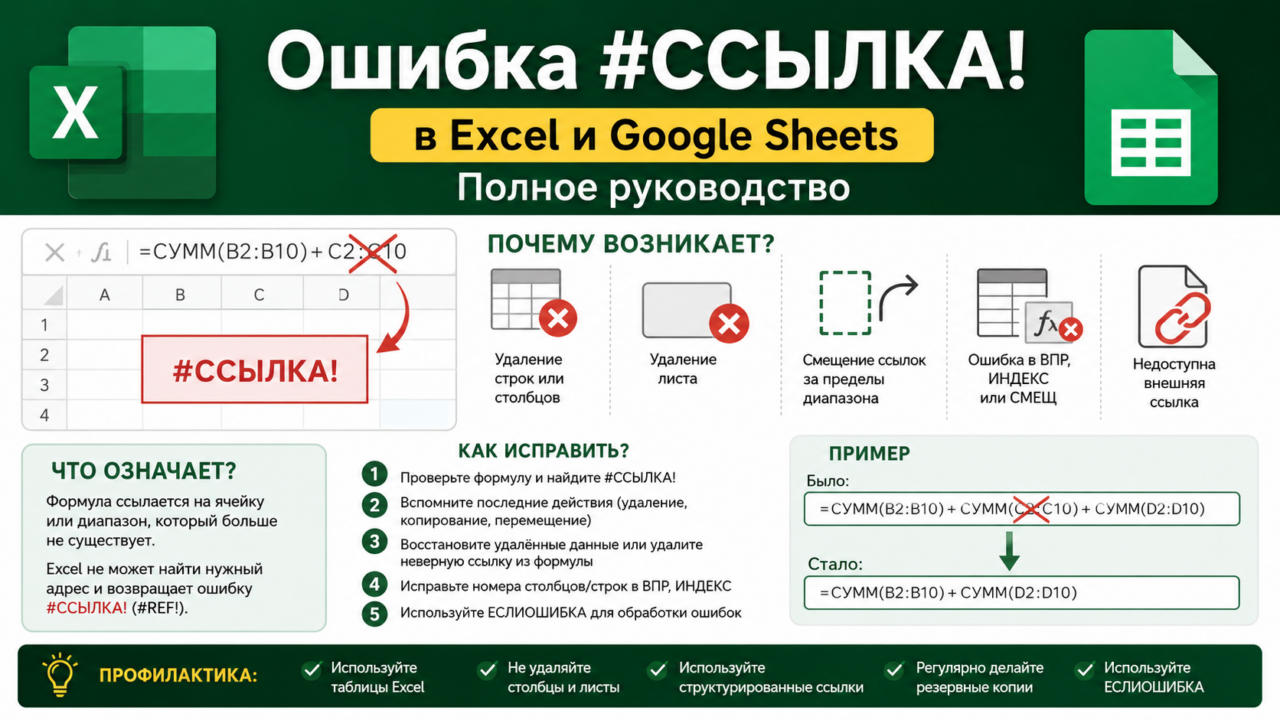
| Что означает | Формула ссылается на несуществующую ячейку или диапазон. |
| Чаще всего возникает | Удаление строк/столбцов/листов, копирование, выход за границы |
| Сложность | ★★★☆☆ |
| Исправляется | Да, если источник не удалён безвозвратно |
Где встречается
Ошибка #ССЫЛКА! появляется во всех версиях электронных таблиц:
✓ Excel 365
✓ Excel 2024
✓ Excel 2021
✓ Excel 2019
✓ Excel 2016
✓ Google Sheets
В англоязычных версиях отображается как #REF! (Reference error). Природа ошибки и методы исправления идентичны независимо от языка интерфейса.
Самые частые причины
В 90% случаев ошибка #ССЫЛКА! возникает из-за этих пяти проблем:
✓ Удалены строки или столбцы, на которые ссылалась формула.
✓ Удален лист, с которого формула брала данные.
✓ Копирование формул сместило ссылки за пределы листа.
✓ ВПР или ИНДЕКС запрашивает столбец или строку за границами диапазона.
✓ Закрыта внешняя книга, на которую ссылается формула (в некоторых версиях).
Функции, которые чаще всего вызывают #ССЫЛКА!
Некоторые функции особенно уязвимы к удалению данных или некорректным ссылкам на диапазоны.
| Функция | Частота #ССЫЛКА! | Типичная причина |
|---|---|---|
| ВПР (VLOOKUP) | Часто | Номер столбца превышает ширину диапазона |
| ИНДЕКС (INDEX) | Часто | Номер строки или столбца выходит за границы массива |
| СМЕЩ (OFFSET) | Очень часто | Смещение указывает за пределы листа |
| ДВССЫЛ (INDIRECT) | Часто | Текстовая ссылка указывает на удалённый лист или несуществующий диапазон |
| СУММ, СРЗНАЧ и др. | Умеренно | Удалён столбец или строка, входившая в диапазон |
| СЦЕПИТЬ, & | Умеренно | Удалена ячейка с текстом |
| ГИПЕРССЫЛКА | Редко | Удалён целевой лист |
Почему возникает ошибка?
#ССЫЛКА! — это сообщение о том, что формула больше не может найти ячейку, на которую она была настроена. В отличие от #Н/Д (данные не найдены) и #ЗНАЧ! (неправильный тип данных), здесь проблема не в содержимом ячеек, а в их физическом существовании.
Простая аналогия: у вас есть карта с маршрутом, но мост, по которому он проходил, снесли. Маршрут не может быть выполнен. Excel сообщает: «Я не могу найти место, куда ты меня послал. Его больше нет».
Ошибка часто возникает не сразу после действия пользователя, а каскадно: удаление одного столбца ломает десятки формул по всему файлу. Это делает #ССЫЛКА! одной из самых опасных ошибок — она может разрушить логику большого отчёта за секунду.
Как диагностировать ошибку (Алгоритм)
Чек-лист для последовательной проверки:
- Посмотрите на формулу в строке формул.
Вместо адреса ячейки (например,A1илиC:C) в формуле будет написано#ССЫЛКА!. Это прямое указание на то, какая часть ссылки разрушена. - Вспомните последние действия.
Вы только что удалили строки, столбцы или лист? Нажмите Ctrl+Z (Отменить) и проверьте, исчезла ли ошибка. Если да — вы нашли причину. - Проверьте ВПР и ИНДЕКС.
Если формула поиска, сверьте номер столбца или строки с фактическим размером диапазона. Диапазон A:C — это 3 столбца. Запрос столбца №4 вызовет#ССЫЛКА!. - Проверьте ДВССЫЛ.
ФункцияДВССЫЛпринимает текст. Если в тексте указано имя листа, которого нет, или диапазон с опечаткой — будет#ССЫЛКА!. - Проверьте внешние ссылки.
Данные → Изменить связи. Если файл-источник перемещён или удалён, связи становятся «битыми». В некоторых версиях это вызывает#ССЫЛКА!.
Разбор реальных примеров и пошаговые способы решения
Пример 1: Удаление столбца, на который ссылается формула
Задача: Посчитать сумму продаж за месяц.
Формула: =СУММ(B2:B10)+СУММ(C2:C10)+СУММ(D2:D10)
Действие: Пользователь удалил столбец C (февраль) за ненадобностью.
Результат: =СУММ(B2:B10)+СУММ(#ССЫЛКА!)+СУММ(D2:D10)
Диагностика: Часть формулы ссылается на уничтоженный диапазон.
Решение:
Исправьте формулу вручную, убрав ссылку на удалённый столбец:
=СУММ(B2:B10)+СУММ(D2:D10)Профилактика: Вместо цепочки сложений используйте единый диапазон: =СУММ(B2:D10). Если удалить столбец внутри диапазона, Excel автоматически скорректирует его границы.
Пример 2: Удаление листа — катастрофа
Задача: Собрать итог с листа «Январь».
Формула: =Январь!B2 + Февраль!B2
Действие: Лист «Январь» удалён.
Результат: =#ССЫЛКА! + Февраль!B2
Диагностика: Имя листа в формуле заменено на #ССЫЛКА!.
Решение:
Если лист удалён безвозвратно и резервной копии нет:
- Удалите часть формулы с ошибкой:
=Февраль!B2. - Если данные можно восстановить, отмените удаление (Ctrl+Z) или восстановите файл из предыдущей версии (Файл → Сведения → Управление книгой → Восстановить несохранённые книги).
Профилактика: Перед удалением листа всегда проверяйте: Формулы → Влияющие ячейки. Или создайте резервную копию файла.
Пример 3: Копирование формулы «уехало» за границы листа
Задача: Протянуть формулу, ссылающуюся на ячейку слева.
Формула в B1: =A1
Действие: Пользователь вырезал ячейку B1 и вставил её в A1.
Результат: =#ССЫЛКА!
Диагностика: Формула в A1 пытается ссылаться на ячейку левее A, которая не существует.
Решение:
Используйте буфер обмена аккуратно. Копируйте значения (Ctrl+C → ПКМ → Значения), а не вырезайте формулы. Если ошибка уже произошла, исправьте формулу вручную.
Пример 4: ВПР с номером столбца за пределами диапазона
Задача: Подтянуть цену из прайс-листа.
Формула: =ВПР(E2; A:B; 3; 0)
Данные: Диапазон A:B содержит 2 столбца, запрошен столбец №3.
Результат: #ССЫЛКА!
Диагностика: Номер столбца (3) превышает ширину диапазона (2).
Решение:
Исправьте номер столбца на 2 или расширьте диапазон до A:C.
=ВПР(E2; A:C; 3; 0)Профилактика: Считайте столбцы в диапазоне от первой колонки диапазона до нужной. Диапазон A:C — столбцы 1, 2, 3.
Пример 5: ДВССЫЛ на несуществующий лист
Задача: Собрать данные с листа, имя которого указано в ячейке A1.
Формула: =ДВССЫЛ("'" & A1 & "'!B2")
Данные: В A1 написано «Март», но лист «Март» отсутствует.
Результат: #ССЫЛКА!
Диагностика: Функция ДВССЫЛ пытается обратиться к несуществующему листу.
Решение:
Проверьте, существует ли лист с именем из A1. Если имя с пробелом на конце («Март »), удалите его. Для защиты формулы используйте проверку:
=ЕСЛИОШИБКА(ДВССЫЛ("'" & A1 & "'!B2"); "Лист не найден")Пример 6: ИНДЕКС с выходом за границы массива
Задача: Получить значение из таблицы по номеру строки.
Формула: =ИНДЕКС(A1:A10; 15)
Данные: Диапазон содержит 10 строк, запрошена строка №15.
Результат: #ССЫЛКА!
Диагностика: Номер строки (15) больше количества строк в диапазоне (10).
Решение:
Скорректируйте номер строки или расширьте диапазон. Для динамической защиты:
=ЕСЛИ(15>ЧСТРОК(A1:A10); "Нет данных"; ИНДЕКС(A1:A10; 15))Профилактика: Используйте ЧСТРОК(диапазон) для автоматического подсчёта доступных строк вместо хардкода номеров.
Ошибка #REF! в Google Sheets
Google Sheets отображает ошибку как #REF! и обрабатывает её практически идентично Excel. Однако есть важные нюансы, связанные с облачной природой Таблиц.
Общие черты:
- Удаление строк, столбцов и листов вызывает ту же ошибку.
- ВПР с выходом за границы диапазона —
#REF!. - ДВССЫЛ на несуществующий лист —
#REF!.
Отличия Google Sheets:
- История версий.
В Google Sheets работает мощная система истории версий (Файл → История версий). В отличие от Excel, где отмена ограничена сессией, здесь можно откатиться на любое сохранённое состояние и восстановить удалённый лист или данные. - IMPORTRANGE и внешние книги.
В Google Sheets ошибка#REF!часто возникает при проблемах с функциейIMPORTRANGE. Если исходная таблица закрыта для доступа, удалена или изменены разрешения — появится#REF!.=IMPORTRANGE("https://docs.google.com/spreadsheets/d/..."; "Лист1!A1:B10")Проверьте, не закрыт ли доступ к исходной таблице. - Удаление через Google Apps Script.
Если скрипт удаляет строки или листы, на которые ссылаются формулы, возникает#REF!. Вручную отследить такое сложнее.
Пример для Google Sheets (защита IMPORTRANGE):
=IFERROR(IMPORTRANGE("url"; "Лист1!A1:B10"); "Нет доступа к источнику")FAQ: Часто задаваемые вопросы
В: Можно ли восстановить данные после появления #ССЫЛКА!?
О: Саму ссылку — нет, если лист или столбец удалён безвозвратно. Но данные из удалённых ячеек можно попытаться восстановить через Ctrl+Z (сразу после удаления) или через историю версий/резервную копию файла.
В: Почему #ССЫЛКА! возникает при открытии файла, хотя я ничего не удалял?
О: Скорее всего, файл ссылается на внешнюю книгу, которая была перемещена или удалена. Проверьте: Данные → Изменить связи.
В: Чем #ССЫЛКА! отличается от #Н/Д?
О: #ССЫЛКА! — проблема существования ячейки (её удалили). #Н/Д — проблема содержимого (значение не найдено, но ячейка существует). В ВПР: номер столбца вне диапазона → #ССЫЛКА!. Искомое значение отсутствует → #Н/Д.
В: Можно ли запретить Excel удалять листы, на которые есть ссылки?
О: Встроенного запрета нет. Excel предупреждает об удалении листа, но многие пользователи нажимают «ОК» не глядя. Профилактика: защита структуры книги (Рецензирование → Защитить книгу).
В: Как найти все ячейки с #ССЫЛКА! в большом файле?
О: Ctrl+F → в поле «Найти» введите #ССЫЛКА! → Найти всё. Или используйте «Выделить группу ячеек» → Формулы → снять все галочки кроме «Ошибки».
Профилактические меры
- Используйте Таблицы Excel (Format as Table).
При ссылке на столбцы таблицы (Таблица1[Продажи]) удаление строк внутри таблицы не ломает ссылки. Формулы автоматически подстраиваются под новый размер. - Не удаляйте — скрывайте.
Если данные могут понадобиться в будущем, не удаляйте строки и столбцы, а скрывайте их (ПКМ → Скрыть). Скрытые ячейки продолжают участвовать в вычислениях. - Защита структуры книги.
Рецензирование → Защитить книгу → поставить галочку «Структуру». Это запретит удаление, перемещение и переименование листов без пароля. - Резервное копирование.
Перед серьёзной чисткой файла делайте копию листа или сохраняйте файл под новой версией (Файл → Сохранить как). В Google Sheets полагайтесь на историю версий. - Избегайте жёстких номеров в ВПР и ИНДЕКС.
Вместо=ВПР(A2; C:E; 3; 0)используйте связку ИНДЕКС + ПОИСКПОЗ. При вставке или удалении столбцов внутри диапазона номера сместятся автоматически, а ВПР с хардкодом «3» сломается или начнёт возвращать не те данные. - Документируйте внешние связи.
Если ваш файл ссылается на другие книги, создайте служебный лист «Связи» и перечислите там все файлы-источники. Это спасёт часы при миграции или восстановлении.
Похожие ошибки
Ошибка #ССЫЛКА! связана с разрушенными ссылками. Если вы столкнулись с ней, возможно, вам пригодятся руководства по смежным ошибкам:
| Ошибка | Описание |
|---|---|
| #ИМЯ? | Неизвестное имя функции или диапазона (опечатки, текст без кавычек) |
| #ЗНАЧ! | Неправильный тип данных в аргументе функции |
| #Н/Д | Значение не найдено функциями поиска (ВПР, ПОИСКПОЗ) |
| #ДЕЛ/0! | Деление на ноль или пустую ячейку |
Итоги
Ошибка #ССЫЛКА! — сигнал о том, что инфраструктура вашей книги повреждена: удалены строки, столбцы или целые листы. Это одна из самых разрушительных ошибок, потому что она ломает формулы необратимо. Лучшая стратегия — профилактика: использование Таблиц Excel, защита структуры книги и отказ от жёстких номеров в ВПР в пользу ИНДЕКС+ПОИСКПОЗ. Если ошибка уже случилась — Ctrl+Z ваш лучший друг в первые секунды, и история версий — впоследствии.