- Кратко
- Для чего нужна функция
- Совместимость
- Синтаксис
- Разбор аргументов
- Частые задачи
- Простые примеры
- Пример 1. Проверка числа в диапазоне
- Пример 2. Проверка на соответствие двум критериям
- Пример 3. Использование И внутри ЕСЛИ
- Практические сценарии использования
- Финансы: проверка платёжеспособности
- Продажи: расчёт бонуса менеджера
- HR: соответствие сотрудника должности
- Логистика: проверка заказа
- Бухгалтерия: проверка отчёта
- Частые ошибки пользователей
- Путают И (AND) с ИЛИ (OR)
- Забывают про пустые ячейки
- Неправильный порядок условий
- Использование И в формулах массива без учёта особенностей
- Типичные ошибки (технические)
- #ЗНАЧ! (#VALUE!)
- #ИМЯ? (#NAME?)
- Всегда возвращает ЛОЖЬ (FALSE)
- Всегда возвращает ИСТИНА (TRUE)
- Полезные комбинации с другими функциями
- ЕСЛИ + И (IF + AND) — классика
- СУММ + ЕСЛИ + И (массивная формула)
- СЧЁТЕСЛИМН (COUNTIFS) — альтернатива
- НЕ (NOT) + И (AND) — проверка на непустоту
- Аналоги и альтернативы
- Часто задаваемые вопросы
- Заключение
Кратко
Что делает:
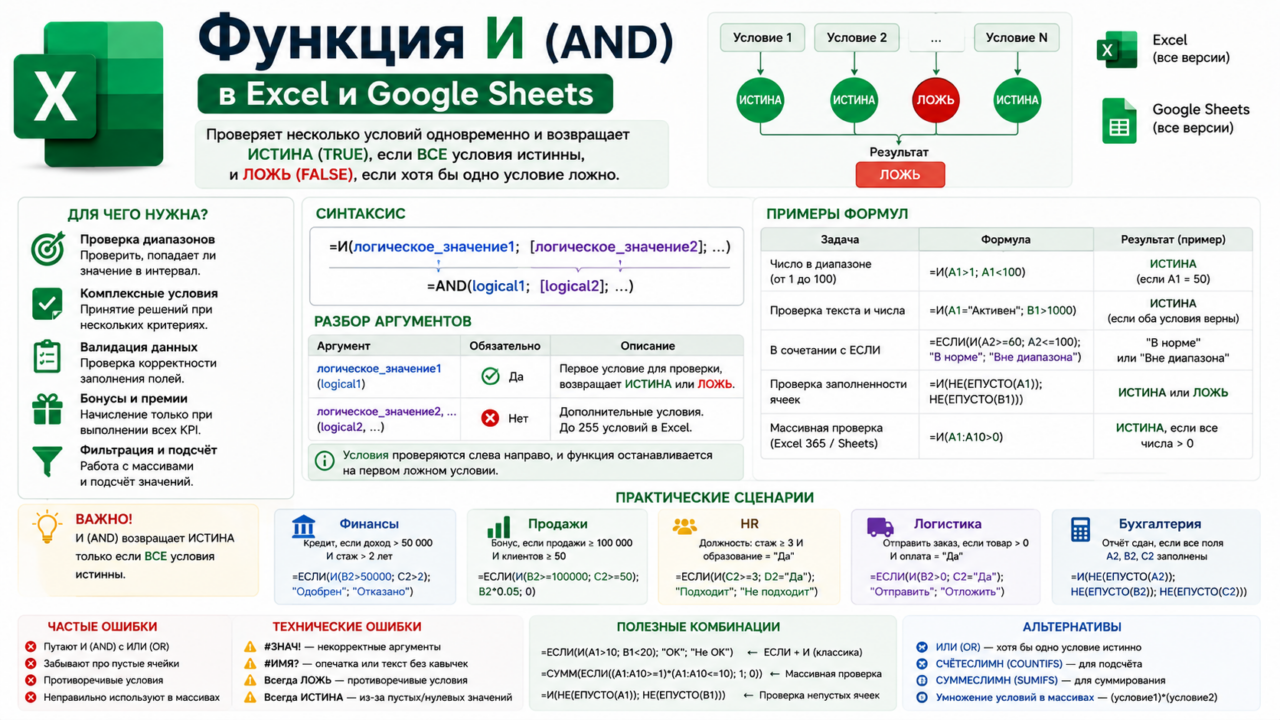
Проверяет несколько условий одновременно и возвращает ИСТИНА (TRUE), если все условия истинны, и ЛОЖЬ (FALSE), если хотя бы одно условие ложно .
Где работает:
✅ Excel (все версии)
✅ Google Sheets (все версии)
Возвращает:
Логическое значение: ИСТИНА (TRUE) или ЛОЖЬ (FALSE).
Сложность:
★☆☆☆☆ — Для начинающих
Для чего нужна функция
Функция И (AND) — это фундаментальный логический инструмент, который позволяет проверять одновременное выполнение нескольких условий . Вот основные сценарии:
- Проверка соответствия диапазону — попадает ли число в заданный интервал (например, от 1 до 100) .
- Комплексные условия в ЕСЛИ (IF) — принятие решений на основе двух и более критериев .
- Валидация данных — проверка, что все обязательные поля заполнены корректно .
- Расчёт бонусов и премий — начисление только при выполнении всех KPI .
- Фильтрация и подсчёт — совместно с СУММ (SUM) и СЧЁТ (COUNT) для работы с массивами .
Совместимость
| Платформа | Поддержка AND | Примечание |
|---|---|---|
| Excel (все версии) | ✅ Да | Доступна во всех версиях |
| Google Sheets | ✅ Да | Полная поддержка |
| МойОфис Таблицы | ✅ Да | |
| WPS Таблицы | ✅ Да |
Синтаксис
Синтаксис одинаков для Excel и Google Sheets :
=И(логическое_значение1; [логическое_значение2]; ...)=AND(logical1; [logical2]; ...)Разбор аргументов
| Аргумент | Обязательный | Описание |
|---|---|---|
| логическое_значение1 (logical1) | ✅ Да | Первое условие для проверки, которое должно возвращать ИСТИНА или ЛОЖЬ . |
| логическое_значение2, … (logical2, …) | ❌ Нет | Дополнительные условия (до 255 в Excel) . |
Важно: Условия проверяются слева направо, и функция останавливается на первом ложном условии .
Частые задачи
| Задача | Формула |
|---|---|
| Проверка числа в диапазоне | =И(A1>1; A1<100) |
| Проверка двух условий с текстом | =И(A1="Активен"; B1>1000) |
| В комбинации с ЕСЛИ | =ЕСЛИ(И(A2>=60; A2<=100); "В норме"; "Вне диапазона") |
| Проверка заполненности ячеек | =И(НЕ(ЕПУСТО(A1)); НЕ(ЕПУСТО(B1))) |
| Массивная проверка (Excel 365/Sheets) | =И(A1:A10>0) — проверяет, все ли числа в диапазоне положительные |
Простые примеры
Пример 1. Проверка числа в диапазоне
Исходные данные: в ячейке A2 — число 50.
Задача: проверить, что число больше 1 И меньше 100.
Формула: =И(A2>1; A2<100)
Результат: ИСТИНА (50 > 1 и 50 < 100 — оба условия истинны).
Пример 2. Проверка на соответствие двум критериям
Исходные данные: в A2 — имя, в B2 — возраст.
Задача: проверить, что имя = «Иванов» И возраст >= 18.
Формула: =И(A2="Иванов"; B2>=18)
Результат: ИСТИНА, если оба условия выполнены; ЛОЖЬ — в противном случае.
Пример 3. Использование И внутри ЕСЛИ
Задача: если продажи больше или равны целевому значению И количество договоров больше или равно целевому — начислить премию .
Формула: =ЕСЛИ(И(B14>=$B$7; C14>=$B$5); B14*$B$8; 0)
Объяснение: если оба условия истинны — формула умножает продажи на процент премии. Если хотя бы одно условие ложно — возвращает 0 .
Практические сценарии использования
Финансы: проверка платёжеспособности
Задача: кредит одобряется, если доход > 50 000 И стаж работы > 2 лет.
Формула: =ЕСЛИ(И(B2>50000; C2>2); "Одобрен"; "Отказано")
Результат: «Одобрен» или «Отказано».
Продажи: расчёт бонуса менеджера
Задача: бонус начисляется, если план выполнен (продажи >= 100 000) И количество клиентов >= 50.
Формула: =ЕСЛИ(И(B2>=100000; C2>=50); B2*0.05; 0)
Результат: 5% от продаж, если оба условия выполнены; иначе — 0.
HR: соответствие сотрудника должности
Задача: сотрудник подходит на должность, если стаж >= 3 лет И есть профильное образование («Да»).
Формула: =ЕСЛИ(И(C2>=3; D2="Да"); "Подходит"; "Не подходит")
Результат: «Подходит» или «Не подходит».
Логистика: проверка заказа
Задача: заказ отправляется, если товар есть на складе (>0) И оплата получена («Да»).
Формула: =ЕСЛИ(И(B2>0; C2="Да"); "Отправить"; "Отложить")
Результат: «Отправить» или «Отложить».
Бухгалтерия: проверка отчёта
Задача: отчёт сдан, если заполнены все обязательные поля (A2, B2, C2 не пусты).
Формула: =И(НЕ(ЕПУСТО(A2)); НЕ(ЕПУСТО(B2)); НЕ(ЕПУСТО(C2)))
Результат: ИСТИНА, если все три ячейки не пусты; ЛОЖЬ — если хотя бы одна пуста.
Частые ошибки пользователей
Путают И (AND) с ИЛИ (OR)
Ситуация: нужно, чтобы выполнялось хотя бы одно условие, но используется И — условия становятся слишком жёсткими .
Решение: для «хотя бы одного» используйте функцию ИЛИ (OR).
Забывают про пустые ячейки
Ситуация: =И(A1>10; B1<20) — если A1 пуст, Excel может интерпретировать его как 0, и результат может быть неожиданным .
Решение: проверяйте ячейки на пустоту с помощью ЕПУСТО (ISBLANK) .
Неправильный порядок условий
Ситуация: условия расположены так, что первое условие почти всегда ложно, и следующие не проверяются.
Решение: размещайте наиболее «дешёвые» условия (с быстрой проверкой) первыми для оптимизации .
Использование И в формулах массива без учёта особенностей
Ситуация: =СУММ(ЕСЛИ(И(A1:A10>=1; A1:A10<=10); 1; 0)) — в старых версиях Excel не работает как ожидается .
Решение: используйте умножение условий: =СУММ(ЕСЛИ((A1:A10>=1)*(A1:A10<=10); 1; 0)) .
Типичные ошибки (технические)
#ЗНАЧ! (#VALUE!)
Причина: аргументы содержат текст, который нельзя интерпретировать как логическое значение, или ссылаются на ячейки с ошибками .
Решение: проверьте, что все аргументы возвращают ИСТИНА или ЛОЖЬ. Используйте ЕОШИБКА (ISERROR) для обработки потенциальных ошибок .
#ИМЯ? (#NAME?)
Причина: опечатка в названии функции или текст без кавычек (например, И(A1=Да) вместо И(A1="Да")).
Решение: проверьте написание: для русской локализации — И, для английской — AND. Весь текст заключайте в кавычки.
Всегда возвращает ЛОЖЬ (FALSE)
Причина: противоречивые условия, например, И(A1>10; A1<5) .
Решение: проверьте логику условий. Оба условия не могут быть истинны одновременно.
Всегда возвращает ИСТИНА (TRUE)
Причина: непреднамеренная проверка пустых ячеек или нулевых значений .
Решение: добавьте явные проверки на пустоту .
Полезные комбинации с другими функциями
ЕСЛИ + И (IF + AND) — классика
=ЕСЛИ(И(A1>10; B1<20); "OK"; "Не OK")
СУММ + ЕСЛИ + И (массивная формула)
Задача: подсчитать количество чисел в диапазоне от 1 до 10 .
Формула массива (Ctrl+Shift+Enter в старых версиях): =СУММ(ЕСЛИ((A1:A10>=1)*(A1:A10<=10); 1; 0))
Объяснение: умножение условий эквивалентно логическому И .
СЧЁТЕСЛИМН (COUNTIFS) — альтернатива
Для подсчёта по нескольким условиям можно использовать СЧЁТЕСЛИМН (COUNTIFS), который работает быстрее и проще .
НЕ (NOT) + И (AND) — проверка на непустоту
=И(НЕ(ЕПУСТО(A1)); НЕ(ЕПУСТО(B1)))
Аналоги и альтернативы
| Инструмент | Описание | Когда использовать |
|---|---|---|
| ИЛИ (OR) | Возвращает ИСТИНА, если хотя бы одно условие истинно | Когда нужно выполнение хотя бы одного условия |
| СЧЁТЕСЛИМН (COUNTIFS) | Подсчитывает ячейки по нескольким условиям | Для подсчёта, а не логической проверки |
| СУММЕСЛИМН (SUMIFS) | Суммирует ячейки по нескольким условиям | Для суммирования, а не логической проверки |
| Умножение условий в массивах | (условие1)*(условие2) в формулах массива | В старых версиях Excel для массированной проверки |
Часто задаваемые вопросы
Вопрос: В каких версиях Excel работает И (AND)?
Ответ: Во всех версиях Excel и Google Sheets .
Вопрос: Сколько условий можно проверить в И (AND)?
Ответ: В Excel — до 255 условий .
Вопрос: В чём разница между И (AND) и ИЛИ (OR)?
Ответ: И возвращает ИСТИНА, только если все условия истинны. ИЛИ — если хотя бы одно условие истинно .
Вопрос: Можно ли использовать И (AND) с массивами?
Ответ: Да, в Excel 365 и Google Sheets можно проверить все значения в диапазоне: =И(A1:A10>0) .
Вопрос: Что будет, если И (AND) проверит пустую ячейку?
Ответ: Пустая ячейка может интерпретироваться как 0, что даст ложный результат. Добавляйте явную проверку на пустоту .
Заключение
Функция И (AND) — это один из важнейших логических инструментов в Excel и Google Sheets. Она позволяет проверять одновременное выполнение нескольких условий, что необходимо для принятия решений в сложных сценариях: от расчёта бонусов до валидации данных.
Ключевые правила:
- И (AND) возвращает
ИСТИНАтолько если все условия истинны. - Используйте И вместе с ЕСЛИ (IF) для принятия решений по нескольким критериям .
- Для подсчёта по нескольким условиям используйте СЧЁТЕСЛИМН (COUNTIFS) — он работает быстрее .
- В формулах массива в старых версиях Excel используйте умножение условий
(условие1)*(условие2).
Освойте И (AND), и ваши проверки станут гибкими, а формулы — точными.