- Кратко
- Где встречается
- Самые частые причины
- Функции, которые чаще всего вызывают #ЧИСЛО!
- Почему возникает ошибка?
- Как диагностировать ошибку (Алгоритм)
- Разбор реальных примеров и пошаговые способы решения
- Пример 1: Квадратный корень из отрицательного числа
- Пример 2: Огромное число при возведении в степень
- Пример 3: Некорректный месяц в функции ДАТА
- Пример 4: ФАКТР от нецелого или отрицательного числа
- Пример 5: Функция СТАВКА не может найти решение
- Пример 6: Логарифм от нуля или отрицательного числа
- Ошибка #NUM! в Google Sheets
- FAQ: Часто задаваемые вопросы
- Профилактические меры
- Похожие ошибки
- Итоги
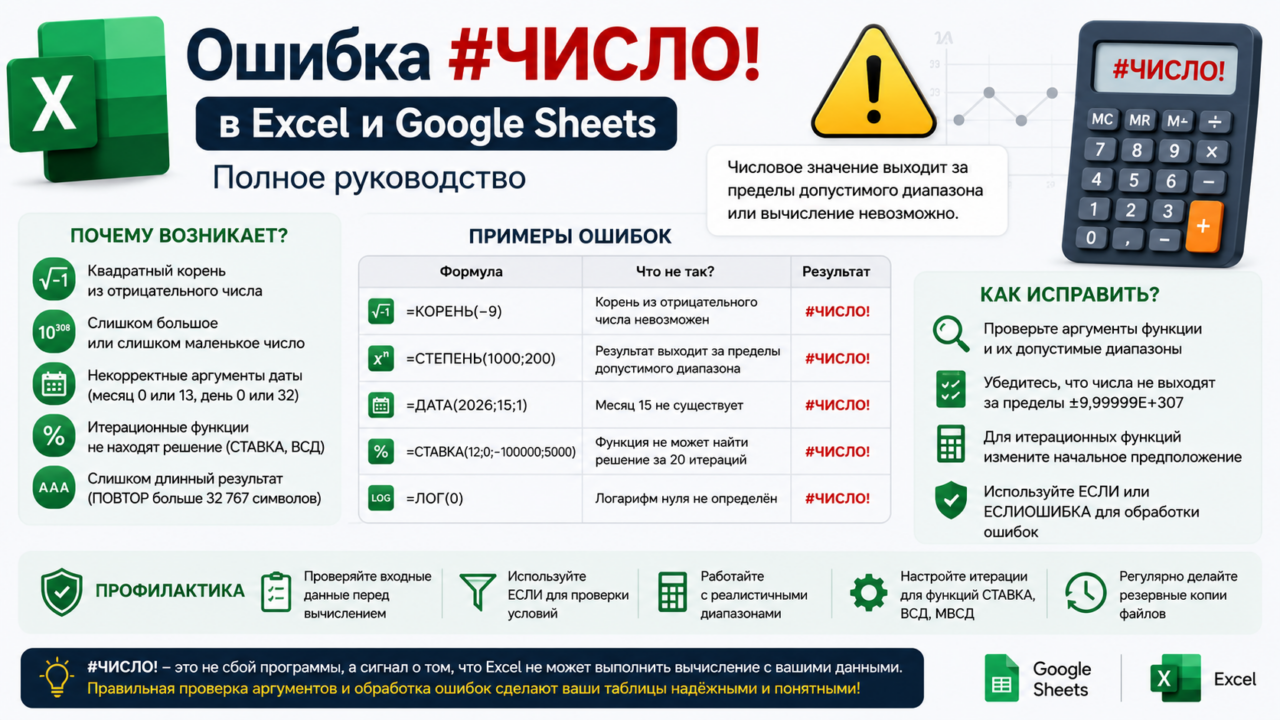
Кратко
| Параметр | Описание |
|---|---|
| Ошибка | #ЧИСЛО! |
| Что означает | Числовое значение выходит за пределы допустимого диапазона или вычисление невозможно. |
| Чаще всего возникает | КОРЕНЬ из отрицательного, СТЕПЕНЬ с огромными числами, ДАТА с некорректными аргументами |
| Сложность | ★★★☆☆ |
| Исправляется | Да |
Где встречается
Ошибка #ЧИСЛО! возникает во всех версиях табличных редакторов:
✓ Excel 365
✓ Excel 2024
✓ Excel 2021
✓ Excel 2019
✓ Excel 2016
✓ Google Sheets
В англоязычных версиях отображается как #NUM! (Number error). Природа ошибки идентична на всех платформах, хотя предельные значения могут незначительно отличаться.
Самые частые причины
В 90% случаев ошибка #ЧИСЛО! возникает из-за этих пяти проблем:
✓ Квадратный корень из отрицательного числа — =КОРЕНЬ(-9) физически невозможен в области действительных чисел.
✓ Слишком большое или слишком маленькое число — выход за пределы ±9,99999E+307.
✓ Некорректный аргумент даты — =ДАТА(2026; 15; 1) (15-й месяц не существует).
✓ Функция СТАВКА (RATE) не может найти решение — итерационная функция не сошлась за 20 попыток.
✓ Повторяющиеся символы в функции ПОВТОР — результат превышает 32 767 символов.
Функции, которые чаще всего вызывают #ЧИСЛО!
Некоторые функции имеют жёсткие ограничения на входные данные и особенно чувствительны к выходу за пределы.
| Функция | Частота #ЧИСЛО! | Типичная причина |
|---|---|---|
| КОРЕНЬ (SQRT) | Очень часто | Отрицательный аргумент |
| СТЕПЕНЬ (POWER) | Часто | Слишком большое основание или показатель |
| ДАТА (DATE) | Часто | Некорректный месяц (0, 13) или день (0, 32) |
| ФАКТР (FACT) | Часто | Нецелое или отрицательное число |
| СТАВКА (RATE) | Часто | Нет решения за допустимое число итераций |
| ЛОГАРИФМ (LOG, LN) | Часто | Ноль или отрицательное число |
| ПОВТОР (REPT) | Умеренно | Результат > 32 767 символов |
| СТАНДОТКЛОН, ДИСП | Умеренно | Слишком большой массив данных для внутреннего алгоритма |
| МОБР (MINVERSE) | Редко | Вырожденная матрица (определитель = 0) |
Почему возникает ошибка?
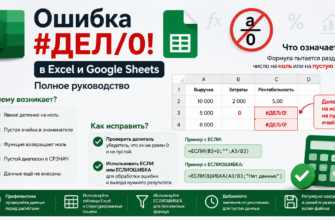
#ЧИСЛО! — это сообщение о том, что вычисление выходит за математические или технические границы Excel. В отличие от #ДЕЛ/0! (деление на ноль) или #ЗНАЧ! (неправильный тип), здесь проблема в величине числа или математической невозможности операции.
Ключевые категории причин:
А. Математическая невозможность
Вы пытаетесь выполнить операцию, которая не имеет смысла в области действительных чисел. Квадратный корень из -1 существует только в комплексной математике. Excel работает с действительными числами и сообщает: «Я не могу это посчитать».
Б. Выход за пределы Excel
Excel имеет максимальное положительное число: 9,99999999999999E+307. Всё, что больше, превращается в #ЧИСЛО!. Минимальное отрицательное: -9,99999999999999E+307. Числа меньше также вызывают ошибку.
В. Некорректные аргументы функций
Функции ожидают числа в определённых диапазонах. Месяц — от 1 до 12. День — от 1 до 31 (в зависимости от месяца). Аргумент факториала — целое неотрицательное. Передача значений вне этих диапазонов даёт #ЧИСЛО!.
Г. Сходимость итерационных алгоритмов
Функции вроде СТАВКА, ВСД (IRR) ищут решение методом последовательных приближений. Если за определённое количество попыток решение не найдено, возвращается #ЧИСЛО!.
Как диагностировать ошибку (Алгоритм)
Чек-лист для быстрой локализации проблемы:
- Посмотрите на знак аргумента.
Если функция —КОРЕНЬ,ЛОГАРИФМ,LOG,LN, проверьте, не отрицательное ли число внутри скобок. - Проверьте даты.
Если используетсяДАТА,ДАТАЗНАЧ,ДЕНЬ,МЕСЯЦ,ГОД— не выходят ли аргументы за допустимые пределы?ДАТА(2026; 0; 1)— ошибка. - Оцените масштаб чисел.
Посмотрите на числа, которые перемножаются или возводятся в степень. Не приближаются ли они к 10^307? Особенно при возведении в степень:1000^100— это 10^300,1000^150— уже выход за пределы. - Проверьте итерационные функции.
Если формула содержитСТАВКА,ВСД,МВСД— попробуйте изменить начальное приближение (аргумент «предположение»). Это часто решает проблему. - Используйте пошаговое вычисление.
Формулы → Вычислить формулу. Пройдите вычисление по шагам и найдите операцию, на которой возникает ошибка.
Разбор реальных примеров и пошаговые способы решения
Пример 1: Квадратный корень из отрицательного числа
Задача: Посчитать корень из разницы между планом и фактом.
Формула: =КОРЕНЬ(A2-B2)
Данные: A2 = 10 (план), B2 = 15 (факт). Разница = -5.
Результат: #ЧИСЛО!
Диагностика: Подкоренное выражение отрицательное. В области действительных чисел корень из отрицательного числа не определён.
Решение:
Оберните формулу в проверку через ЕСЛИ. Если разница отрицательна, возвращайте 0, ошибку или особое сообщение — в зависимости от бизнес-логики:
=ЕСЛИ(A2-B2<0; "Факт больше плана"; КОРЕНЬ(A2-B2))Или просто подавить ошибку:
=ЕСЛИОШИБКА(КОРЕНЬ(A2-B2); "Проверьте данные")Пример 2: Огромное число при возведении в степень
Задача: Рассчитать 1500^200.
Формула: =1500^200
Результат: #ЧИСЛО!
Диагностика: 1500^200 ≈ 10^635, что значительно превышает максимально допустимое значение Excel (~10^308).
Решение:
Проверьте, действительно ли вам нужны такие огромные числа. Если да — Excel не подходит для таких расчётов (нужна специализированная математическая среда). Если это ошибка в данных — проверьте исходные значения.
=ЕСЛИ(1500^200 > 9,999E+307; "Слишком большое число"; 1500^200)Пример 3: Некорректный месяц в функции ДАТА
Задача: Создать дату из трёх столбцов: год, месяц, день.
Формула: =ДАТА(A2; B2; C2)
Данные: A2 = 2026, B2 = 13, C2 = 1. Месяц 13 не существует.
Результат: #ЧИСЛО!
Диагностика: Аргумент «месяц» выходит за пределы 1–12.
Решение:
Добавьте проверку на корректность месяца и дня:
=ЕСЛИ(И(B2>=1; B2<=12; C2>=1; C2<=31); ДАТА(A2; B2; C2); "Некорректная дата")Интересный факт: Excel может «переползать» в следующий год, если месяц больше 12 (=ДАТА(2026; 13; 1) → 01.01.2027). Но это работает только до определённого предела. Месяц 15 и выше уже вызывает #ЧИСЛО!.
Пример 4: ФАКТР от нецелого или отрицательного числа
Задача: Посчитать факториал для статистического теста.
Формула: =ФАКТР(A2)
Данные: A2 = -1 или A2 = 2.5.
Результат: #ЧИСЛО!
Диагностика: Факториал определён только для целых неотрицательных чисел (0, 1, 2, 3…).
Решение:
Добавьте проверку на положительное целое:
=ЕСЛИ(И(A2>=0; A2=ЦЕЛОЕ(A2)); ФАКТР(A2); "Введите целое неотрицательное")Пример 5: Функция СТАВКА не может найти решение
Задача: Рассчитать процентную ставку по кредиту.
Формула: =СТАВКА(12; -1000; 10000)
Данные: 12 периодов, платёж -1000, текущая стоимость 10000. Ставка должна быть около 2.9%, но при некорректном предположении или нереалистичных числах функция не сходится.
Результат: #ЧИСЛО!
Диагностика: Итерационный алгоритм не нашёл корень за 20 попыток.
Решение:
Добавьте аргумент «предположение» — начальное приближение ставки. Попробуйте 10% (0.1):
=СТАВКА(12; -1000; 10000; ; ; 0.1)Если и это не помогло, возможно, входные данные противоречивы: при платеже 1000 и сумме 10000 долг никогда не будет погашен. Проверьте знаки платежей и суммы.
Пример 6: Логарифм от нуля или отрицательного числа
Задача: Рассчитать натуральный логарифм отношения.
Формула: =LN(A2/B2)
Данные: A2 = 0, B2 = 100. Отношение = 0. Или A2 = -5 (отрицательное).
Результат: #ЧИСЛО!
Диагностика: Логарифм определён только для положительных чисел. Ноль и отрицательные числа недопустимы.
Решение:
=ЕСЛИ(A2/B2>0; LN(A2/B2); "Отношение должно быть > 0")Или через ЕСЛИОШИБКА:
=ЕСЛИОШИБКА(LN(A2/B2); "Некорректный аргумент")Ошибка #NUM! в Google Sheets
Google Sheets отображает ошибку как #NUM! и обрабатывает её практически идентично Excel. Пределы чисел, работа функций, ограничения — всё совпадает с высокой точностью.
Общие черты:
КОРЕНЬ(-1)→#NUM!.ДАТА(2026; 13; 1)→#NUM!.СТАВКАс несходящимся решением →#NUM!.
Отличия Google Sheets:
- Большая толерантность к датам.
В Google Sheets формула=ДАТА(2026; 13; 1)иногда работает иначе, чем в Excel: она может «переползти» на январь 2027, а не выдать ошибку. Однако при слишком больших значениях (месяц 15 и выше) ошибка всё равно появится. - Функция GOOGLEFINANCE.
Если запрос к GOOGLEFINANCE возвращает некорректные или пустые данные, которые затем участвуют в математических операциях, может возникнуть#NUM!.=КОРЕНЬ(GOOGLEFINANCE("TICKER"; "price"))Если тикер не найден или цена отрицательна (теоретически невозможно, но при сбоях бывает) — получите#NUM!. - Поведение с комплексными числами.
Google Sheets имеет функции для работы с комплексными числами (IMABS,IMARGUMENT,IMREAL). При передаче некорректной строки комплексного числа возникает#NUM!, а не#VALUE!, как можно было бы ожидать.
Пример для Google Sheets (защита):
=IFERROR(SQRT(A2); "Проверьте число в A2")В английской версии Google Sheets SQRT — аналог КОРЕНЬ.
FAQ: Часто задаваемые вопросы
В: Почему КОРЕНЬ(-9) не выдаёт 3i (комплексное число)?
О: Excel и Google Sheets работают в области действительных чисел. Комплексная математика поддерживается только через специальные функции (например, МНИМ.ABS), а КОРЕНЬ их не использует.
В: Какое самое большое число можно ввести в Excel?
О: Максимальное положительное число: 9.99999999999999E+307. Попытка ввести или вычислить число больше даст #ЧИСЛО!. Минимальное отрицательное: -9.99999999999999E+307.
В: Можно ли увеличить количество итераций для СТАВКА и ВСД?
О: Да. Файл → Параметры → Формулы → Параметры вычислений → включить итеративные вычисления и увеличить предельное число итераций (по умолчанию 100, максимум 32 767). Это может помочь сходящимся задачам.
В: ДАТА(2026; 0; 1) — почему ошибка?
О: Ноль не является допустимым значением для месяца. Минимальный месяц — 1. Однако в некоторых случаях Excel интерпретирует 0 как декабрь предыдущего года, но только при определённых условиях. Не полагайтесь на это поведение.
В: Как отличить #ЧИСЛО! от #ЗНАЧ! в датах?
О: #ЧИСЛО! — аргумент за пределами допустимого (месяц 13). #ЗНАЧ! — аргумент не является числом (текст «Январь» вместо 1). Первое — проблема диапазона, второе — проблема типа.
Профилактические меры
- Валидация данных на входе.
Для функций, чувствительных к диапазону (ДАТА, КОРЕНЬ, LOG, ФАКТР), настройте проверку данных: Данные → Проверка данных → Целое число → задайте допустимый диапазон. - Используйте ЕСЛИ для явной проверки перед вычислением.
excel =ЕСЛИ(A2>=0; КОРЕНЬ(A2); "Отрицательное число")
Это лучше, чемЕСЛИОШИБКА, так как вы явно указываете причину. - Для финансовых функций задавайте «предположение».
Если используетеСТАВКА,ВСД,ЧИСТВНДОХ— всегда добавляйте аргумент «предположение» (guess). Это ускоряет сходимость и предотвращает#ЧИСЛО!. - Осторожно со степенью.
Если возводите число в степень, сначала прикиньте результат.100^100— это 10^200 (безопасно).1000^100— 10^300 (на грани).1000^200— 10^600 (ошибка). - Используйте условное форматирование для аномалий.
Настройте правило:=ИЛИ(A1<0; A1>1E+300)→ красная заливка. Так вы увидите подозрительные числа ещё до того, как они попадут в формулу. - Тестируйте формулы на граничных значениях.
После написания формулы проверьте её на 0, -1, максимальном числе, пустой ячейке. Это выявит потенциальные#ЧИСЛО!до того, как с ними столкнутся пользователи.
Похожие ошибки
Ошибка #ЧИСЛО! связана с числовыми пределами и математическими ограничениями. Если вы столкнулись с ней, возможно, вам пригодятся руководства по смежным ошибкам:
| Ошибка | Описание |
|---|---|
| #ДЕЛ/0! | Деление на ноль или пустую ячейку |
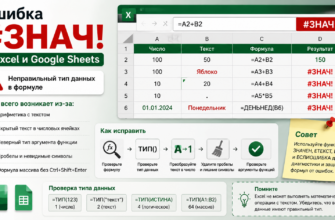
| #ЗНАЧ! | Неправильный тип данных в аргументе функции (текст вместо числа) |
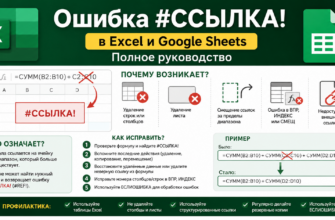
| #ССЫЛКА! | Неверная ссылка на диапазон (удалены данные, выход за границы) |
| #Н/Д | Значение не найдено функциями поиска (ВПР, ПОИСКПОЗ) |
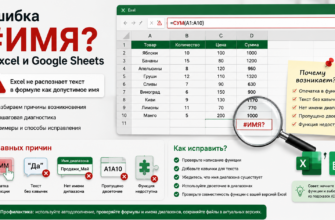
| #ИМЯ? | Неизвестное имя функции или диапазона |
Итоги
Ошибка #ЧИСЛО! — это сообщение о том, что вычисление упёрлось в математический или технический предел. В отличие от более простых ошибок, здесь причина часто глубже: либо вы просите Excel сделать математически невозможное (корень из отрицательного), либо результат настолько огромен, что не помещается в ячейку. Диагностика строится на проверке знаков и масштаба чисел. Лучшая профилактика — валидация входных данных и аккуратное обращение со степенными и логарифмическими функциями. В Google Sheets добавляется фактор внешних данных через GOOGLEFINANCE — всегда проверяйте, что именно приходит из интернета, прежде чем подставлять это в математическую формулу.