- Кратко
- Где встречается
- Самые частые причины
- Функции, которые чаще всего вызывают #ЗНАЧ!
- Почему возникает ошибка?
- Как диагностировать ошибку (Алгоритм)
- Разбор реальных примеров и пошаговые способы решения
- Пример 1: Сложение текста и числа
- Пример 2: Числа хранятся как текст (скрытая угроза)
- Пример 3: Пробел в «пустой» ячейке
- Пример 4: Функция ДЕНЬНЕД с текстовым аргументом
- Пример 5: СУММПРОИЗВ с текстом в массиве
- Пример 6: Старая формула массива без Ctrl+Shift+Enter
- Ошибка #VALUE! в Google Sheets
- FAQ: Часто задаваемые вопросы
- Профилактические меры
- Похожие ошибки
- Итоги
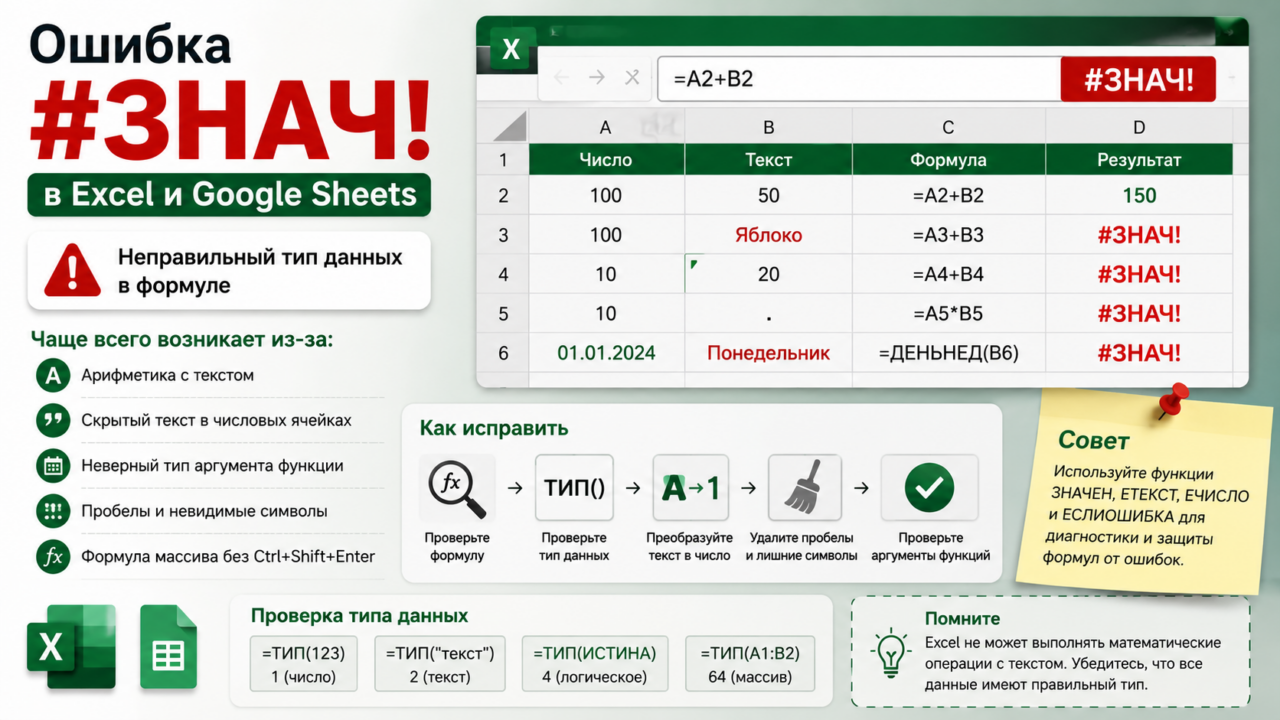
Кратко
| Параметр | Описание |
|---|---|
| Ошибка | #ЗНАЧ! |
| Что означает | Неправильный тип данных в формуле. |
| Чаще всего возникает | Арифметика с текстом, неверные аргументы функций |
| Сложность | ★★★☆☆ |
| Исправляется | Да |
Где встречается
Ошибка #ЗНАЧ! появляется во всех версиях электронных таблиц:
✓ Excel 365
✓ Excel 2024
✓ Excel 2021
✓ Excel 2019
✓ Excel 2016
✓ Google Sheets
В англоязычных версиях отображается как #VALUE!. Природа ошибки и методы исправления идентичны независимо от языка интерфейса.
Самые частые причины
В 90% случаев ошибка #ЗНАЧ! возникает из-за этих пяти проблем:
✓ Арифметика с текстом — попытка сложить, вычесть или умножить текстовые строки (="Яблоко"+5).
✓ Скрытый текст в числовых ячейках — цифры хранятся как текст, а формула ожидает число.
✓ Неверный тип аргумента функции — например, =ДЕНЬНЕД("Понедельник") вместо =ДЕНЬНЕД(дата).
✓ Пробелы или невидимые символы вместо пустоты — ячейка выглядит пустой, но содержит пробел, который мешает вычислениям.
✓ Формула массива введена без Ctrl+Shift+Enter — в старых версиях Excel это приводит к #ЗНАЧ!.
Функции, которые чаще всего вызывают #ЗНАЧ!
Некоторые функции особенно чувствительны к типам данных и выдают #ЗНАЧ! при малейшем несоответствии.
| Функция | Частота #ЗНАЧ! | Типичная причина |
|---|---|---|
| СУММ, СРЗНАЧ, МИН, МАКС | Умеренно | В диапазоне есть текст, который нельзя преобразовать в число |
| ДЕНЬНЕД, МЕСЯЦ, ГОД | Часто | Передан текст вместо даты |
| ПОИСК, НАЙТИ | Умеренно | Искомый текст не найден (в старых версиях) |
| ЕСЛИ, И, ИЛИ | Редко | Запутанная логика с текстом и числами |
| ЛЕВСИМВ, ПРАВСИМВ, ПСТР | Умеренно | Попытка извлечь больше символов, чем есть в строке, в сочетании с арифметикой |
| СУММПРОИЗВ | Часто | Нечисловые значения внутри перемножаемых массивов |
| Формулы массива (старый Excel) | Часто | Не нажат Ctrl+Shift+Enter |
Почему возникает ошибка?
#ЗНАЧ! — это сообщение о несовместимости типов данных. Excel пытается выполнить операцию (сложение, умножение, сравнение, извлечение), но один или несколько аргументов имеют неподходящий формат.
Простой тест на понимание: представьте, что вы просите калькулятор сложить «Стул» и «Вторник». Калькулятор не понимает, что делать. Excel в этой ситуации показывает #ЗНАЧ!.
Ошибка часто маскируется под нормальные данные: ячейка выглядит как число, но на самом деле хранит текст. Или ячейка кажется пустой, но содержит невидимый символ. Диагностика требует внимательности.
Как диагностировать ошибку (Алгоритм)
Чек-лист для последовательной проверки:
- Проверьте, нет ли в арифметической операции текста.
Выделите каждый аргумент формулы и посмотрите на строку формул. Если где-то стоит текст в кавычках или текстовое значение без кавычек (что вызовет#ИМЯ?), а вы пытаетесь его умножить/сложить — это причина. - Проверьте выравнивание числовых данных.
Числа по умолчанию выравниваются вправо, текст — влево. Если столбец с «цифрами» прижат к левому краю — подозрение на текст. - Используйте функцию ТИП (TYPE).
=ТИП(A1)возвращает 1 (число), 2 (текст), 4 (логическое), 16 (ошибка), 64 (массив). Быстрый тест на тип содержимого. - Проверьте длину строки.
=ДЛСТР(A1)— если ячейка выглядит пустой, но ДЛСТР возвращает 1 или больше, внутри есть пробел или невидимый символ. - Включите пошаговое вычисление.
Выделите ячейку с ошибкой → Формулы → Вычислить формулу. Пошагово пройдите вычисление и увидите, на каком этапе возникает#ЗНАЧ!.
Разбор реальных примеров и пошаговые способы решения
Пример 1: Сложение текста и числа
Задача: Сложить значения из столбцов A и B.
Формула: =A2+B2
Данные: A2 содержит 100 (число), B2 содержит "Двадцать" (текст).
Результат: #ЗНАЧ!
Диагностика: B2 выровнен влево и не участвует в арифметике. Excel не знает, как сложить число со словом.
Решение:
Удалите текст из B2 и замените его числом. Если текст попал туда случайно, найдите источник ошибки (ручной ввод, выгрузка). Для массовой проверки используйте:
=ЕСЛИ(ЕТЕКСТ(B2); "Ошибка: текст"; A2+B2)Пример 2: Числа хранятся как текст (скрытая угроза)
Задача: Посчитать сумму столбца C.
Формула: =СУММ(C2:C10)
Результат: 0 (или #ЗНАЧ! в других операциях), хотя визуально в ячейках цифры.
Диагностика: Ячейки выровнены влево. =ТИП(C2) возвращает 2 (текст). В строке формул видно '500.
Решение:
Массово преобразуйте текст в числа:
- Выделите столбец C.
- Данные → Текст по столбцам → Готово.
Все текстовые цифры станут числами.
Альтернатива формулой (если источник менять нельзя):
=СУММ(ЗНАЧЕН(C2:C10)) // Формула массива в старых ExcelВ Excel 365 и Google Sheets функция ЗНАЧЕН работает с массивами автоматически.
Пример 3: Пробел в «пустой» ячейке
Задача: Перемножить A2 и B2.
Формула: =A2*B2
Данные: A2 = 10, B2 выглядит пустой, но на самом деле содержит пробел.
Результат: #ЗНАЧ!
Диагностика: =ДЛСТР(B2) возвращает 1. =ТИП(B2) возвращает 2. Это текст, состоящий из одного пробела.
Решение:
Найдите и удалите такие ячейки:
- Выделите диапазон → Ctrl+H (Заменить).
- В поле «Найти» введите один пробел.
- Поле «Заменить» оставьте пустым.
- Нажмите «Заменить всё».
Для защиты формулы:
=ЕСЛИ(ЕТЕКСТ(B2); 0; A2*B2)Или проще — используйте функцию Ч (N) , которая превращает текст в 0:
=A2*Ч(B2)Пример 4: Функция ДЕНЬНЕД с текстовым аргументом
Задача: Узнать день недели для даты.
Формула: =ДЕНЬНЕД("15 января 2026")
Результат: #ЗНАЧ!
Диагностика: Функция ДЕНЬНЕД ожидает дату в числовом формате Excel или ссылку на ячейку с датой, а не текст в кавычках.
Решение:
Передайте дату правильно — через функцию ДАТА или ссылку на ячейку.
=ДЕНЬНЕД(ДАТА(2026; 1; 15))Или если дата хранится в A2 как корректная дата:
=ДЕНЬНЕД(A2)Пример 5: СУММПРОИЗВ с текстом в массиве
Задача: Перемножить количество на цену для всех товаров и сложить.
Формула: =СУММПРОИЗВ(B2:B5; C2:C5)
Данные: B2:B5 — количества (числа), C2:C5 — цены, но в C3 случайно написано «нет в наличии».
Результат: #ЗНАЧ!
Диагностика: СУММПРОИЗВ пытается перемножить число на текст и падает.
Решение:
Замените текст на 0 или используйте формулу с обработкой ошибок:
=СУММПРОИЗВ(B2:B5; ЕСЛИОШИБКА(ЗНАЧЕН(C2:C5); 0))В Excel 365 это работает как формула массива автоматически. В старых версиях — ввод через Ctrl+Shift+Enter.
Пример 6: Старая формула массива без Ctrl+Shift+Enter
Задача: Выполнить сложное вычисление с массивом в Excel 2016.
Формула: {=СУММ(ЕСЛИ(A2:A10>5; B2:B10))} — но пользователь нажал просто Enter.
Результат: #ЗНАЧ! (в некоторых случаях — неправильный результат).
Диагностика: В строке формул формула не обрамлена фигурными скобками { }.
Решение:
Выделите ячейку с формулой, нажмите F2 (редактирование), затем Ctrl+Shift+Enter. Появятся фигурные скобки — формула заработает.
Примечание: В Excel 365 и Google Sheets эта проблема отсутствует — формулы массивов обрабатываются автоматически.
Ошибка #VALUE! в Google Sheets
Google Sheets отображает ошибку как #VALUE! и обрабатывает её практически идентично Excel. Однако есть важные нюансы.
Общие черты:
- Сложение текста и числа вызывает ту же ошибку.
- Пробелы в «пустых» ячейках мешают вычислениям.
- СУММПРОИЗВ (SUMPRODUCT) чувствителен к тексту.
Отличия Google Sheets:
- Автоматические массивы.
Google Sheets изначально работает с формулами массивов без Ctrl+Shift+Enter. Формула=СУММ(ЕСЛИ(A2:A10>5; B2:B10))просто работает, фигурные скобки не требуются. - Функция N против VALUE.
В Google Sheets функцияN()работает так же, но есть нюанс с преобразованием текстовых дат. Для дат лучше использоватьDATEVALUE. - Интеграция с Google Формами.
Частая проблема: данные из Google Форм приходят как текст. В столбце чисел может оказаться заголовок или неверный ввод пользователя. Решение то же — проверка через=ISTEXT()(англ. версияЕТЕКСТ) и преобразование через=VALUE().
Пример для Google Sheets:
=ARRAYFORMULA(IFERROR(VALUE(A2:A); 0))Эта формула одним махом преобразует весь столбец A в числа, заменяя всё нечисловое на ноль.
FAQ: Часто задаваемые вопросы
В: Почему СУММ игнорирует текст, а A1+B1 выдает #ЗНАЧ!?
О: Функция СУММ специально игнорирует текстовые значения и логические, суммируя только числа. Прямые арифметические операторы (+, -, *, /) такой толерантностью не обладают и сразу выдают #ЗНАЧ!.
В: Как быстро проверить весь лист на наличие текста среди чисел?
О: Выделите весь лист → Ctrl+G (Перейти) → Выделить → Константы → галочка «Текст» → ОК. Excel выделит все ячейки с текстом.
В: Почему ДАТАЗНАЧ выдает #ЗНАЧ!?
О: Функция не может распознать текстовую строку как дату в вашем региональном формате. =ДАТАЗНАЧ("01/15/2026") не сработает при русских настройках. Используйте =ДАТАЗНАЧ("15.01.2026") или =ДАТА(2026;1;15).
В: Можно ли игнорировать #ЗНАЧ! в итоговых расчетах?
О: Да. Используйте АГРЕГАТ (AGGREGATE) — мощную функцию, которая умеет игнорировать ошибки. =АГРЕГАТ(9;6;диапазон) посчитает сумму, пропуская любые ошибки.
В: #ЗНАЧ! или #Н/Д — как отличить визуально?
О: #ЗНАЧ! — проблема типа (текст вместо числа). #Н/Д — значение не найдено. Если вы в ВПР ищете число 5 в столбце с текстовыми «5» — может быть и так, и так, в зависимости от версии и типа несовпадения. Диагностика: =ТИП() и =ЕТЕКСТ().
Профилактические меры
- Проверка данных на входе.
Настройте проверку данных (Данные → Проверка данных) на числовых столбцах. Запретите ввод текста — выберите «Целое число» или «Десятичное число». - Используйте функцию Ч (N) для страховки.
=Ч(A2)превращает текст в 0, число остаётся числом. Полезно в промежуточных расчетах, где возможен случайный текст. - Формула ЕСЛИОШИБКА как стандарт.
excel =ЕСЛИОШИБКА(ВАША_ФОРМУЛА; 0)
Это предотвращает «расползание» ошибок по всему листу. - Очистка импортируемых данных.
При выгрузке из CRM/ERP/1С всегда прогоняйте числовые столбцы через «Текст по столбцам» → Готово. - Таблицы Excel (Format as Table).
Таблицы Excel автоматически применяют единый формат ко всему столбцу. Если вы попытаетесь ввести текст в числовой столбец таблицы — Excel предупредит о несоответствии. - Используйте АГРЕГАТ вместо СУММ.
excel =АГРЕГАТ(9;6;A2:A100)
Здесь 9 — код суммы, 6 — игнорировать ошибки. Работает как СУММ, но пропускает#ЗНАЧ!,#Н/Ди другие ошибки.
Похожие ошибки
Ошибка #ЗНАЧ! связана с типами данных. Если вы столкнулись с ней, возможно, вам пригодятся руководства по смежным ошибкам:
| Ошибка | Описание |
|---|---|
| #ИМЯ? | Неизвестное имя функции или диапазона (опечатки, текст без кавычек) |
| #ССЫЛКА! | Неверная ссылка на диапазон (удалены данные, выход за границы) |
| #Н/Д | Значение не найдено функциями поиска (ВПР, ПОИСКПОЗ) |
| #ДЕЛ/0! | Деление на ноль или пустую ячейку |
Итоги
Ошибка #ЗНАЧ! — это сигнал о конфликте типов данных в формуле. Excel ожидает число, а получает текст, пробел или слово. Ключ к исправлению — диагностика каждого аргумента: проверка через =ТИП(), =ДЛСТР() и «Текст по столбцам». В 2026 году лучшая профилактика — проверка данных на входе, использование Таблиц Excel и освоение толерантных к ошибкам функций вроде АГРЕГАТ и ЕСЛИОШИБКА.