- Кратко
- Для чего нужна функция
- Совместимость
- Главное отличие
- Синтаксис
- В Microsoft Excel
- В Google Sheets
- Разбор аргументов
- Для Excel:
- Для Google Sheets:
- Частые задачи
- Простые примеры
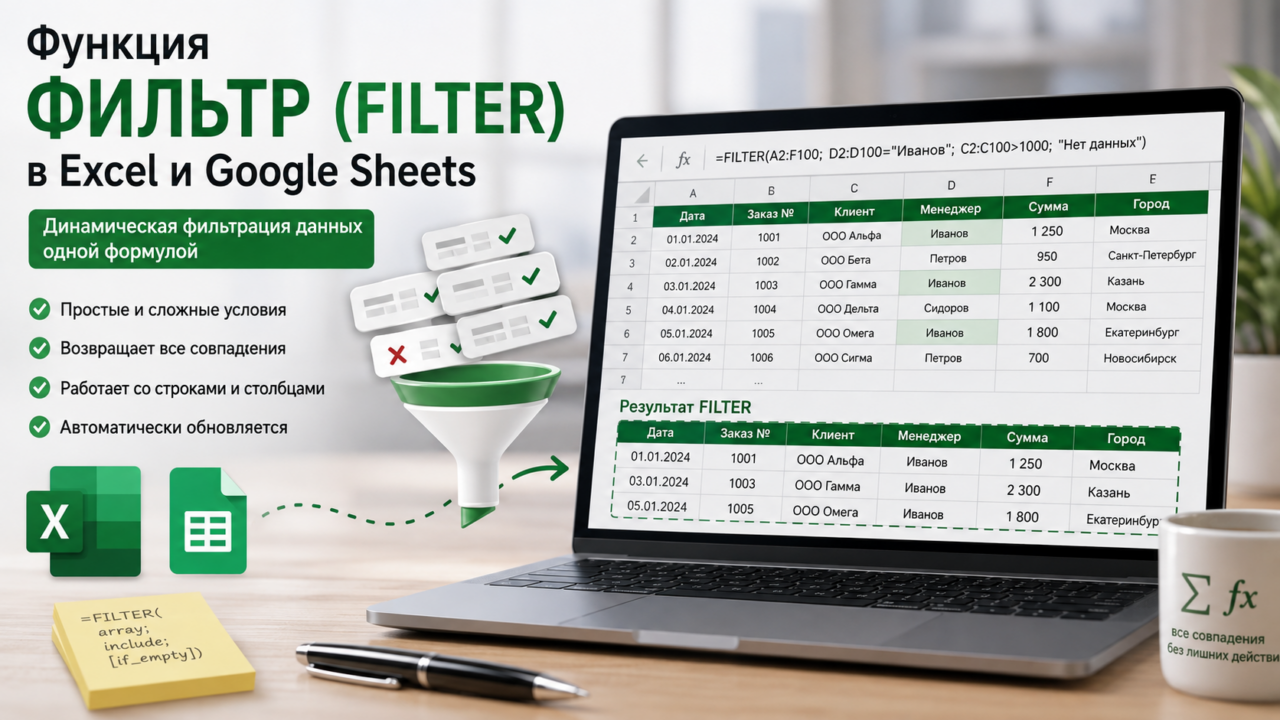
- Пример 1. Базовый фильтр — все продажи конкретного продавца
- Пример 2. Два условия (И) — Excel
- Пример 3. Два условия (И) — Google Sheets
- Пример 4. Условие ИЛИ (обе платформы)
- Пример 5. Обработка пустого результата — Excel
- Пример 6. Обработка пустого результата — Google Sheets
- Практические сценарии использования
- 1. Финансы: отчёт по операциям за период
- 2. Аналитика: топ-10 по выручке
- 3. Продажи: динамический отчёт с выпадающим списком
- 4. HR: список сотрудников без дубликатов в проектах
- 5. Логистика: заказы по городу с сортировкой
- 6. Горизонтальная фильтрация — только в Excel
- Частые ошибки пользователей
- 1. Путают синтаксис Excel и Google Sheets
- 2. Используют FILTER вместо удаления данных
- 3. Неправильное комбинирование условий (И/ИЛИ)
- 4. Забывают про пустые ячейки и невидимые символы
- 5. Пытаются использовать FILTER в Excel 2019
- 6. Не оставляют место для растекания (spill) — Excel
- Типичные ошибки (технические)
- 1. #CALC! — только Excel
- 2. #N/A — Google Sheets (и Excel при ошибках)
- 3. #ЗНАЧ! (#VALUE!)
- 4. #ССЫЛКА! (#REF!)
- 5. #ИМЯ? (#NAME?)
- Полезные комбинации с другими функциями
- 1. FILTER + SORT (ФИЛЬТР + СОРТ) — сортировка результата
- 2. FILTER + UNIQUE (ФИЛЬТР + УНИК) — уникальные значения по условию
- 3. FILTER + SUM (ФИЛЬТР + СУММ) — сумма по условию
- 4. FILTER + COUNT (ФИЛЬТР + СЧЁТ) — количество по условию
- 5. FILTER + XLOOKUP (ФИЛЬТР + ПРОСМОТРX) — поиск в отфильтрованных данных
- 6. Вложенные FILTER — фильтрация по строкам и столбцам (Google Sheets)
- 7. FILTER + ARRAYFORMULA — сложные вычисления в условии (Google Sheets)
- Аналоги и альтернативы
- Сравнение FILTER и VLOOKUP
- Часто задаваемые вопросы
- Заключение
Кратко
Что делает:
Отбирает строки или столбцы из диапазона, которые соответствуют одному или нескольким заданным условиям. Возвращает динамический массив, который автоматически обновляется при изменении исходных данных .
Где работает:
✅ Excel Microsoft 365 (Office 365)
✅ Excel 2021 (и новее)
✅ Google Sheets (все версии)
❌ Excel 2019, 2016 и старше — функция недоступна (вместо неё придётся использовать сложные формулы массива с ИНДЕКС и НАИМЕНЬШИЙ)
Возвращает:
Динамический массив строк (или столбцов), соответствующих условиям.
Сложность:
★☆☆☆☆ — Для начинающих (одно условие)
★★☆☆☆ — Средняя (несколько условий, вложенные FILTER)
Для чего нужна функция
FILTER — это главный инструмент для динамической фильтрации данных в Excel и Google Sheets. Вот основные сценарии:
- Извлечение данных по условию — показать только те строки, где значение в столбце соответствует критерию .
- Создание динамических отчётов — отчёт, который автоматически обновляется при изменении данных или выборе параметра в выпадающем списке .
- Поиск всех совпадений — в отличие от ВПР (VLOOKUP), который находит только первое совпадение, FILTER возвращает ВСЕ подходящие строки .
- Сложные условия — комбинирование нескольких условий с логикой И (AND) и ИЛИ (OR) .
- Создание зависимых выпадающих списков — список городов, который меняется в зависимости от выбранной страны .
- Горизонтальная фильтрация — отбор нужных столбцов, а не строк (это умеет только FILTER, встроенные инструменты Excel не могут) .
Совместимость
Это критически важный момент — синтаксис FILTER принципиально различается в Excel и Google Sheets.
| Платформа | Синтаксис | Поддержка |
|---|---|---|
| Excel Microsoft 365 | =FILTER(array, include, [if_empty]) | ✅ Да |
| Excel 2021 | =FILTER(array, include, [if_empty]) | ✅ Да |
| Excel 2019 и старше | Недоступна | ❌ Нет |
| Google Sheets | =FILTER(range, condition1, [condition2, ...]) | ✅ Да |
| Google Sheets (офлайн) | То же | ✅ Да |
Главное отличие
| Характеристика | Excel | Google Sheets |
|---|---|---|
| Второй аргумент | Условие-фильтр (include) | Условие 1 (condition1) |
| Третий аргумент | Значение, если ничего не найдено (if_empty) | Дополнительное условие (condition2) |
| Если совпадений нет | Возвращает значение из if_empty или #CALC! | Возвращает #N/A |
Это самая частая причина ошибок при переносе формул между платформами. Одна и та же формула =FILTER(A2:B10, A2:A10>5, C2:C10<10):
- В Excel: вернёт строки где A>5, а если таких нет — покажет массив
C2:C10<10(бессмыслица, но не ошибка) - В Google Sheets: вернёт строки где A>5 И C<10 (два условия)
Синтаксис
В Microsoft Excel
=ФИЛЬТР(массив; включить; [если_пусто])или
=FILTER(array; include; [if_empty])В Google Sheets
=FILTER(диапазон; условие1; [условие2; ...])или
=FILTER(range; condition1; [condition2; ...])Разбор аргументов
Для Excel:
| Аргумент | Обязательный | Описание |
|---|---|---|
| массив (array) | ✅ Да | Диапазон ячеек, который нужно отфильтровать. Может быть одним столбцом, строкой или таблицей. |
| включить (include) | ✅ Да | Массив логических значений (ИСТИНА/ЛОЖЬ). Определяет, какие строки/столбцы включать в результат. Обычно это условие вида A2:A100="Товар". |
| если_пусто (if_empty) | ❌ Нет | Значение, которое будет показано, если ни одна строка не соответствует условию. Если опущен — возвращается ошибка #CALC!. |
Для Google Sheets:
| Аргумент | Обязательный | Описание |
|---|---|---|
| диапазон (range) | ✅ Да | Фильтруемые данные . |
| условие1 (condition1) | ✅ Да | Столбец или строка с логическими значениями ИСТИНА/ЛОЖЬ (или формула, которая их возвращает). Определяет, пройдёт ли строка/столбец через фильтр . |
| условие2, … (condition2, …) | ❌ Нет | Дополнительные условия. Все условия должны быть одного типа (только столбцы или только строки). Смешивать нельзя . |
Частые задачи
| Задача | Excel | Google Sheets |
|---|---|---|
| Одно условие (строки, где продавец = «Иванов») | =ФИЛЬТР(A2:C100; B2:B100="Иванов") | =FILTER(A2:C100; B2:B100="Иванов") |
| Два условия (И) | =ФИЛЬТР(A2:C100; (B2:B100="Иванов")*(C2:C100>1000)) | =FILTER(A2:C100; B2:B100="Иванов"; C2:C100>1000) |
| Два условия (ИЛИ) | =ФИЛЬТР(A2:C100; (B2:B100="Иванов")+(B2:B100="Петров")) | =FILTER(A2:C100; (B2:B100="Иванов")+(B2:B100="Петров")) |
| Если ничего не найдено | =ФИЛЬТР(A2:C100; B2:B100="Иванов"; "Нет данных") | =IFNA(FILTER(A2:C100; B2:B100="Иванов"); "Нет данных") |
| Уникальные + отфильтрованные | =УНИК(ФИЛЬТР(A2:A100; B2:B100="Овощи")) | =UNIQUE(FILTER(A2:A100; B2:B100="Овощи")) |
| Отфильтрованные + отсортированные | =СОРТ(ФИЛЬТР(A2:C100; B2:B100="Иванов"); 2; -1) | =SORT(FILTER(A2:C100; B2:B100="Иванов"); 2; FALSE) |
Простые примеры
Пример 1. Базовый фильтр — все продажи конкретного продавца
Исходные данные (A2:C11):
| Дата | Продавец | Сумма |
|---|---|---|
| 01.01 | Иванов | 100 |
| 02.01 | Петров | 200 |
| 03.01 | Иванов | 150 |
| 04.01 | Сидоров | 300 |
| 05.01 | Иванов | 250 |
Задача: показать все строки, где продавец = «Иванов».
Формула (Excel и Google Sheets одинаково): =FILTER(A2:C6; B2:B6="Иванов")
Результат:
| Дата | Продавец | Сумма |
|---|---|---|
| 01.01 | Иванов | 100 |
| 03.01 | Иванов | 150 |
| 05.01 | Иванов | 250 |
Пример 2. Два условия (И) — Excel
Задача: продажи Иванова на сумму больше 120.
Excel: =ФИЛЬТР(A2:C6; (B2:B6="Иванов")*(C2:C6>120))
Результат:
| Дата | Продавец | Сумма |
|---|---|---|
| 03.01 | Иванов | 150 |
| 05.01 | Иванов | 250 |
Пример 3. Два условия (И) — Google Sheets
Задача: та же самая — продажи Иванова на сумму больше 120.
Google Sheets: =FILTER(A2:C6; B2:B6="Иванов"; C2:C6>120)
Результат: тот же.
Обратите внимание: в Google Sheets условия просто перечисляются через запятую .
Пример 4. Условие ИЛИ (обе платформы)
Задача: продажи Иванова или Сидорова.
Формула (обе платформы): =FILTER(A2:C6; (B2:B6="Иванов")+(B2:B6="Сидоров"))
Результат:
| Дата | Продавец | Сумма |
|---|---|---|
| 01.01 | Иванов | 100 |
| 03.01 | Иванов | 150 |
| 04.01 | Сидоров | 300 |
| 05.01 | Иванов | 250 |
Пример 5. Обработка пустого результата — Excel
Задача: найти продажи продавца «Смирнов» (такого нет в списке).
Excel: =ФИЛЬТР(A2:C6; B2:B6="Смирнов"; "Продавец не найден")
Результат: Продавец не найден
Пример 6. Обработка пустого результата — Google Sheets
Google Sheets: =IFNA(FILTER(A2:C6; B2:B6="Смирнов"); "Продавец не найден")
Результат: Продавец не найден
В Google Sheets нет встроенного аргумента «если пусто», поэтому используется обёртка IFNA .
Практические сценарии использования
1. Финансы: отчёт по операциям за период
Задача: показать все транзакции за выбранный месяц.
Исходные данные: столбцы A — дата, B — описание, C — сумма.
В ячейке E1 выбираем месяц (например, «Январь»).
Формула (Excel): =ФИЛЬТР(A2:C1000; МЕСЯЦ(A2:A1000)=МЕСЯЦ(E1&"1"); "Нет операций")
Результат: все транзакции за январь. При смене месяца в E1 список обновляется автоматически.
2. Аналитика: топ-10 по выручке
Задача: найти 10 лучших клиентов по сумме заказов.
Шаг 1: получить уникальных клиентов и суммы (с помощью УНИК + СУММЕСЛИ).
Шаг 2: отфильтровать тех, кто входит в топ-10 по сумме.
Но проще: использовать FILTER + СОРТ с ограничением:
=СОРТ(УНИК(A2:A100); СУММЕСЛИ(A:A; УНИК(A2:A100); B:B); -1) — не совсем FILTER, но показывает подход.
3. Продажи: динамический отчёт с выпадающим списком
Задача: пользователь выбирает менеджера из выпадающего списка, и отчёт показывает только его продажи .
В ячейке G5 создаётся выпадающий список с именами менеджеров.
Формула (Excel): =ФИЛЬТР(Таблица_продаж[[Товар]:[Сумма]]; Таблица_продаж[Менеджер]=G5; "Нет продаж")
Результат: динамический отчёт, который обновляется при выборе менеджера.
4. HR: список сотрудников без дубликатов в проектах
Задача: найти сотрудников, которые ещё не назначены ни на один проект на текущую неделю .
Формула (Excel):
=СОРТ(
  ФИЛЬТР(
    Workers[Имя];
    СЧЁТЕСЛИМН(Tasks[На_неделе]; Workers[Имя])=0;
    "Все назначены"
  )
)
Результат: список свободных сотрудников. После назначения на проект они автоматически исчезают из списка.
5. Логистика: заказы по городу с сортировкой
Задача: все заказы в конкретный город, отсортированные по сумме (от больших к малым).
Формула (Excel): =СОРТ(ФИЛЬТР(A2:D1000; C2:C1000="Москва"); 4; -1)
(СОРТ по 4-му столбцу — сумма, в порядке убывания)
6. Горизонтальная фильтрация — только в Excel
Сценарий: таблица, где данные расположены горизонтально (столбцы — это объекты, строки — атрибуты). Встроенная фильтрация в Excel работает только по строкам, но FILTER умеет фильтровать и столбцы .
Исходные данные: строка с заголовками, строка с условиями (ИСТИНА/ЛОЖЬ) над таблицей.
Формула: =ФИЛЬТР(Таблица!A4:Z14; Таблица!A2:Z2)
Результат: остаются только те столбцы, над которыми в строке условий стоит ИСТИНА .
Частые ошибки пользователей
1. Путают синтаксис Excel и Google Sheets
Ситуация: пользователь переносит формулу из Excel в Google Sheets (или наоборот) и получает неожиданный результат или ошибку.
Пример: в Excel формула с третьим аргументом "Нет данных":=FILTER(A2:B10; A2:A10>5; "Нет данных")
В Google Sheets это интерпретируется как два условия:=FILTER(A2:B10; A2:A10>5; "Нет данных") — второй условием становится текст, что вызывает ошибку #ЗНАЧ! .
Решение: проверяйте синтаксис для конкретной платформы.
2. Используют FILTER вместо удаления данных
Ситуация: человек применяет FILTER, получает отфильтрованный список, но продолжает работать с исходными данными, не замечая, что там все строки на месте.
Решение: FILTER не изменяет исходные данные — он только показывает отфильтрованную копию. Если нужно физически удалить строки — используйте встроенную фильтрацию на вкладке «Данные».
3. Неправильное комбинирование условий (И/ИЛИ)
Ситуация: пользователь пишет =FILTER(A2:C100; B2:B100="Иванов"; C2:C100>1000) в Google Sheets, думая, что это ИЛИ, а получает И (оба условия должны выполняться).
Решение:
- И (AND) — в Excel: умножение
(условие1)*(условие2); в Google Sheets: перечисление через запятую. - ИЛИ (OR) — в обеих платформах: сложение
(условие1)+(условие2).
4. Забывают про пустые ячейки и невидимые символы
Ситуация: в ячейках есть пробелы или пустые строки, условие A2:A100="Иванов" не срабатывает.
Решение: очистите данные с помощью СЖПРОБЕЛЫ (TRIM):
- Excel:
=ФИЛЬТР(A2:C100; СЖПРОБЕЛЫ(B2:B100)="Иванов") - Google Sheets:
=FILTER(A2:C100; TRIM(B2:B100)="Иванов")
5. Пытаются использовать FILTER в Excel 2019
Ситуация: пользователь вводит =FILTER(...) и видит #ИМЯ?.
Решение: FILTER недоступен в Excel 2019 и старше . Используйте альтернативу с ИНДЕКС + НАИМЕНЬШИЙ + ЕСЛИ как формулу массива , или перейдите на Microsoft 365 / Google Sheets.
6. Не оставляют место для растекания (spill) — Excel
Ситуация: результат FILTER занимает 10 строк, но в соседних ячейках есть данные. Excel выдаёт #СПИЛ!.
Решение: очистите ячейки снизу и справа от формулы, куда может попасть результат.
Типичные ошибки (технические)
1. #CALC! — только Excel
Причина: результат фильтрации пуст, а аргумент if_empty не указан .
Решение: добавьте третий аргумент: =ФИЛЬТР(...; "Нет данных").
2. #N/A — Google Sheets (и Excel при ошибках)
Причина: в Google Sheets — пустой результат фильтрации. В Excel — ошибка в условии .
Решение:
- Google Sheets: оберните в
IFNA:=IFNA(FILTER(...); "Нет данных"). - Excel: проверьте условие, возможно, ссылаетесь на неправильный диапазон.
3. #ЗНАЧ! (#VALUE!)
Причина:
- В Excel: массивы разных размеров (array и include).
- В Google Sheets: условия разного типа (одно для строк, другое для столбцов) .
Решение: убедитесь, что все аргументы имеют одинаковую размерность.
4. #ССЫЛКА! (#REF!)
Причина: исходный диапазон удалён.
Решение: проверьте ссылки, используйте именованные диапазоны.
5. #ИМЯ? (#NAME?)
Причина: FILTER недоступна в вашей версии Excel.
Решение: обновитесь до Microsoft 365 / Excel 2021 или используйте Google Sheets.
Полезные комбинации с другими функциями
1. FILTER + SORT (ФИЛЬТР + СОРТ) — сортировка результата
Пример: продажи Иванова, отсортированные по сумме (от больших к малым).
Excel: =СОРТ(ФИЛЬТР(A2:C100; B2:B100="Иванов"); 3; -1)
Google Sheets: =SORT(FILTER(A2:C100; B2:B100="Иванов"); 3; FALSE)
2. FILTER + UNIQUE (ФИЛЬТР + УНИК) — уникальные значения по условию
Пример: уникальные товары только из категории «Овощи».
Excel: =УНИК(ФИЛЬТР(A2:A100; B2:B100="Овощи"))
3. FILTER + SUM (ФИЛЬТР + СУММ) — сумма по условию
Пример: общая сумма продаж Иванова.
Excel: =СУММ(ФИЛЬТР(C2:C100; B2:B100="Иванов"; 0))
С if_empty=0 сумма не ломается, если совпадений нет .
4. FILTER + COUNT (ФИЛЬТР + СЧЁТ) — количество по условию
Пример: сколько продаж у Иванова.
Excel: =СЧЁТ(ФИЛЬТР(B2:B100; B2:B100="Иванов"))
5. FILTER + XLOOKUP (ФИЛЬТР + ПРОСМОТРX) — поиск в отфильтрованных данных
Пример: найти цену товара, но только в категории «Овощи».
Excel: =XLOOKUP("Яблоки"; ФИЛЬТР(A2:A100; B2:B100="Овощи"); ФИЛЬТР(C2:C100; B2:B100="Овощи"); "Не найден")
6. Вложенные FILTER — фильтрация по строкам и столбцам (Google Sheets)
Сценарий: нужно отфильтровать и строки, и столбцы одновременно.
Google Sheets: =FILTER(FILTER(A2:D100; B2:B100="Иванов"); {TRUE; FALSE; TRUE; TRUE})
Сначала фильтруем строки по условию, затем из результата оставляем только нужные столбцы (второй FILTER фильтрует по столбцам) .
7. FILTER + ARRAYFORMULA — сложные вычисления в условии (Google Sheets)
Пример: фильтрация строк, где разница между столбцами больше 10.
Google Sheets: =FILTER(A2:C100; ARRAYFORMULA(C2:C100 - B2:B100 > 10))
Аналоги и альтернативы
| Инструмент | Описание | Когда использовать |
|---|---|---|
| Встроенный фильтр (Данные → Фильтр) | Стандартный инструмент Excel/Sheets для ручной фильтрации. | Когда нужно быстро посмотреть данные, а не создавать динамический отчёт. |
| Расширенный фильтр | Классический инструмент для фильтрации с копированием результата в другое место. | В старых версиях Excel без FILTER. |
| Сводная таблица | Агрегирует данные по категориям. | Когда нужны не просто строки, а суммы, средние, количества по группам. |
| QUERY (только Google Sheets) | SQL-подобный язык запросов: =QUERY(A:C; "SELECT * WHERE B='Иванов'"). | Для сложных запросов, включающих группировку, агрегацию, сортировку в одной формуле. |
| ИНДЕКС + НАИМЕНЬШИЙ + ЕСЛИ (Excel 2019 и старше) | Формула массива для эмуляции FILTER: =ЕСЛИОШИБКА(ИНДЕКС(...); ""). | В устаревших версиях Excel, где нет FILTER . |
Сравнение FILTER и VLOOKUP
| Критерий | VLOOKUP | FILTER |
|---|---|---|
| Возвращает | Только первое совпадение | Все совпадения |
| Сложность | Простая (но ограничена) | Простая (но мощнее) |
| Направление | Только слева направо | Любое направление |
| Несколько условий | Только через вспомогательные столбцы | Встроенная поддержка |
| Динамичность | Обновляется, но не расширяется | Динамический массив + растекание |
| Обработка пустого результата | Только через IFERROR | Встроенная (Excel) или IFNA (Sheets) |
Часто задаваемые вопросы
Вопрос: В каких версиях Excel работает FILTER?
Ответ: Excel Microsoft 365 и Excel 2021. В Excel 2019 и старше — нет . В Google Sheets — работает у всех.
Вопрос: Как сделать несколько условий И (AND) в Excel?
Ответ: Умножьте условия: =ФИЛЬТР(A2:C100; (B2:B100="Иванов")*(C2:C100>1000)).
Вопрос: Как сделать несколько условий И (AND) в Google Sheets?
Ответ: Перечислите их через запятую: =FILTER(A2:C100; B2:B100="Иванов"; C2:C100>1000) .
Вопрос: Как сделать условия ИЛИ (OR) в обеих платформах?
Ответ: Сложите условия: =ФИЛЬТР(A2:C100; (B2:B100="Иванов")+(B2:B100="Петров")) .
Вопрос: Что делать, если FILTER возвращает пустой результат?
Ответ:
- Excel: добавьте третий аргумент
=ФИЛЬТР(..., "Нет данных"). - Google Sheets: оберните в
IFNA:=IFNA(FILTER(...); "Нет данных").
Вопрос: Можно ли отфильтровать столбцы, а не строки?
Ответ: Да, в Excel — с помощью FILTER и горизонтального массива условий . В Google Sheets — через вложенный FILTER, где первый фильтрует строки, второй — столбцы .
Вопрос: Почему FILTER не находит значения с датами?
Ответ: Возможно, даты записаны как текст. Используйте преобразование или проверьте формат ячеек.
Заключение
FILTER (ФИЛЬТР) — это одна из самых мощных и полезных функций в современных таблицах. Она позволяет создавать динамические отчёты, которые обновляются автоматически, избавляет от необходимости вручную перебирать тысячи строк и открывает возможности для создания интерактивных дашбордов.
Главная сложность — различия в синтаксисе между Excel и Google Sheets. Третий аргумент в Excel — это «если пусто», а в Google Sheets — дополнительное условие. Если вы работаете в обеих платформах, всегда проверяйте синтаксис.
Освойте FILTER, и вы сможете за секунды извлекать из больших массивов данных именно то, что нужно. В сочетании с UNIQUE, SORT и XLOOKUP эта функция превращает Excel и Google Sheets в полноценные инструменты для работы с данными.