- Кратко
- Для чего нужна функция
- Совместимость
- Синтаксис
- Аргументы
- Частые задачи
- Простые примеры
- Пример 1. Уникальные товары из списка с повторами
- Пример 2. Уникальные строки (по нескольким столбцам)
- Пример 3. Только те значения, которые встречаются ровно один раз
- Практические сценарии использования
- 1. Финансы: список уникальных контрагентов для сверки
- 2. Аналитика: сколько уникальных категорий товаров
- 3. Продажи: отчёт по клиентам с суммой покупок
- 4. HR: поиск сотрудников, числящихся только в одном отделе
- 5. Логистика: список городов доставки для настройки тарифов
- Частые ошибки пользователей
- 1. Используют UNIQUE вместо удаления дубликатов
- 2. Забывают очистить пробелы и невидимые символы
- 3. Пытаются использовать функцию в Excel 2019 или старше
- 4. Не оставляют место для растекания (spill) массива
- 5. Используют UNIQUE с датами и временем, но дубликаты не удаляются
- 6. Путают порядок аргументов в Google Sheets
- Типичные ошибки (технические)
- 1. #СПИЛ! (#SPILL!) — только Excel
- 2. #ССЫЛКА! (#REF!)
- 3. #ЗНАЧ! (#VALUE!)
- 4. #ИМЯ? (#NAME?)
- 5. Возвращается 0 (ноль) для пустых ячеек
- Полезные комбинации с другими функциями
- 1. UNIQUE + SORT (УНИК + СОРТ) — отсортированный список
- 2. UNIQUE + FILTER (УНИК + ФИЛЬТР) — по условию
- 3. UNIQUE + COUNTA (УНИК + СЧЁТЗ) — количество уникальных
- 4. UNIQUE + COUNTIF (УНИК + СЧЁТЕСЛИ) — частота каждого значения
- 5. UNIQUE + TEXTJOIN (УНИК + ОБЪЕДИНИТЬ) — список в одной ячейке
- 6. UNIQUE + XLOOKUP (УНИК + ПОИСКX) — подтягивание данных
- Аналоги и альтернативы
- Часто задаваемые вопросы
- Заключение
Кратко
Что делает:
Удаляет дубликаты и возвращает список уникальных значений (строк или столбцов) из указанного диапазона.
Где работает:
✅ Excel Microsoft 365 (Office 365)
✅ Excel 2021 (и новее)
✅ Google Sheets (все версии)
❌ Excel 2019, 2016 и старше — функция недоступна (будет ошибка #ИМЯ?)
Возвращает:
Динамический массив («растекается» в соседние ячейки). При изменении исходных данных результат обновляется автоматически.
Сложность:
★☆☆☆☆ — Для начинающих
Для чего нужна функция
UNIQUE решает главную проблему работы с таблицами — дубликаты. Вот основные сценарии:
- Дедупликация — очистка списков клиентов, товаров, заказов от повторов.
- Создание справочников — формирование выпадающих списков, которые автоматически обновляются при добавлении новых данных.
- Подготовка к аналитике — создание чистых датасетов для сводных таблиц и диаграмм.
- Выявление аномалий — поиск значений, которые встречаются только один раз (например, разовые заказы).
- Автоматизация отчётов — динамические списки, не требующие ручного обновления.
Совместимость
Этот вопрос возникает чаще всего, поэтому вынесем его в отдельный блок.
| Платформа | Поддержка UNIQUE |
|---|---|
| Excel Microsoft 365 (подписка) | ✅ Да |
| Excel 2021 (коробочная версия) | ✅ Да |
| Excel 2019 | ❌ Нет (ошибка #ИМЯ?) |
| Excel 2016 и старше | ❌ Нет |
| Excel Online (бесплатный) | ✅ Да |
| Google Sheets | ✅ Да (все пользователи) |
| Google Sheets (офлайн-режим) | ✅ Да |
Важно: Если вы используете Excel 2019 или старше, единственный способ получить уникальные значения — встроенный инструмент «Удалить дубликаты» на вкладке Данные или Расширенный фильтр.
Синтаксис
Синтаксис одинаков для обеих платформ:
=УНИК(массив; [по_столбцам]; [ровно_один])или
=UNIQUE(array; [by_col]; [exactly_once])Аргументы
| Аргумент | Обязательный | Описание |
|---|---|---|
| массив (array) | ✅ Да | Диапазон ячеек (столбец, строка или таблица), из которого извлекаются уникальные значения. |
| по_столбцам (by_col) | ❌ Нет | Логическое значение: • ЛОЖЬ (FALSE) — по умолчанию, сравнивает строки • ИСТИНА (TRUE) — сравнивает столбцы (для горизонтальных данных) |
| ровно_один (exactly_once) | ❌ Нет | Логическое значение: • ЛОЖЬ (FALSE) — по умолчанию, возвращает все уникальные значения • ИСТИНА (TRUE) — возвращает только те, что встречаются ровно 1 раз |
Для Google Sheets: третий аргумент нельзя использовать без второго. Пишите
=UNIQUE(A1:A10; FALSE; TRUE).
Частые задачи
Перед тем как перейти к примерам, вот шпаргалка по самым популярным запросам:
| Задача | Формула |
|---|---|
| Уникальные значения из одного столбца | =УНИК(A2:A100) |
| Уникальные строки по нескольким столбцам | =УНИК(A2:C100) |
| Только значения, встречающиеся один раз | =УНИК(A2:A100;;ИСТИНА) (в Google Sheets: =UNIQUE(A2:A100;FALSE;TRUE)) |
| Уникальные значения + сортировка по алфавиту | =СОРТ(УНИК(A2:A100)) |
| Количество уникальных значений | =СЧЁТЗ(УНИК(A2:A100)) |
| Уникальные значения по условию (например, только «Овощи») | =УНИК(ФИЛЬТР(A2:A100; B2:B100="Овощи")) |
| Убрать пустые ячейки из результата | =УНИК(ФИЛЬТР(A2:A100; A2:A100<>"")) |
| Список уникальных значений в одной ячейке через запятую | =ОБЪЕДИНИТЬ(", "; ИСТИНА; УНИК(A2:A100)) |
Простые примеры
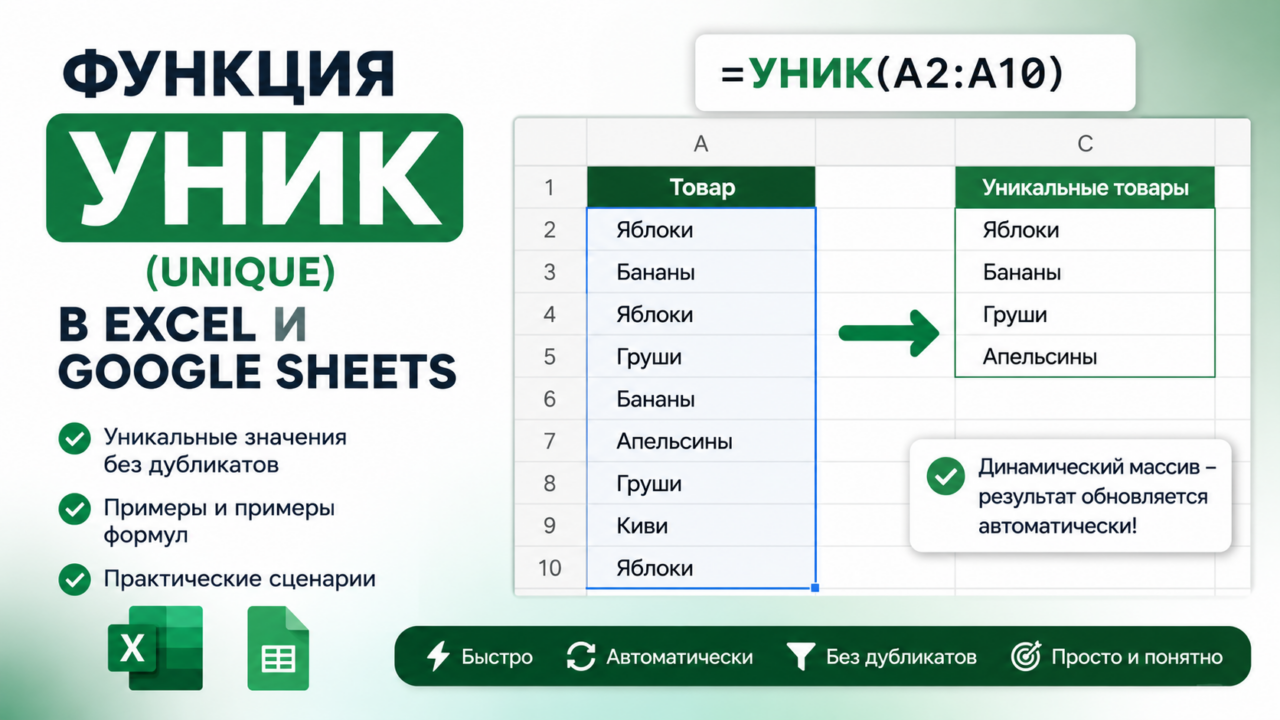
Пример 1. Уникальные товары из списка с повторами
Исходные данные (A2:A7):
| Товар |
|---|
| Яблоки |
| Бананы |
| Яблоки |
| Груши |
| Бананы |
| Апельсины |
Формула: =УНИК(A2:A7)
Результат:
| Уникальные товары |
|---|
| Яблоки |
| Бананы |
| Груши |
| Апельсины |
Функция вернула каждый товар один раз, сохранив порядок первого появления.
Пример 2. Уникальные строки (по нескольким столбцам)
Исходные данные (A2:C5):
| Клиент | Товар | Сумма |
|---|---|---|
| Иванов | Яблоки | 100 |
| Петров | Груши | 150 |
| Иванов | Яблоки | 100 |
| Сидоров | Бананы | 200 |
Формула: =УНИК(A2:C5)
Результат: строка «Иванов | Яблоки | 100» удалена, остальные три уникальные строки выведены.
Пример 3. Только те значения, которые встречаются ровно один раз
Исходные данные (A2:A7):
| Клиент |
|---|
| Иванов |
| Петров |
| Иванов |
| Сидоров |
| Петров |
| Козлов |
Формула (Excel): =УНИК(A2:A7;;ИСТИНА)
Формула (Google Sheets): =UNIQUE(A2:A7;FALSE;TRUE)
Результат:
| Клиенты с одним заказом |
|---|
| Сидоров |
| Козлов |
Практические сценарии использования
1. Финансы: список уникальных контрагентов для сверки
Из банковской выписки с тысячами операций нужно получить перечень всех контрагентов.
Формула: =УНИК(B2:B1001)
Результат: список организаций и ИП, с которыми были операции. Дополнительно сортируем: =СОРТ(УНИК(B2:B1001)).
2. Аналитика: сколько уникальных категорий товаров
В ассортименте 500 товаров, нужно узнать количество категорий.
Формула: =ЧСТРОК(УНИК(C2:C500)) или =ROWS(UNIQUE(C2:C500))
Результат: число (например, 15).
3. Продажи: отчёт по клиентам с суммой покупок
Исходные данные: A — клиенты, B — суммы.
| Клиент | Сумма |
|---|---|
| Иванов | 100 |
| Петров | 200 |
| Иванов | 150 |
Шаг 1 (ячейка D2): =УНИК(A2:A4) → получаем список клиентов.
Шаг 2 (ячейка E2, растянуть вниз): =СУММЕСЛИ(A:A; D2; B:B)
Результат:
| Клиент | Общая сумма |
|---|---|
| Иванов | 250 |
| Петров | 200 |
4. HR: поиск сотрудников, числящихся только в одном отделе
Нужно найти сотрудников, которые встречаются в списке только один раз (возможно, новые или ошибочные записи).
Формула (Excel): =УНИК(A2:A100;;ИСТИНА)
Формула (Google Sheets): =UNIQUE(A2:A100;FALSE;TRUE)
Результат: список таких сотрудников.
5. Логистика: список городов доставки для настройки тарифов
Из базы заказов получить перечень городов.
Формула: =УНИК(C2:C1000)
Результат: актуальный список. С сортировкой: =СОРТ(УНИК(C2:C1000)).
Частые ошибки пользователей
Эти ошибки встречаются у 9 из 10 начинающих пользователей. Знание их заранее сэкономит вам часы нервов.
1. Используют UNIQUE вместо удаления дубликатов
Ситуация: Человек применяет =UNIQUE(A2:A100), получает список уникальных значений, но потом продолжает работать с исходными данными, не замечая, что там всё ещё есть дубликаты. Результат отчётов оказывается неверным.
Решение: UNIQUE показывает, какие значения уникальны, но не изменяет исходные данные. Если вам нужно физически удалить дубликаты из исходной таблицы — используйте инструмент «Удалить дубликаты» на вкладке «Данные».
2. Забывают очистить пробелы и невидимые символы
Ситуация: Внешне ячейки выглядят одинаково: «Иванов» и «Иванов » (с пробелом в конце). UNIQUE считает их разными значениями и не удаляет «дубликат». Пользователь недоумевает, почему функция не работает.
Решение: Всегда обрабатывайте текстовые данные функцией =СЖПРОБЕЛЫ(TRIM) перед передачей в UNIQUE, т.е.При необходимости сначала очистите данные от лишних пробелов с помощью СЖПРОБЕЛЫ (TRIM), а затем примените УНИК.
3. Пытаются использовать функцию в Excel 2019 или старше
Ситуация: Пользователь вводит =UNIQUE(A2:A100) в Excel 2019 и получает ошибку #ИМЯ?. Он думает, что ошибка в синтаксисе, и тратит время на перепроверку.
Решение: Функция UNIQUE просто недоступна в старых версиях Excel. Используйте Google Sheets или инструменты «Удалить дубликаты» / «Расширенный фильтр».
4. Не оставляют место для растекания (spill) массива
Ситуация: Пользователь вводит =UNIQUE(A2:A100) в ячейку C2, а в C3 и C4 уже есть какие-то данные. Excel выдаёт ошибку #СПИЛ! ( #SPILL! ), потому что результату не хватает места. Пользователь не понимает, в чём проблема.
Решение: Перед вводом формулы убедитесь, что все ячейки справа и снизу от неё (насколько хватит результата) пусты. Уберите объединённые ячейки в этом диапазоне или перенесите формулу в другое место.
5. Используют UNIQUE с датами и временем, но дубликаты не удаляются
Ситуация: Две даты «01.01.2025» визуально одинаковы, но UNIQUE возвращает обе. Пользователь думает, что функция сломана.
Решение: Даты и время в Excel/Sheets — это числа с плавающей точкой. Из-за погрешностей вычислений они могут не совпадать в 15-м знаке. Используйте округление:=УНИК(ОКРУГЛ(A2:A100; 10))
6. Путают порядок аргументов в Google Sheets
Ситуация: Пользователь пишет в Google Sheets =UNIQUE(A2:A100; TRUE; TRUE) и ожидает значения, встречающиеся ровно один раз. Но получает пустой результат, потому что второй аргумент (по_столбцам) стоит в неправильной позиции.
Решение: В Google Sheets третий аргумент нельзя использовать без второго. Правильно: =UNIQUE(A2:A100; FALSE; TRUE).
Типичные ошибки (технические)
1. #СПИЛ! (#SPILL!) — только Excel
Причина: Ячейки в диапазоне, куда должен «растекаться» результат, заняты данными или объединены.
Решение: Очистите ячейки ниже и справа от формулы. Уберите объединение ячеек или перенесите формулу в другое место.
2. #ССЫЛКА! (#REF!)
Причина: Исходный диапазон был удалён или перемещён.
Решение: Проверьте, существует ли диапазон. Восстановите ссылку или используйте именованные диапазоны.
3. #ЗНАЧ! (#VALUE!)
Причина: Во втором или третьем аргументе используется текст вместо ИСТИНА/ЛОЖЬ, либо в исходных данных есть ошибки.
Решение: Проверьте аргументы. Очистите исходные данные от ошибок.
4. #ИМЯ? (#NAME?)
Причина: Функция UNIQUE недоступна в вашей версии Excel.
Решение: Используйте Google Sheets или обновитесь до Microsoft 365 / Excel 2021.
5. Возвращается 0 (ноль) для пустых ячеек
Причина: В диапазоне есть пустые ячейки. UNIQUE считает пустоту значением и выводит 0.
Решение: Отфильтруйте пустые ячейки:=УНИК(ФИЛЬТР(A2:A100; A2:A100<>""))
Полезные комбинации с другими функциями
Здесь и далее английские названия даны первыми, русские — в скобках для удобства поиска.
1. UNIQUE + SORT (УНИК + СОРТ) — отсортированный список
=СОРТ(УНИК(C2:C1000))
2. UNIQUE + FILTER (УНИК + ФИЛЬТР) — по условию
Только уникальные товары категории «Овощи»:=УНИК(ФИЛЬТР(A2:A100; B2:B100="Овощи"))
3. UNIQUE + COUNTA (УНИК + СЧЁТЗ) — количество уникальных
Сколько уникальных клиентов в базе?=СЧЁТЗ(УНИК(A2:A1000))
4. UNIQUE + COUNTIF (УНИК + СЧЁТЕСЛИ) — частота каждого значения
Шаг 1: =УНИК(A2:A100) в D2.
Шаг 2: в E2 и вниз: =СЧЁТЕСЛИ(A:A; D2).
5. UNIQUE + TEXTJOIN (УНИК + ОБЪЕДИНИТЬ) — список в одной ячейке
Перечень категорий через запятую:=ОБЪЕДИНИТЬ(", "; ИСТИНА; УНИК(B2:B100))
6. UNIQUE + XLOOKUP (УНИК + ПОИСКX) — подтягивание данных
Уникальные ID клиентов и их имена:=УНИК(A2:A100) → список ID в D2.=ПОИСКX(D2; A:A; B:B) → ищем имя.
Аналоги и альтернативы
| Инструмент | Описание | Когда использовать |
|---|---|---|
| Удалить дубликаты (вкладка Данные) | Физически удаляет повторы из исходного диапазона. | Когда нужно окончательно очистить данные. |
| Расширенный фильтр | Фильтр с опцией «Только уникальные записи». | В старых версиях Excel без UNIQUE. |
| Сводная таблица | Добавьте поле в строки — сводная покажет уникальные значения. | Когда нужны суммы/количества по каждому уникальному значению. |
| QUERY (только Google Sheets) | =QUERY(A:B; "SELECT DISTINCT A") | Для сложных SQL-подобных выборок. |
| SUMPRODUCT / COUNTIF (СУММПРОИЗВ / СЧЁТЕСЛИ) | Классика для подсчёта уникальных: =СУММПРОИЗВ(1/СЧЁТЕСЛИ(A:A; A:A&"")) | В старых версиях Excel, когда нужен только подсчёт, а не список. |
Часто задаваемые вопросы
Вопрос: В каких версиях Excel работает UNIQUE?
Ответ: Только в Microsoft 365 и Excel 2021. В Excel 2019 и старше — нет. В Google Sheets — работает у всех.
Вопрос: Почему результат обновляется не сразу?
Ответ: В Excel проверьте настройки: Файл → Параметры → Формулы → Параметры вычислений → Автоматически. В Google Sheets пересчёт происходит мгновенно.
Вопрос: Можно ли использовать UNIQUE для горизонтальных данных (строк)?
Ответ: Да, укажите второй аргумент ИСТИНА (TRUE) — функция будет сравнивать столбцы.
Вопрос: Как зафиксировать результат UNIQUE (чтобы не зависел от исходных данных)?
Ответ: Скопируйте ячейки с результатом → Правка → Специальная вставка → Значения.
Вопрос: Как в Google Sheets сослаться на весь результат UNIQUE для выпадающего списка?
Ответ: В Google Sheets оператор # (решётка), как в Excel, не работает. Вместо этого:
- Используйте именованный диапазон, указав в нём диапазон ячеек, который занимает результат (например,
=Лист1!C2:C10). - Либо воспользуйтесь функцией
=СМЕЩ(OFFSET) с=СЧЁТЗ(COUNTA), чтобы автоматически определить размер результата. - В Google Sheets можно также выделить весь столбец в выпадающем списке (например,
Лист1!C:C), но тогда в списке будут пустые строки, что некрасиво.
Вопрос: Почему даты или время не удаляются как дубликаты?
Ответ: Из-за погрешностей вычислений с плавающей точкой. Используйте округление: =УНИК(ОКРУГЛ(A2:A100; 10)).
Заключение
Функция UNIQUE (УНИК) — это простой, но мощный инструмент для борьбы с дубликатами. Она автоматически обновляется, работает с массивами любой размерности и легко комбинируется с SORT, FILTER, COUNTIF и TEXTJOIN. Главное ограничение — версия Excel: если у вас не Microsoft 365 или Excel 2021, используйте Google Sheets или встроенные инструменты «Удалить дубликаты» и «Расширенный фильтр».
Главные ошибки новичков: забывают про пробелы, не оставляют место для растекания и пытаются использовать функцию в старых версиях Excel. Зная эти подводные камни заранее, вы сэкономите часы времени. Освойте UNIQUE — и ваши отчёты станут по-настоящему динамичными и чистыми.