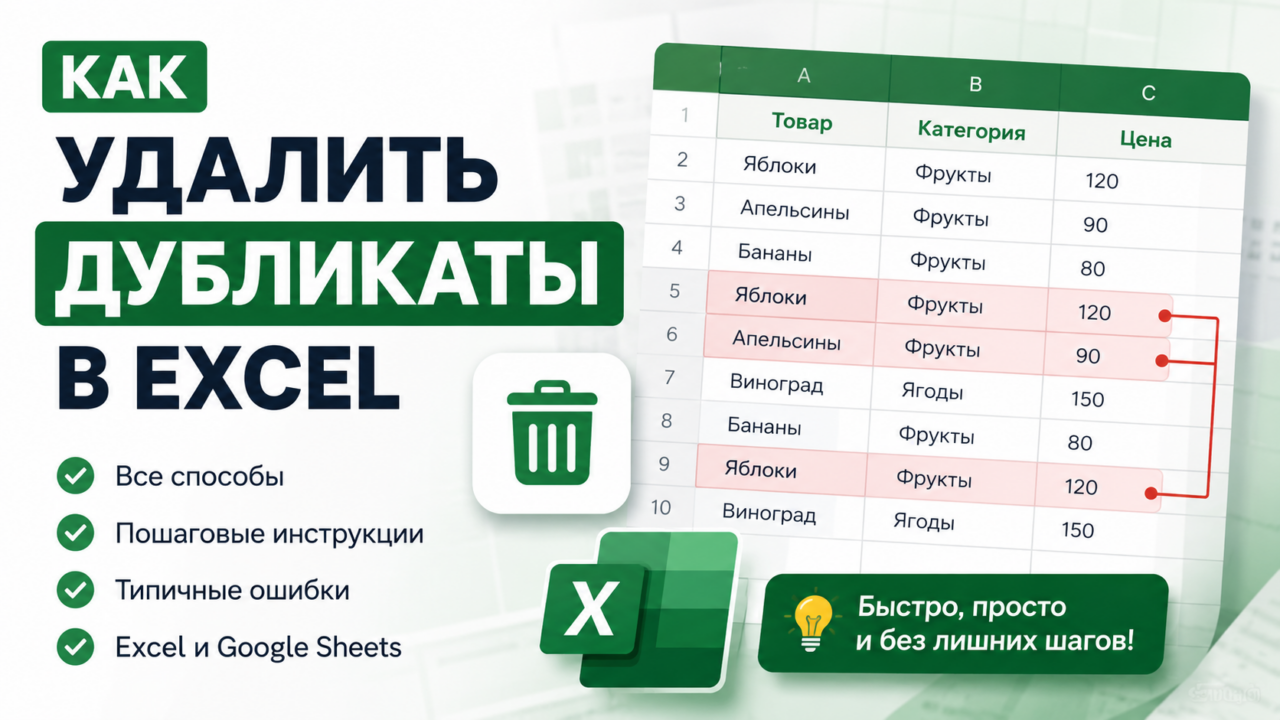
- Кратко
- Когда это может понадобиться
- Сравнение способов удаления дубликатов
- Пошаговая инструкция
- Способ 1. Как удалить дубликаты с помощью встроенного инструмента
- Шаг 1. Выделите данные
- Шаг 2. Откройте инструмент «Удалить дубликаты»
- Шаг 3. Настройте условия поиска дубликатов
- Шаг 4. Запустите удаление
- Шаг 5. Проверьте результат
- Способ 2. Как найти дубликаты через условное форматирование
- Способ 3. Как оставить только уникальные значения с помощью функции УНИК
- Способ 4. Как убрать повторяющиеся значения через расширенный фильтр
- Способ 5. Как удалить одинаковые строки через сводную таблицу
- Как удалить дубликаты в Google Sheets
- Способ 1. Встроенный инструмент «Удалить повторы»
- Способ 2. Функция UNIQUE
- Как отменить удаление дубликатов
- Способ 1. Отмена через Ctrl + Z
- Способ 2. Закрытие файла без сохранения
- Способ 3. Восстановление из резервной копии
- Частые проблемы и их решение
- Проблема 1. Дубликаты не удаляются — Excel «не видит» повторы
- Проблема 2. Числа сохранены как текст
- Проблема 3. После удаления дубликатов нарушилась сортировка
- Проблема 4. Excel обрабатывает скрытые строки, а вы хотели их исключить
- Часто задаваемые вопросы
- Что выбрать
- Итоги
Кратко
Убрать повторяющиеся значения в Excel можно несколькими способами:
- Стандартный инструмент «Удалить дубликаты» — на вкладке «Данные». Самый быстрый способ, когда нужно сразу получить чистую таблицу без повторов.
- Условное форматирование — чтобы найти и выделить дубликаты цветом, не удаляя их.
- Функция УНИК (Excel 365, 2021, Google Sheets) — чтобы получить список уникальных значений (по одному экземпляру каждого) отдельным массивом, который обновляется автоматически.
- Сводная таблица — чтобы получить перечень уникальных записей без изменения исходных данных.
Если нужно просто посмотреть, где находятся одинаковые строки — используйте условное форматирование. Если требуется удалить дубликаты навсегда и получить чистую таблицу — применяйте инструмент «Удалить дубликаты». Для автоматически обновляемого списка уникальных значений подойдёт функция УНИК.
Когда это может понадобиться
- Вы объединили несколько списков клиентов, и часть записей повторяется.
- В прайс-листе один и тот же товар случайно внесён дважды.
- Вы выгрузили отчёт из CRM или 1С — в нём есть строки-клоны.
- Перед созданием сводной таблицы нужно получить только уникальные значения.
- Вы готовите данные для загрузки в другую систему, которая не принимает дубликаты.
Сравнение способов удаления дубликатов
| Способ | Что делает | Данные меняются? | Где доступен | Когда применять |
|---|---|---|---|---|
| Удалить дубликаты | Удаляет повторы, оставляя уникальные строки | Да | Excel 2007+, Google Sheets | Когда нужен быстрый и окончательный результат |
| Условное форматирование | Подсвечивает повторяющиеся ячейки цветом | Нет | Excel, Google Sheets | Чтобы найти и оценить дубликаты перед решением об удалении |
| Функция УНИК | Создаёт динамический список уникальных значений (по одному экземпляру каждого) на новом месте | Нет (исходник не меняется) | Excel 365, Excel 2021, Google Sheets | Когда данные часто обновляются и нужен живой список без повторов |
| Сводная таблица | Группирует данные и показывает только уникальные значения | Нет | Excel, Google Sheets | Для отчётности без изменения исходной таблицы |
| Фильтр по цвету | Позволяет отфильтровать дубликаты после условного форматирования | Нет | Excel, Google Sheets | Чтобы временно показать или скрыть дубликаты |
| Расширенный фильтр | Копирует только уникальные записи в другое место | Нет | Excel | Когда нужно сохранить и исходник, и уникальный список |
Пошаговая инструкция
Способ 1. Как удалить дубликаты с помощью встроенного инструмента
Это основной способ, который позволяет убрать одинаковые строки и оставить только уникальные значения.
Шаг 1. Выделите данные
Действие: откройте файл и выделите диапазон ячеек, в котором нужно найти дубликаты. Если таблица с заголовками — включите их в выделение.
Ожидаемый результат: диапазон подсвечен серым цветом.
Возможные ошибки:
- Если выделить не всю таблицу, дубликаты за пределами диапазона останутся нетронутыми.
- Скрытые строки и столбцы, входящие в выделенный диапазон, Excel обрабатывает наравне с видимыми. Если вы хотите исключить скрытые строки из обработки, сначала удалите их вручную или отфильтруйте так, чтобы они не попадали в диапазон.
Совет. Чтобы быстро выделить всю таблицу, кликните по любой ячейке внутри неё и нажмите Ctrl + A.
Шаг 2. Откройте инструмент «Удалить дубликаты»
Действие: перейдите на вкладку «Данные» → в группе «Работа с данными» нажмите кнопку «Удалить дубликаты».
Ожидаемый результат: появляется диалоговое окно с настройками.
Возможные ошибки:
- Кнопка неактивна — значит, выделена защищённая ячейка или лист защищён. Снимите защиту: вкладка «Рецензирование» → «Снять защиту листа».
- Если выделено несколько несмежных диапазонов, кнопка будет недоступна.
Шаг 3. Настройте условия поиска дубликатов
Действие: в открывшемся окне:
- Поставьте или снимите галочку «Мои данные содержат заголовки» — это нужно, чтобы Excel не сравнивал заголовки как обычные данные.
- В списке столбцов отметьте те, по которым нужно искать повторы.
Ожидаемый результат: Excel будет считать строки дубликатами только при полном совпадении значений во всех отмеченных столбцах.
Как это работает на примере:
- Вы отметили только столбец «ФИО» — Excel удалит все строки с одинаковыми именами, даже если телефоны или адреса различаются.
- Вы отметили «ФИО» и «Телефон» — строка удалится, только если совпадают и имя, и номер телефона.
Возможные ошибки:
- Неправильно выбрали столбцы — можно удалить нужные данные, которые лишь частично совпадают.
- Забыли про заголовки — Excel обработает их как обычную строку и может удалить.
Совет. Если нужно найти полностью идентичные строки, отмечайте все столбцы. Если дубликатом считаются строки с одинаковым значением в одном столбце (например, ID товара), отметьте только его.
Шаг 4. Запустите удаление
Действие: нажмите «ОК».
Ожидаемый результат: Excel обработает таблицу и выдаст сообщение: «Найдено и удалено повторяющихся значений: X. Осталось уникальных значений: Y».
Возможные ошибки:
- Удалилось больше строк, чем ожидалось — вы отметили не все столбцы, по которым строки различаются. Немедленно нажмите Ctrl + Z для отмены.
- Удалилось меньше строк — возможно, в данных есть скрытые пробелы, разные регистры букв (Иван и иван) или числа сохранены как текст. Об этом — в разделе «Частые проблемы».
Важно. Excel всегда оставляет первое вхождение и удаляет все последующие повторы. Это нельзя изменить. Если важен порядок строк — отсортируйте данные заранее.
Шаг 5. Проверьте результат
Действие: после закрытия окна с результатом:
- Прокрутите таблицу и убедитесь, что в ней нет повторяющихся строк по заданным условиям.
- Сравните количество строк до и после процедуры (выделите столбец — число строк отобразится в строке состояния внизу).
Ожидаемый результат: в таблице остались только уникальные записи.
Возможные ошибки:
- Если не проверить результат и продолжить работу, можно пропустить ошибку, а после сохранения файла отмена станет невозможна.
Совет. Перед удалением дубликатов создайте копию листа: щёлкните правой кнопкой по ярлычку листа → «Переместить или скопировать» → поставьте галочку «Создать копию». Если что-то пойдёт не так, у вас останутся исходные данные.
Способ 2. Как найти дубликаты через условное форматирование
Подходит, если нужно сначала увидеть повторы цветом, не удаляя их. Так вы сможете найти дубликаты, оценить их и решить, что делать дальше.
- Выделите диапазон, в котором нужно найти повторяющиеся значения.
- Вкладка «Главная» → «Условное форматирование» → «Правила выделения ячеек» → «Повторяющиеся значения».
- В открывшемся окне выберите стиль заливки (по умолчанию — светло-красная заливка и тёмно-красный текст) и нажмите «ОК».
- Все ячейки, значения которых встречаются в диапазоне более одного раза, будут выделены цветом.
Как найти дубликаты строк целиком, а не отдельных ячеек:
Условное форматирование по умолчанию подсвечивает повторяющиеся значения в отдельных ячейках. Чтобы найти полностью одинаковые строки:
- Создайте вспомогательный столбец с формулой, объединяющей значения всей строки:
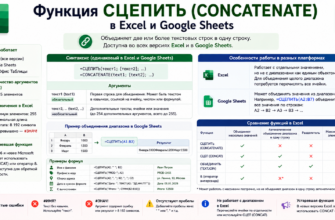
=СЦЕПИТЬ(A2;B2;C2) - Примените условное форматирование к этому вспомогательному столбцу.
- Повторяющиеся значения в нём укажут на одинаковые строки в таблице.
Дополнительная возможность — фильтр по цвету:
После того как дубликаты выделены цветом, их можно отфильтровать:
- Выделите столбец с подсвеченными дубликатами.
- Вкладка «Данные» → «Фильтр».
- Нажмите на стрелку фильтра в заголовке столбца → «Фильтр по цвету» → выберите цвет заливки.
- На экране останутся только дубликаты — их можно просмотреть и при необходимости удалить вручную.
Способ 3. Как оставить только уникальные значения с помощью функции УНИК
Функция УНИК доступна в Excel 365, Excel 2021 и Google Sheets. Она создаёт динамический список уникальных значений, то есть оставляет по одному экземпляру каждого значения, исключая повторы. Исходная таблица при этом не меняется.
Пример. Если в исходных данных:
Москва
Москва
Санкт-Петербург
Функция УНИК вернёт:
Москва
Санкт-Петербург
Как применить:
- Выберите пустую ячейку там, где должен начинаться список уникальных значений.
- Введите формулу:
=УНИК(диапазон)Например: =УНИК(A2:C100)
- Нажмите Enter. Excel автоматически развернёт массив уникальных значений на соседние ячейки.
Особенности:
- Если исходные данные изменятся, список уникальных значений обновится автоматически.
- Ячейки, занятые массивом результата, нельзя редактировать по отдельности — они связаны с формулой.
Примечание. В старых версиях Excel (2019 и ранее) функция УНИК недоступна. В таком случае используйте Расширенный фильтр.
Способ 4. Как убрать повторяющиеся значения через расширенный фильтр
Этот способ позволяет скопировать только уникальные записи в другое место, сохранив исходную таблицу.
- Выделите диапазон данных.
- Вкладка «Данные» → «Дополнительно» (в группе «Сортировка и фильтр»).
- В открывшемся окне выберите «Скопировать результат в другое место».
- В поле «Исходный диапазон» уже должен быть указан ваш диапазон.
- В поле «Поместить результат в диапазон» укажите любую свободную ячейку.
- Поставьте галочку «Только уникальные записи».
- Нажмите «ОК». В указанном месте появится список без дубликатов.
Способ 5. Как удалить одинаковые строки через сводную таблицу
Сводная таблица группирует данные и по умолчанию показывает только уникальные комбинации. Дубликаты не удаляются, а сворачиваются.
- Выделите таблицу → вкладка «Вставка» → «Сводная таблица».
- В диалоговом окне выберите «На новый лист» и нажмите «ОК».
- В области полей перетащите все нужные столбцы в секцию «Строки».
- Сводная таблица покажет только уникальные комбинации значений. Исходные данные останутся нетронутыми.
Как удалить дубликаты в Google Sheets
В Google Таблицах можно использовать как встроенный инструмент, так и функцию UNIQUE. Принцип работы тот же, что и в Excel, но есть отличия в интерфейсе.
Способ 1. Встроенный инструмент «Удалить повторы»
- Выделите диапазон данных.
- Меню «Данные» → «Очистка данных» → «Удалить повторы».
- В открывшейся панели справа установите галочку «Данные имеют строку заголовка», если она есть.
- Отметьте столбцы, по которым нужно искать повторы.
- Нажмите «Удалить повторы».
- Google Sheets покажет, сколько строк удалено и сколько уникальных осталось. Нажмите «ОК» или «Отмена», если результат не устраивает.
Особенности по сравнению с Excel:
- Кнопка отмены (Ctrl + Z) работает только до закрытия вкладки. Рекомендуется создать копию листа: правый клик по ярлычку листа → «Создать копию».
- Если выделен несмежный диапазон, инструмент недоступен. Выделяйте данные единым блоком.
Способ 2. Функция UNIQUE
Формула =UNIQUE(диапазон) работает аналогично Excel:
- Выберите свободную ячейку.
- Введите
=UNIQUE(A2:C100). - Нажмите Enter. Google Таблицы выведут массив уникальных значений, который обновляется при изменении исходных данных.
Как отменить удаление дубликатов
Если вы удалили дубликаты и сразу поняли, что результат не тот, — действуйте немедленно.
Способ 1. Отмена через Ctrl + Z
Сразу после удаления нажмите Ctrl + Z (или кнопку «Отменить» на панели быстрого доступа). Это работает, пока вы не выполнили других действий.
Ограничение: отмена действует только в рамках текущего сеанса. После закрытия файла или выхода из Excel отменить удаление будет невозможно.
Способ 2. Закрытие файла без сохранения
Если вы понимаете, что дубликаты удалены некорректно, и отмена уже не срабатывает:
- Закройте файл: Файл → Закрыть.
- На вопрос «Сохранить изменения?» выберите «Не сохранять».
- Откройте файл заново — он будет в том виде, в котором был до последнего сохранения.
Ограничение: теряются все изменения, сделанные после последнего сохранения, а не только удаление дубликатов.
Способ 3. Восстановление из резервной копии
Если файл уже сохранён и закрыт, отменить удаление дубликатов невозможно. Единственный способ — восстановить данные из копии. Поэтому создавайте резервную копию листа до начала работы:
- Правый клик по ярлычку листа → «Переместить или скопировать».
- Поставьте галочку «Создать копию» → «ОК».
- Работайте с оригиналом. Если результат не устроит — удалите оригинал и продолжайте работу с копией.
Частые проблемы и их решение
Проблема 1. Дубликаты не удаляются — Excel «не видит» повторы
Причина: значения выглядят одинаково, но на самом деле отличаются.
Что делать:
- Проверьте лишние пробелы в начале или конце ячейки. Выделите столбец → нажмите Ctrl + H → в поле «Найти» введите один пробел, поле «Заменить на» оставьте пустым → «Заменить все».
- Используйте функцию СЖПРОБЕЛЫ:
=СЖПРОБЕЛЫ(A2)— она удалит все лишние пробелы, оставив только одиночные между словами. - Приведите текст к одному регистру с помощью функций СТРОЧН или ПРОПИСН:
=СТРОЧН(A2)сделает все буквы строчными.
Проблема 2. Числа сохранены как текст
Визуально 123 и «123» одинаковы, но для Excel это разные типы данных.
Что делать:
- Выделите столбец → нажмите на появившийся значок с восклицательным знаком → выберите «Преобразовать в число».
- Или используйте функцию ЗНАЧЕН:
=ЗНАЧЕН(A2).
Проблема 3. После удаления дубликатов нарушилась сортировка
Что делать: снова отсортируйте таблицу по нужному столбцу: вкладка «Данные» → кнопки «Сортировка от А до Я» или «Сортировка от Я до А».
Проблема 4. Excel обрабатывает скрытые строки, а вы хотели их исключить
Инструмент «Удалить дубликаты» обрабатывает все строки в выделенном диапазоне, включая скрытые. Если вы хотите, чтобы скрытые строки остались нетронутыми:
- Перед удалением дубликатов выделите только видимые ячейки. Для этого выделите диапазон, нажмите Alt + ; (выделение только видимых ячеек).
- Теперь выполните удаление дубликатов — скрытые строки не будут затронуты.
Часто задаваемые вопросы
Вопрос: Удаляет ли Excel дубликаты с учётом регистра?
Ответ: Нет, стандартный инструмент «Удалить дубликаты» не различает регистр. «Иванов» и «иванов» будут считаться дубликатом. Если регистр важен, используйте вспомогательный столбец с формулой =СОВПАД(A2;A3), которая учитывает регистр.
Вопрос: Можно ли удалить дубликаты сразу с нескольких листов?
Ответ: Нет, инструмент работает только в пределах одного диапазона на одном листе. Чтобы обработать несколько листов, скопируйте данные на один лист, удалите дубликаты, а затем при необходимости распределите обратно.
Вопрос: Обрабатывает ли Excel скрытые строки при удалении дубликатов?
Ответ: Да, Excel удаляет дубликаты и в скрытых строках, если они входят в выделенный диапазон. Если вы хотите исключить скрытые строки, перед удалением дубликатов выделите только видимые ячейки через Alt + ;.
Вопрос: Можно ли восстановить удалённые дубликаты после сохранения файла?
Ответ: После сохранения и закрытия файла — нет. Действие необратимо. Поэтому создавайте резервную копию перед удалением.
Вопрос: Как найти дубликаты в Excel, не удаляя их?
Ответ: Используйте условное форматирование. Выделите диапазон → «Главная» → «Условное форматирование» → «Правила выделения ячеек» → «Повторяющиеся значения». Все дубликаты будут выделены цветом.
Вопрос: Как оставить только уникальные значения, если Excel старый и функции УНИК нет?
Ответ: Используйте расширенный фильтр с опцией «Только уникальные записи» и копированием в другое место. Или примените условное форматирование и фильтр по цвету для ручного отбора.
Вопрос: Чем отличается удаление дубликатов от функции УНИК?
Ответ: «Удалить дубликаты» изменяет исходные данные — повторы удаляются навсегда. Функция УНИК создаёт отдельный список уникальных значений (по одному экземпляру каждого), не меняя исходную таблицу, и автоматически обновляется при изменении данных.
Что выбрать
Выбор способа зависит от вашей задачи. Вот простой алгоритм для принятия решения:
- Если нужно быстро удалить повторы в таблице и получить окончательный результат — используйте инструмент «Удалить дубликаты» на вкладке «Данные». Это самый быстрый способ для разовой очистки.
- Если нужно сначала найти дубликаты, оценить их и только потом решить, что делать — используйте условное форматирование. Оно подсветит повторы цветом, не изменяя данные. После оценки можно удалить дубликаты вручную или через фильтр по цвету.
- Если нужен автоматически обновляемый список уникальных значений — используйте функцию УНИК. Она подходит для отчётов и дашбордов, куда данные постоянно догружаются, и где повторы должны исчезать сами.
- Если нужно сохранить исходные данные неизменными — используйте расширенный фильтр (копирует уникальные записи в другое место) или сводную таблицу (показывает уникальные значения без удаления).
- Если у вас Google Sheets — все те же способы работают: встроенный инструмент «Удалить повторы» и функция UNIQUE с аналогичным синтаксисом.
Итоги
- Чтобы удалить одинаковые строки и убрать повторяющиеся значения навсегда — используйте инструмент «Удалить дубликаты» на вкладке «Данные».
- Чтобы найти дубликаты и оценить их перед удалением — применяйте условное форматирование с цветовой подсветкой.
- Чтобы оставить только уникальные значения отдельным списком — функция УНИК (Excel 365, 2021, Google Sheets) или расширенный фильтр (все версии Excel).
- Перед удалением дубликатов настройте, по каким столбцам сравнивать данные — от этого зависит, какие строки Excel посчитает повторами.
- Проверяйте данные на скрытые пробелы и разный формат ячеек — это основная причина, по которой дубликаты «не находятся».
- Создавайте резервную копию листа перед процедурой — отменить удаление после сохранения файла невозможно.
- Для Google Sheets доступны те же способы: встроенный инструмент «Удалить повторы» и функция UNIQUE с аналогичным синтаксисом.