- Кратко
- Для чего нужна функция
- Совместимость
- Синтаксис
- Разбор аргументов
- Простые примеры
- Пример 1. Смещение на одну ячейку
- Пример 2. Смещение с указанием размера диапазона
- Пример 3. Смещение относительно диапазона
- Практические сценарии использования
- Суммирование «плавающего окна» (динамический диапазон)
- Транспортный калькулятор: суммирование между двумя точками
- Связанные выпадающие списки
- Расчёт скользящего среднего
- Важное предупреждение: волатильность функции
- Частые ошибки и их решение
- Ошибка #ССЫЛ! (#REF!)
- Ошибка #ЗНАЧ! (#VALUE!)
- СМЕЩ возвращает не ту ячейку
- Замедление работы таблицы
- Сравнение СМЕЩ с альтернативами
- Часто задаваемые вопросы
- Заключение
Кратко
Что делает:
Возвращает ссылку на диапазон, отстоящий от заданной ячейки или диапазона на указанное число строк и столбцов .
Где работает:
✅ Excel (все версии)
✅ Google Sheets — поддерживается
✅ МойОфис Таблицы
Ключевая особенность:
Не передвигает ячейки и не меняет выделение, а только возвращает ссылку, которую можно использовать в других функциях .
Сложность:
★★★☆☆ — Средняя (требует понимания работы со ссылками и смещениями)
Для чего нужна функция
СМЕЩ (OFFSET) — это универсальная функция для создания динамических диапазонов. Она позволяет «перемещаться» по листу от заданной точки на указанное количество строк и столбцов и возвращать ссылку на нужную ячейку или диапазон . В отличие от большинства других функций, она не возвращает значение, а возвращает ссылку, которую можно передать другим функциям для дальнейшей работы .
Основные сценарии использования:
- Динамические диапазоны для суммирования — создание «плавающего окна» для расчётов в зависимости от выбранных параметров .
- Создание связанных выпадающих списков — динамическое изменение источника данных в зависимости от выбора в другом списке .
- Автоматическое расширение диапазонов — включение новых данных по мере их добавления.
- Расчёт по «окну» данных — суммирование или усреднение за последние N периодов.
Совместимость
| Платформа | Поддержка OFFSET | Примечание |
|---|---|---|
| Excel (все версии) | ✅ Да | Доступна во всех версиях |
| Excel для Microsoft 365 | ✅ Да | Полная поддержка |
| Google Sheets | ✅ Да | Поддерживается, синтаксис совпадает |
| МойОфис Таблицы | ✅ Да | Поддерживается |
Синтаксис
Логика аргументов функции одинакова в Excel и Google Sheets :
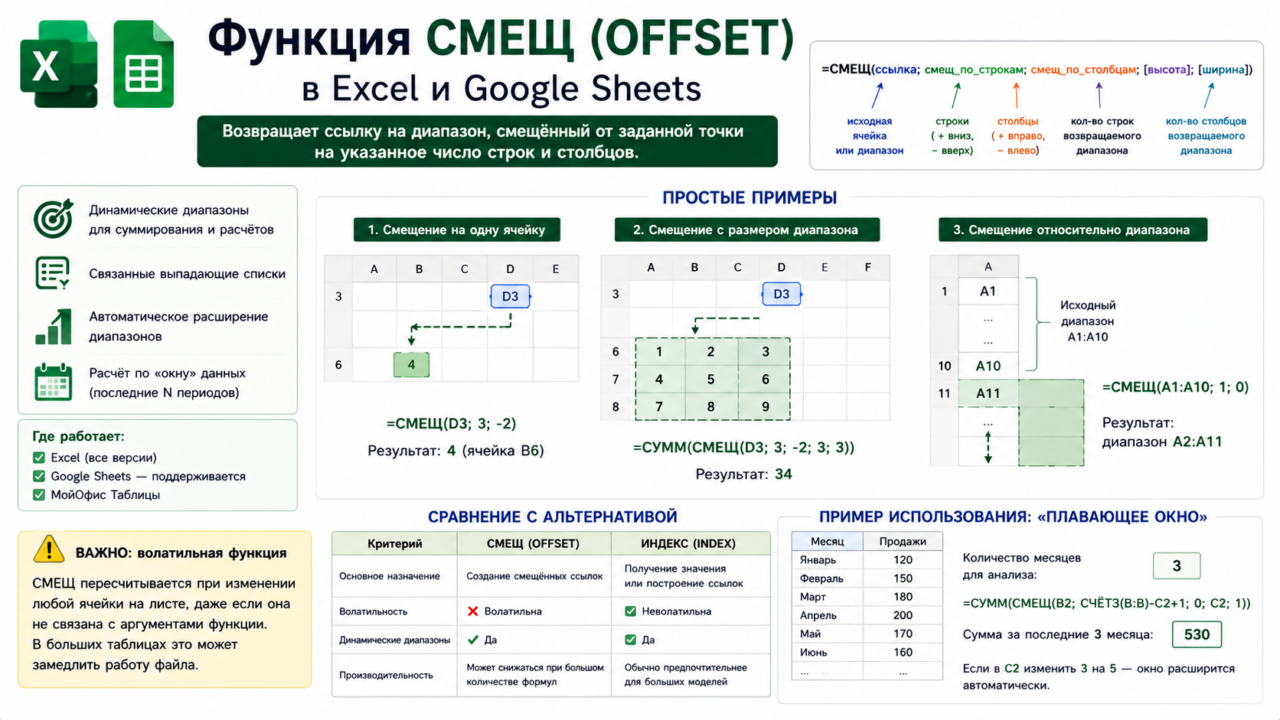
=СМЕЩ(ссылка; смещ_по_строкам; смещ_по_столбцам; [высота]; [ширина])=OFFSET(reference; rows; cols; [height]; [width])Разбор аргументов
| Аргумент | Обязательный | Описание |
|---|---|---|
| ссылка (reference) | ✅ Да | Исходная ячейка или диапазон. Должна быть ссылкой на ячейку или смежный диапазон |
| смещ_по_строкам (rows) | ✅ Да | Количество строк для смещения. Положительное → вниз, отрицательное → вверх |
| смещ_по_столбцам (cols) | ✅ Да | Количество столбцов для смещения. Положительное → вправо, отрицательное → влево |
| высота (height) | ❌ Нет | Количество строк возвращаемого диапазона. Должно быть положительным числом |
| ширина (width) | ❌ Нет | Количество столбцов возвращаемого диапазона. Должно быть положительным числом |
Простые примеры
Пример 1. Смещение на одну ячейку
Исходные данные: В ячейке B6 находится значение 4.
Задача: Получить значение из ячейки, расположенной на 3 строки ниже и 2 столбца левее от D3.
Формула: =СМЕЩ(D3; 3; -2)
Результат: Значение из ячейки B6 (4) .
Объяснение: От точки отсчёта D3 Excel отсчитывает 3 строки вниз и 2 столбца влево и возвращает ссылку на найденную ячейку B6.
Пример 2. Смещение с указанием размера диапазона
Исходные данные: В диапазоне B6:D8 находятся числа, сумма которых равна 34.
Задача: Просуммировать диапазон из 3 строк и 3 столбцов, смещённый на 3 строки вниз и 2 столбца влево от D3.
Формула: =СУММ(СМЕЩ(D3; 3; -2; 3; 3))
Результат: Сумма значений в диапазоне B6:D8 (34) .
Объяснение: СМЕЩ возвращает ссылку на диапазон B6:D8, а СУММ суммирует его значения.
Пример 3. Смещение относительно диапазона
Задача: Отступить от диапазона A1:A10 на 1 строку вниз.
Формула: =СМЕЩ(A1:A10; 1; 0)
Результат: Ссылка на диапазон A2:A11 (сохраняет размер исходной ссылки, если высота и ширина не заданы) .
Объяснение: Исходная ссылка может быть диапазоном. Смещение считается от левого верхнего угла этого диапазона. Если нужно получить именно A11, используйте =СМЕЩ(A1; 10; 0) или =СМЕЩ(A1:A10; 10; 0; 1; 1).
Практические сценарии использования
Суммирование «плавающего окна» (динамический диапазон)
Задача: Просуммировать количество строк, заданное в ячейке C5, начиная с A5 .
Формула: =СУММ(СМЕЩ(A5; 0; 0; C5; 1))
Объяснение: Если в C5 указано 3, формула суммирует A5:A7. Если изменить C5 на 5 — суммирует A5:A9 .
Применение: Расчёт скользящего среднего, суммирование за последние N дней или месяцев.
Транспортный калькулятор: суммирование между двумя точками
Задача: В выпадающих списках пользователь выбирает станцию отправления и назначения. Необходимо просуммировать все ячейки между ними .
Формула (с ПОИСКПОЗ):
=СУММ(СМЕЩ(A1;
       ПОИСКПОЗ(станция_отправления; A:A; 0);
       0;
       ПОИСКПОЗ(станция_назначения; A:A; 0) - ПОИСКПОЗ(станция_отправления; A:A; 0) + 1;
       1))
Объяснение: ПОИСКПОЗ находит позиции станций, СМЕЩ возвращает диапазон между ними, СУММ суммирует значения .
Важно: Формула рассчитана на случай, когда станция отправления расположена выше станции назначения в исходном списке.
Связанные выпадающие списки
Задача: При выборе региона в первом списке, во втором появляются только города этого региона .
Формула для источника второго списка:
=СМЕЩ(начало_списка_городов; ПОИСКПОЗ(выбранный_регион; список_регионов; 0); 0; СЧЁТЕСЛИ(список_регионов; выбранный_регион); 1)Объяснение: СМЕЩ динамически определяет, с какой строки и сколько строк брать для второго выпадающего списка .
Важно: Такой подход подходит, если записи каждого региона расположены последовательно в исходном списке.
Расчёт скользящего среднего
Задача: Рассчитать среднее за последние 12 месяцев (период задаётся в ячейке E1).
Формула: =СРЗНАЧ(СМЕЩ(B2; СЧЁТЗ(B:B)-E1; 0; E1; 1))
Объяснение: СЧЁТЗ определяет количество записей, СМЕЩ возвращает диапазон последних E1 значений.
Важное предупреждение: волатильность функции
Ключевое ограничение: Функция СМЕЩ является волатильной (volatile) .
Это означает, что она пересчитывается при любом изменении на листе, даже если изменённые ячейки никак не связаны с аргументами СМЕЩ . В больших таблицах это может значительно замедлить работу .
Что делать:
- В современных версиях Excel для замены СМЕЩ часто используют ИНДЕКС (INDEX) — она неволатильна.
- Например, вместо
=СУММ(СМЕЩ(A5;0;0;C5;1))можно использовать=СУММ(ИНДЕКС(A:A;5):ИНДЕКС(A:A;5+C5-1)).
Частые ошибки и их решение
Ошибка #ССЫЛ! (#REF!)
Причина: Смещение выводит ссылку за пределы рабочего листа .
Решение: Проверьте, что результат смещения попадает в существующие границы листа.
Ошибка #ЗНАЧ! (#VALUE!)
Причина: Аргумент ссылка не является ссылкой на ячейку или диапазон .
Решение: Убедитесь, что первый аргумент — корректная ссылка.
СМЕЩ возвращает не ту ячейку
Причина: Неверное направление смещения: положительные числа → вниз/вправо; отрицательные → вверх/влево.
Решение: Проверьте знаки в аргументах смещ_по_строкам и смещ_по_столбцам.
Замедление работы таблицы
Причина: Слишком много волатильных функций СМЕЩ в больших таблицах .
Решение: По возможности заменяйте СМЕЩ на ИНДЕКС (INDEX) — она неволатильна и работает быстрее на больших данных .
Сравнение СМЕЩ с альтернативами
| Критерий | СМЕЩ (OFFSET) | ИНДЕКС (INDEX) |
|---|---|---|
| Основное назначение | Создание смещённых ссылок | Получение значения или построение ссылок |
| Волатильность | ✅ Волатильна | ❌ Неволатильна |
| Динамические диапазоны | ✅ Да | ✅ Да |
| Производительность | Может снижаться при большом количестве формул | Обычно предпочтительнее для больших моделей |
Часто задаваемые вопросы
Вопрос: В каких версиях Excel работает СМЕЩ?
Ответ: Во всех версиях Excel, начиная с самых старых .
Вопрос: Почему СМЕЩ считается «опасной» функцией?
Ответ: Она волатильна — пересчитывается при любом изменении на листе, что может замедлять работу в больших таблицах .
Вопрос: Можно ли использовать СМЕЩ в Google Sheets?
Ответ: Да, функция поддерживается с тем же синтаксисом .
Вопрос: Чем заменить СМЕЩ для создания динамического диапазона?
Ответ: Используйте ИНДЕКС (INDEX) — она неволатильна и работает быстрее на больших данных .
Заключение
СМЕЩ (OFFSET) — это мощный инструмент для создания динамических диапазонов и «плавающих окон», доступный во всех версиях Excel и Google Sheets. Она позволяет гибко управлять ссылками на ячейки, используя смещения и изменяемые размеры диапазонов.
Ключевые правила:
- СМЕЩ возвращает ссылку, которую необходимо использовать в других функциях .
- Положительные значения в
смещ_по_строкамисмещ_по_столбцам→ вниз/вправо; отрицательные → вверх/влево . - СМЕЩ — волатильная функция, поэтому Excel может пересчитывать её при изменениях книги, даже если изменение напрямую не связано с аргументами функции.
- Если смещение выходит за границы листа, возвращается ошибка
#ССЫЛ!. - Для больших таблиц и высоких требований к производительности рассмотрите альтернативу — ИНДЕКС (INDEX) .
Освойте СМЕЩ — и вы сможете создавать динамические отчёты, которые автоматически подстраиваются под изменения данных. Но помните о волатильности: в больших таблицах предпочтительнее использовать неволатильные альтернативы.