- Кратко
- Для чего нужна функция
- Совместимость
- Синтаксис
- Разбор аргументов
- Особенности работы в разных платформах
- Ограничения функции
- Частые задачи
- Простые примеры
- Пример 1. Объединение двух ячеек
- Пример 2. Добавление префикса
- Пример 3. С дополнительным текстом и пробелами
- Пример 4. С преобразованием даты
- Пример 5. Работа с диапазоном (Google Sheets)
- Практические сценарии использования
- Продажи: формирование полного названия товара
- HR: создание логина сотрудника
- Логистика: полный адрес
- Финансы: формирование текстового отчёта
- Бухгалтерия: создание SKU
- Сравнение CONCATENATE с альтернативами
- Частые ошибки пользователей
- Забывают про пробелы и разделители
- Не учитывают формат чисел и дат
- Забывают кавычки для текста
- Превышение ограничения длины
- Пытаются объединить диапазон в Excel
- Типичные ошибки (технические)
- #ИМЯ? (#NAME!)
- #ЗНАЧ! (#VALUE!)
- Неожиданный результат с датами
- Полезные комбинации с другими функциями
- CONCATENATE + TEXT — форматирование
- CONCATENATE + IF — объединение по условию
- CONCATENATE + LEFT — создание сокращений
- CONCATENATE + VLOOKUP — подстановка в текст
- CONCATENATE + IFERROR — защита от ошибок
- Часто задаваемые вопросы
- Заключение
Кратко
Что делает:
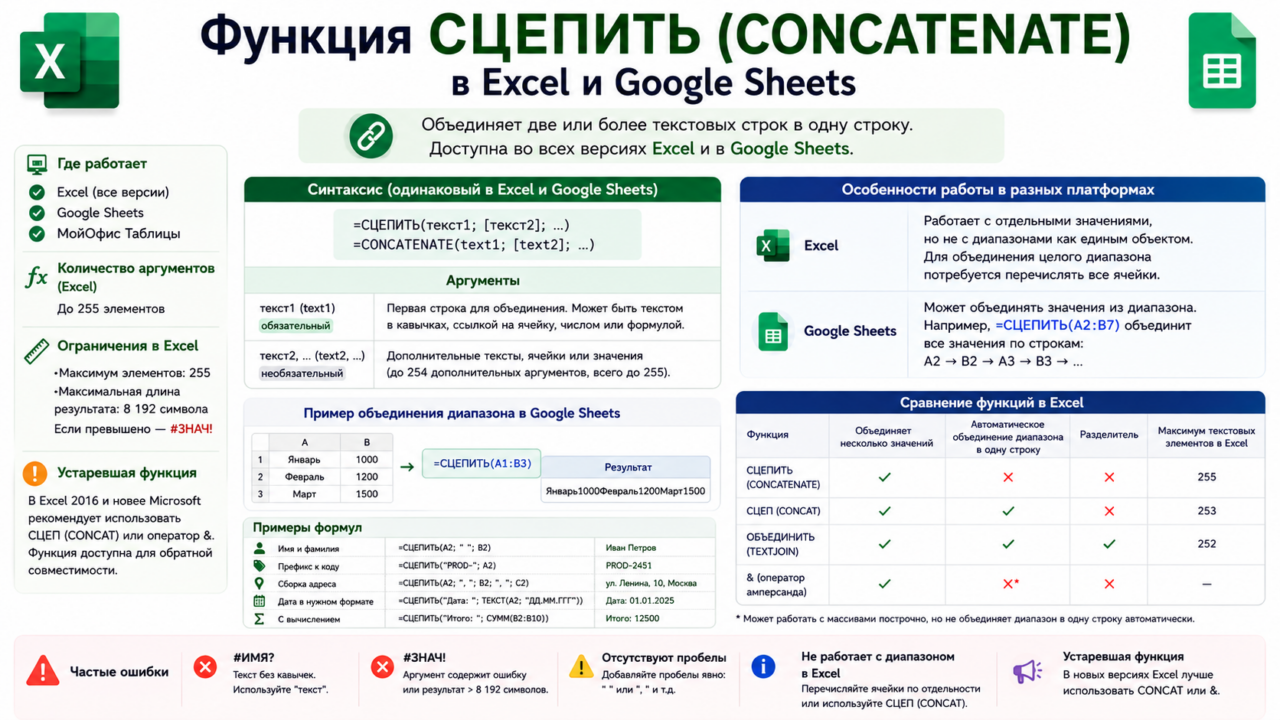
Объединяет две или более текстовых строк в одну строку .
Где работает:
✅ Excel (все версии)
✅ Google Sheets (поддерживается)
✅ МойОфис Таблицы
Количество аргументов (Excel):
До 255 элементов
Ограничение CONCATENATE в Excel:
До 255 элементов и не более 8 192 символов в результате
Сложность:
★☆☆☆☆ — Для начинающих
Для чего нужна функция
СЦЕПИТЬ (CONCATENATE) — это классическая функция для объединения текста, которая доступна во всех версиях Excel и Google Sheets . Она позволяет собрать одну текстовую строку из нескольких элементов: значений ячеек, чисел, текста в кавычках или результатов других формул.
Основные сценарии использования:
- Формирование полного имени — соединение имени, отчества и фамилии.
- Сборка адреса — объединение улицы, города, индекса в одну строку.
- Создание уникальных идентификаторов — комбинация кодов, дат и названий.
- Формирование текстовых отчётов — создание понятных описаний с подстановкой данных.
- Добавление префиксов и суффиксов — например, добавление «PROD-» к кодам товаров .
Совместимость
| Платформа | Поддержка CONCATENATE | Примечание |
|---|---|---|
| Excel (все версии) | ✅ Да | Доступна во всех версиях |
| Google Sheets | ✅ Да | Полная поддержка |
| МойОфис Таблицы | ✅ Да |
Важно: В Excel 2016 и более новых версиях функция СЦЕПИТЬ считается устаревшей . Microsoft рекомендует использовать вместо неё функцию СЦЕП (CONCAT) или оператор & . Функция СЦЕПИТЬ пока доступна для обратной совместимости, но в будущих версиях Excel может быть недоступна .
Синтаксис
Структура функции одинакова в Excel и Google Sheets. Разделитель аргументов зависит от региональных настроек: ; или , .
=СЦЕПИТЬ(текст1; [текст2]; ...)=CONCATENATE(text1; [text2]; ...)Разбор аргументов
| Аргумент | Обязательный | Описание |
|---|---|---|
| текст1 (text1) | ✅ Да | Первая строка для объединения. Может быть текстом в кавычках, ссылкой на ячейку, числом или формулой . |
| текст2, … (text2, …) | ❌ Нет | Дополнительные тексты, ячейки или значения (до 254 дополнительных аргументов, всего до 255) . |
Особенности работы в разных платформах
| Платформа | Особенности |
|---|---|
| Excel | Работает с отдельными значениями, но не с диапазонами как единым объектом . Для объединения целого диапазона потребуется перечислять все ячейки. |
| Google Sheets | Может объединять значения из диапазона. Например, =СЦЕПИТЬ(A2:B7) объединит все значения по строкам . |
Ограничения функции
В Excel функция СЦЕПИТЬ имеет два ключевых ограничения:
| Ограничение | Значение |
|---|---|
| Максимум элементов | 255 аргументов |
| Максимальная длина результата | 8 192 символа |
Если итоговая строка превышает 8 192 символа, Excel возвращает ошибку #ЗНАЧ! . При этом сама ячейка Excel может содержать до 32 767 символов, но ограничение связано именно с работой функции СЦЕПИТЬ.
Частые задачи
| Задача | Формула |
|---|---|
| Имя и фамилия (с пробелом) | =СЦЕПИТЬ(A2; " "; B2) |
| Добавление префикса | =СЦЕПИТЬ("PROD-"; A2) |
| Сборка адреса | =СЦЕПИТЬ(A2; ", "; B2; ", "; C2) |
| С датой в нужном формате | =СЦЕПИТЬ("Дата: "; ТЕКСТ(A2; "ДД.ММ.ГГГГ")) |
| С вычислением внутри | =СЦЕПИТЬ("Итого: "; СУММ(B2:B10)) |
Простые примеры
Пример 1. Объединение двух ячеек
Исходные данные: A2 = «Иван», B2 = «Петров».
Формула: =СЦЕПИТЬ(A2; " "; B2)
Результат: "Иван Петров"
Объяснение: объединяются значения из двух ячеек с пробелом между ними. Без пробела результат был бы «ИванПетров» .
Пример 2. Добавление префикса
Исходные данные: A2 = «2451».
Задача: добавить префикс «PROD-» к коду товара.
Формула: =СЦЕПИТЬ("PROD-"; A2)
Результат: "PROD-2451"
Объяснение: текст в кавычках добавляется как статическая часть .
Пример 3. С дополнительным текстом и пробелами
Исходные данные: A2 = «Ноутбук», B2 = «78».
Формула: =СЦЕПИТЬ("Мы продали "; B2; " "; A2; " сегодня.")
Результат: "Мы продали 78 Ноутбук сегодня."
Объяснение: пробелы добавляются явно через аргументы " " .
Пример 4. С преобразованием даты
Исходные данные: A2 = 01.01.2025 (числовой формат даты).
Формула: =СЦЕПИТЬ("Дата отчёта: "; ТЕКСТ(A2; "ДД.ММ.ГГГГ"))
Результат: "Дата отчёта: 01.01.2025"
Объяснение: без ТЕКСТ дата превратилась бы в числовой код 44389 .
Пример 5. Работа с диапазоном (Google Sheets)
Исходные данные: A2:B3 — таблица 2×2.
Формула (Google Sheets): =СЦЕПИТЬ(A2:B3)
Результат: значения объединяются по строкам: сначала A2, затем B2, затем A3, затем B3 .
Практические сценарии использования
Продажи: формирование полного названия товара
Задача: объединить артикул и название товара в одной колонке.
Данные: A2 — артикул («A-001»), B2 — название («Ноутбук»).
Формула: =СЦЕПИТЬ(A2; " - "; B2)
Результат: "A-001 - Ноутбук"
HR: создание логина сотрудника
Задача: создать логин из первых букв имени и фамилии.
Данные: A2 — «Иван», B2 — «Петров».
Формула: =СЦЕПИТЬ(ЛЕВСИМВ(A2; 1); ЛЕВСИМВ(B2; 1))
Результат: "ИП"
Логистика: полный адрес
Задача: объединить части адреса в одну строку.
Формула: =СЦЕПИТЬ(A2; ", "; B2; ", "; C2)
Результат: "ул. Ленина, д. 10, Москва"
Финансы: формирование текстового отчёта
Задача: создать описание транзакции.
Данные: B2 — тип операции («Покупка»), C2 — сумма («1000»).
Формула: =СЦЕПИТЬ("Операция: "; B2; ", сумма: "; C2; " руб.")
Результат: "Операция: Покупка, сумма: 1000 руб."
Бухгалтерия: создание SKU
Задача: сгенерировать SKU из нескольких компонентов.
Формула: =СЦЕПИТЬ(C2; "-"; D2; "-"; ТЕКСТ(A2; "ГГММ"))
Результат: "ELEC-SAM-2509"
Сравнение CONCATENATE с альтернативами
| Критерий | CONCATENATE | CONCAT | TEXTJOIN | & (амперсанд) |
|---|---|---|---|---|
| Автоматическое объединение диапазона в одну строку | ❌ Нет (кроме Google Sheets) | ✅ Да (Excel) | ✅ Да | ❌ Нет |
| Разделитель | ❌ Нет | ❌ Нет | ✅ Да | ❌ Нет |
| Игнорирование пустых | ❌ Нет | ❌ Нет | ✅ Да | ❌ Нет |
| Максимум аргументов | 255 | 253 | 252 | — |
| Статус | Устаревшая | Современная | Современная | Актуальный |
Рекомендация: Для новых формул используйте СЦЕП (CONCAT) или оператор & . Для объединения диапазонов с разделителями выбирайте ОБЪЕДИНИТЬ (TEXTJOIN) .
Частые ошибки пользователей
Забывают про пробелы и разделители
Ситуация: =СЦЕПИТЬ(A2; B2) → результат "ИванПетров".
Решение: явно добавляйте пробелы или другие разделители: =СЦЕПИТЬ(A2; " "; B2) .
Не учитывают формат чисел и дат
Ситуация: объединение даты возвращает "44389" вместо "01.01.2025" .
Решение: оберните дату или число в функцию ТЕКСТ .
Забывают кавычки для текста
Ситуация: =СЦЕПИТЬ(Дата: ; A2) → возвращает #ИМЯ? .
Решение: заключайте весь текст в двойные кавычки: =СЦЕПИТЬ("Дата: "; A2) .
Превышение ограничения длины
Ситуация: при объединении большого количества данных Excel возвращает #ЗНАЧ! .
Решение: результат CONCATENATE не может превышать 8 192 символов . Сократите объём данных или используйте другой подход.
Пытаются объединить диапазон в Excel
Ситуация: =СЦЕПИТЬ(A2:A5) в Excel не работает так, как ожидается.
Решение: в Excel CONCATENATE работает с отдельными значениями, но не с диапазонами как единым объектом . Используйте СЦЕП (CONCAT) или ОБЪЕДИНИТЬ (TEXTJOIN) .
Типичные ошибки (технические)
#ИМЯ? (#NAME!)
Причина:
- Опечатка в названии функции .
- Текст без кавычек (Excel воспринимает его как имя) .
Решение: проверьте написание (русская локализация — СЦЕПИТЬ, английская — CONCATENATE). Весь текст в кавычках.
#ЗНАЧ! (#VALUE!)
Причина:
- Один из аргументов содержит ошибку.
- Результат превышает 8 192 символа .
- Формула обращается к некорректной ссылке.
Решение: проверьте все аргументы на наличие ошибок. Используйте ЕСЛИОШИБКА (IFERROR) для обработки проблемных значений. Сократите объём данных при превышении лимита символов.
Неожиданный результат с датами
Причина: CONCATENATE преобразует даты в числовые коды .
Решение: используйте функцию ТЕКСТ для форматирования дат .
Полезные комбинации с другими функциями
CONCATENATE + TEXT — форматирование
=СЦЕПИТЬ("Дата: "; ТЕКСТ(A2; "ДД.ММ.ГГГГ"))
CONCATENATE + IF — объединение по условию
=СЦЕПИТЬ(ЕСЛИ(B2>100; "Большой"; "Малый"); " заказ")
CONCATENATE + LEFT — создание сокращений
=СЦЕПИТЬ(ЛЕВСИМВ(A2; 1); ЛЕВСИМВ(B2; 1))
CONCATENATE + VLOOKUP — подстановка в текст
=СЦЕПИТЬ("Товар: "; ВПР(A2; Справочник!A:B; 2; 0))
CONCATENATE + IFERROR — защита от ошибок
=СЦЕПИТЬ(ЕСЛИОШИБКА(A2; ""); " "; ЕСЛИОШИБКА(B2; ""))
Часто задаваемые вопросы
Вопрос: В каких версиях Excel работает СЦЕПИТЬ (CONCATENATE)?
Ответ: Во всех версиях Excel . Однако в версиях 2016 и новее функция считается устаревшей; Microsoft рекомендует использовать СЦЕП (CONCAT) или оператор & .
Вопрос: В чём разница между CONCATENATE и CONCAT?
Ответ: CONCAT умеет объединять целые диапазоны (=CONCAT(A1:A10)), CONCATENATE работает с отдельными значениями, но не с диапазонами как единым объектом . CONCAT — это современная замена CONCATENATE .
Вопрос: Почему CONCATENATE не добавляет пробелы между значениями?
Ответ: CONCATENATE объединяет значения «как есть». Для вставки разделителей добавляйте их явно: =СЦЕПИТЬ(A2; " "; B2) .
Вопрос: Можно ли использовать CONCATENATE с диапазонами в Google Sheets?
Ответ: Да. Google Sheets поддерживает объединение диапазонов: =СЦЕПИТЬ(A2:B7) .
Вопрос: Какое ограничение длины у CONCATENATE?
Ответ: В Excel результат не может превышать 8 192 символов . При превышении этого лимита возвращается ошибка #ЗНАЧ!.
Вопрос: Что лучше использовать — CONCATENATE или &?
Ответ: Для простого объединения 2–3 значений оператор & обычно удобнее . Для многих значений CONCATENATE может быть чище, но для новых формул рекомендуется использовать СЦЕП (CONCAT).
Заключение
СЦЕПИТЬ (CONCATENATE) — это классическая функция для объединения текста, доступная во всех версиях Excel и Google Sheets . Она решает базовые задачи по соединению текстовых строк, но имеет ряд ограничений:
- В Excel работает с отдельными значениями, но не с диапазонами как единым объектом .
- Требует явного указания пробелов и разделителей .
- Результат ограничен 8 192 символами .
- В Excel 2016+ считается устаревшей .
Ключевые правила:
- Текст в кавычках, ссылки на ячейки — без кавычек .
- Пробелы и разделители добавляйте явно .
- Для дат и чисел используйте
ТЕКСТ. - В Excel для объединения диапазонов используйте
СЦЕП (CONCAT)илиОБЪЕДИНИТЬ (TEXTJOIN). - Для новых формул рекомендуется использовать
СЦЕП (CONCAT)или оператор&.
Освойте СЦЕПИТЬ — и вы сможете работать с этой функцией в любых версиях Excel и Google Sheets. А знание её ограничений поможет вам своевременно переходить на более современные альтернативы .