- Кратко
- Для чего нужна функция
- Совместимость
- Синтаксис
- Разбор аргументов
- Простые примеры
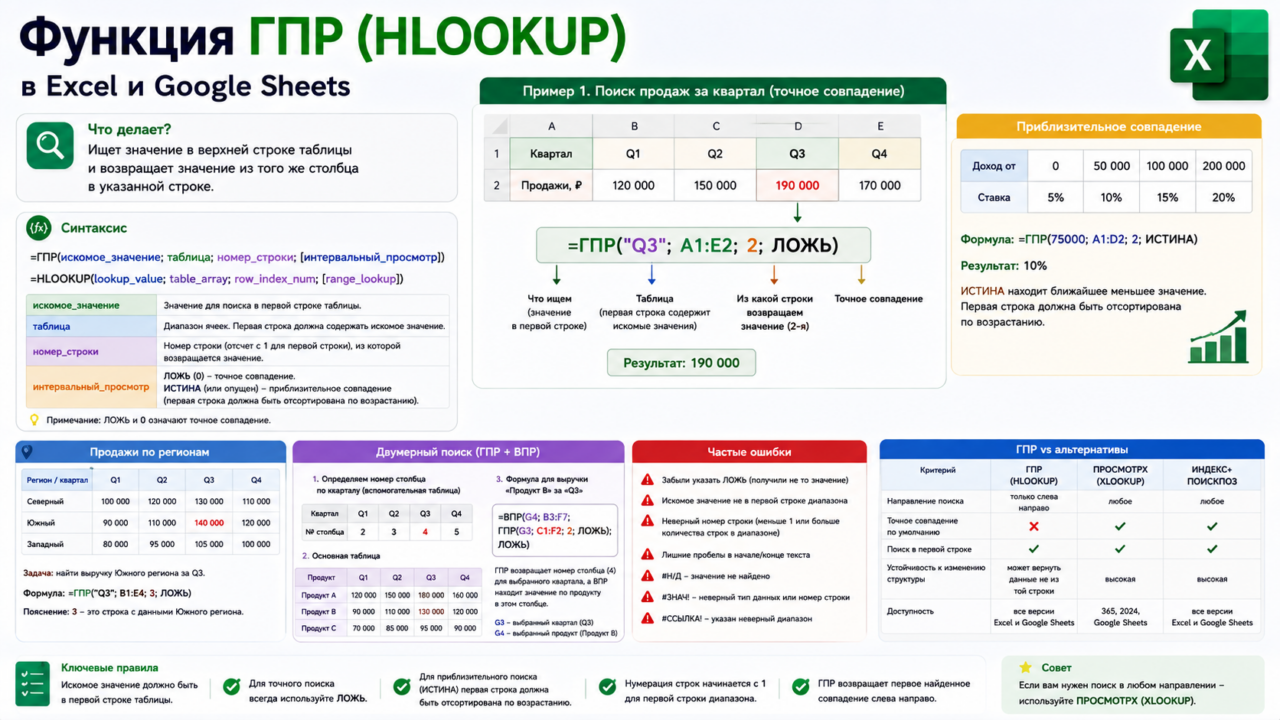
- Пример 1. Поиск продаж за квартал (точное совпадение)
- Пример 2. Поиск по текстовому значению (точное совпадение)
- Пример 3. Поиск с использованием ссылки на ячейку
- Пример 4. Приблизительное совпадение (для диапазонов)
- Практические сценарии использования
- Финансы: поиск расходов за месяц
- Продажи: поиск выручки по регионам
- Аналитика: двумерный поиск (ГПР + ВПР)
- HR: расчёт бонуса по категории
- Частые ошибки пользователей
- Забывают указать ЛОЖЬ
- Искомое значение не в первой строке
- Неправильный номер строки
- Лишние пробелы или невидимые символы
- #Н/Д ошибка
- #ЗНАЧ! ошибка
- #ССЫЛКА! ошибка
- Сравнение ГПР с альтернативами
- Полезные комбинации с другими функциями
- ГПР + ЕСЛИОШИБКА — обработка ошибок
- ГПР + СЖПРОБЕЛЫ — очистка от пробелов
- ГПР + ВПР — двумерный поиск
- ГПР + ДВССЫЛ — поиск на другом листе
- Часто задаваемые вопросы
- Заключение
Кратко
Что делает:
Ищет значение в верхней строке таблицы и возвращает значение из того же столбца в указанной строке .
Где работает:
✅ Excel 365, 2024, 2021, 2019, 2016
✅ Excel для Интернета, для Mac
✅ Google Sheets
Главное ограничение:
Ищет только в первой строке диапазона и возвращает значение из строки ниже
Сложность:
★★☆☆☆ — Средняя
Для чего нужна функция
ГПР (горизонтальный просмотр) — это «горизонтальный близнец» ВПР. Она используется, когда сравниваемые значения расположены в первой строке таблицы данных, а возвращаемые — на несколько строк ниже .
В то время как ВПР (вертикальный просмотр) ищет значение в столбце и двигается вправо, ГПР ищет значение в строке и двигается вниз .
Основные сценарии использования:
- Бюджетирование и финансы — поиск суммы расходов за конкретный месяц, где месяцы (Январь, Февраль, Март) расположены в верхней строке .
- Продажи по кварталам — поиск выручки за конкретный квартал (Q1–Q4), где кварталы — заголовки строк .
- Управление проектами — поиск статуса или срока конкретного этапа проекта, расположенного горизонтально .
- HR и налоги — определение бонусного процента или налоговой ставки из строки .
Совместимость
| Платформа | Поддержка HLOOKUP | Примечание |
|---|---|---|
| Excel Microsoft 365 | ✅ Да | |
| Excel 2024 | ✅ Да | |
| Excel 2021 | ✅ Да | |
| Excel 2019 | ✅ Да | |
| Excel 2016 | ✅ Да | |
| Excel 2013 и старше | ✅ Да | Доступна во всех версиях |
| Google Sheets | ✅ Да |
Синтаксис
Структура функции одинакова в Excel и Google Sheets. Разделитель аргументов зависит от региональных настроек: ; или , .
=ГПР(искомое_значение; таблица; номер_строки; [интервальный_просмотр])=HLOOKUP(lookup_value; table_array; row_index_num; [range_lookup])Разбор аргументов
| Аргумент | Обязательный | Описание |
|---|---|---|
| искомое_значение (lookup_value) | ✅ Да | Значение для поиска в первой строке таблицы. Может быть числом, текстом, ссылкой на ячейку или логическим значением . |
| таблица (table_array) | ✅ Да | Диапазон ячеек для поиска. Первая строка должна содержать искомое_значение. Может быть ссылкой на диапазон или именем диапазона . |
| номер_строки (row_index_num) | ✅ Да | Номер строки (начиная с 1 для первой строки таблицы), из которой возвращается значение . |
| интервальный_просмотр (range_lookup) | ❌ Нет | Логическое значение: • ИСТИНА (TRUE) или опущен — приблизительное совпадение (первая строка должна быть отсортирована) .• ЛОЖЬ (FALSE) — точное совпадение . |
Примечание: ЛОЖЬ и 0 в четвёртом аргументе означают точное совпадение. В статье используется ЛОЖЬ, потому что такой вариант легче читать.
Простые примеры
Пример 1. Поиск продаж за квартал (точное совпадение)
Исходные данные: Таблица квартальных продаж в диапазоне A1:E2 — строка 1 содержит кварталы (Q1–Q4), строка 2 — суммы продаж.
Задача: Найти продажи за Q3.
Формула: =ГПР("Q3"; A1:E2; 2; ЛОЖЬ)
Результат: Сумма продаж за третий квартал.
Объяснение: ЛОЖЬ в четвёртом аргументе означает, что требуется точное совпадение . 2 в третьем аргументе означает, что значение возвращается из второй строки .
Пример 2. Поиск по текстовому значению (точное совпадение)
Исходные данные: В верхней строке таблицы A1:E5 перечислены продукты.
Задача: Найти значение из третьей строки для продукта «Продукт B».
Формула: =ГПР("Продукт B"; A1:E5; 3; ЛОЖЬ)
Результат: Значение из третьей строки в столбце, где в верхней строке найдено «Продукт B».
Объяснение: Текст в кавычках можно использовать как искомое_значение. ЛОЖЬ гарантирует точное совпадение.
Пример 3. Поиск с использованием ссылки на ячейку
Исходные данные: В ячейке G1 указан квартал (например, «Q2»).
Формула: =ГПР(G1; A1:E2; 2; ЛОЖЬ)
Результат: Сумма продаж за квартал, указанный в G1 .
Объяснение: Если изменить значение в G1 на «Q4», результат автоматически обновится.
Пример 4. Приблизительное совпадение (для диапазонов)
Задача: Найти ставку налога по сумме дохода из таблицы диапазонов, расположенной горизонтально.
Формула: =ГПР(A2; D1:F4; 4; ИСТИНА)
Результат: Соответствующая налоговая ставка для суммы дохода .
Объяснение: ИСТИНА находит ближайшее меньшее значение. Важно: первая строка таблицы должна быть отсортирована по возрастанию .
Практические сценарии использования
Финансы: поиск расходов за месяц
Задача: В бюджете, где месяцы расположены в верхней строке, найти сумму расходов за конкретный месяц .
Формула: =ГПР("Март"; B1:M10; 2; ЛОЖЬ)
Результат: Сумма расходов за март из второй строки.
Продажи: поиск выручки по регионам
Задача: В таблице, где регионы и кварталы расположены горизонтально, найти выручку конкретного региона в конкретном квартале.
Исходные данные: Таблица с регионами по строкам и кварталами по столбцам.
| Регион / квартал | Q1 | Q2 | Q3 | Q4 |
|---|---|---|---|---|
| Северный | 100 | 150 | 200 | 180 |
| Южный | 120 | 170 | 220 | 190 |
| Западный | 90 | 130 | 160 | 140 |
| Восточный | 110 | 140 | 180 | 170 |
Предположим, что третья строка диапазона B1:E4 содержит данные Южного региона.
Формула: =ГПР("Q3"; B1:E4; 3; ЛОЖЬ)
Результат: 220 (выручка Южного региона за Q3).
Объяснение: 3 в третьем аргументе указывает на третью строку диапазона (Южный регион).
Аналитика: двумерный поиск (ГПР + ВПР)
Задача: Сделать динамический поиск: найти выручку по продукту и по кварталу.
Исходные данные: В диапазоне C1:F2 находится вспомогательная строка для определения номера столбца:
| Q1 | Q2 | Q3 | Q4 | |
|---|---|---|---|---|
| 2 | 3 | 4 | 5 |
Формула: =ВПР(G4; B3:F7; ГПР(G3; C1:F2; 2; ЛОЖЬ); ЛОЖЬ)
Как это работает:
ГПР(G3; C1:F2; 2; ЛОЖЬ)находит квартал из ячейки G3 и возвращает номер столбца из второй строки.- Например, если в G3 указано «Q3», ГПР возвращает
4. - Внешняя ВПР использует этот номер столбца для извлечения данных по продукту из ячейки G4.
Результат: Выручка по указанному продукту и кварталу.
HR: расчёт бонуса по категории
Задача: По категории сотрудника (Менеджер, Специалист, Стажёр) найти процент бонуса из горизонтальной таблицы.
Формула: =ГПР(B2; A1:D3; 3; ЛОЖЬ)
Результат: Процент бонуса для данной категории.
Частые ошибки пользователей
Забывают указать ЛОЖЬ
Ситуация: =ГПР(A2; B1:E5; 2) — возвращает неправильное значение.
Причина: Если четвёртый аргумент опущен, ГПР по умолчанию ищет приблизительное совпадение .
Решение: Всегда указывайте ЛОЖЬ для точного совпадения: =ГПР(A2; B1:E5; 2; ЛОЖЬ) .
Искомое значение не в первой строке
Ситуация: ГПР возвращает #Н/Д, хотя значение существует в таблице.
Причина: ГПР ищет только в первой строке указанного диапазона .
Решение: Убедитесь, что строка с искомым_значением — первая в таблице.
Неправильный номер строки
Ситуация: =ГПР(A2; B1:E5; 6; ЛОЖЬ) — ошибка #ССЫЛКА!.
Причина: Номер строки превышает количество строк в диапазоне .
Решение: Проверьте нумерацию строк: 1 — первая строка диапазона, 2 — вторая и т.д.
Лишние пробелы или невидимые символы
Ситуация: Внешне одинаковые значения, но ГПР возвращает #Н/Д.
Причина: Пробелы в начале или конце строки .
Решение: Используйте СЖПРОБЕЛЫ для очистки данных: =ГПР(СЖПРОБЕЛЫ(A2); B1:E5; 2; ЛОЖЬ).
#Н/Д ошибка
Ситуация: ГПР возвращает #Н/Д, хотя значение должно существовать .
Причина:
- Искомого значения нет в первой строке.
- Разные форматы данных (число vs текст) .
- Пробелы или невидимые символы.
Решение:
- Проверьте, что значение действительно существует.
- Преобразуйте числа в текстовый формат (или наоборот) .
- Очистите данные от пробелов.
#ЗНАЧ! ошибка
Ситуация: =ГПР(A2; B1:E5; 0; ЛОЖЬ) — ошибка #ЗНАЧ!.
Причина: Номер строки меньше 1 .
Решение: Убедитесь, что номер_строки больше или равен 1.
#ССЫЛКА! ошибка
Ситуация: =ГПР(A2; B1:E5; 6; ЛОЖЬ) — ошибка #ССЫЛКА!.
Причина: Номер строки больше, чем количество строк в диапазоне .
Решение: Проверьте, что номер_строки не превышает общее количество строк в таблице.
Сравнение ГПР с альтернативами
| Критерий | ГПР (HLOOKUP) | ВПР (VLOOKUP) | ПРОСМОТРX (XLOOKUP) |
|---|---|---|---|
| Направление поиска | По горизонтали (по строкам) | По вертикали (по столбцам) | Любое направление |
| Ищет в | Первой строке | Первом столбце | Можно указать любую строку или столбец |
| Возвращает из | Указанной строки | Указанного столбца | Можно указать любую строку или столбец |
| Точное совпадение по умолчанию | ❌ Нет (приблизительное) | ❌ Нет (приблизительное) | ✅ Да |
| Устойчивость к изменению структуры | ⚠️ Может вернуть данные не из той строки | ⚠️ Может вернуть данные не из того столбца | Высокая |
| Доступность | Все версии | Все версии | Excel 365, 2024, Google Sheets |
Полезные комбинации с другими функциями
ГПР + ЕСЛИОШИБКА — обработка ошибок
=ЕСЛИОШИБКА(ГПР(A2; B1:E5; 2; ЛОЖЬ); "Не найдено")
ГПР + СЖПРОБЕЛЫ — очистка от пробелов
=ГПР(СЖПРОБЕЛЫ(A2); B1:E5; 2; ЛОЖЬ)
ГПР + ВПР — двумерный поиск
=ВПР(искомый_продукт; диапазон; ГПР(искомый_квартал; строка_помощник; 2; ЛОЖЬ); ЛОЖЬ)
ГПР + ДВССЫЛ — поиск на другом листе
=ГПР(B$1; ДВССЫЛ("'"&$A2&"'!A:AAA"); 2; ЛОЖЬ)
Часто задаваемые вопросы
Вопрос: В каких версиях Excel работает ГПР (HLOOKUP)?
Ответ: Во всех версиях Excel и Google Sheets .
Вопрос: В чём разница между ГПР и ВПР?
Ответ: ГПР ищет в верхней строке и возвращает значение из строки ниже (горизонтальный поиск). ВПР ищет в левом столбце и возвращает значение из столбца справа (вертикальный поиск) .
Вопрос: Можно ли искать значение не в первой строке?
Ответ: Нет. ГПР ищет только в первой строке указанного диапазона .
Вопрос: Что будет, если опустить четвёртый аргумент?
Ответ: ГПР будет искать приблизительное совпадение, что может привести к неожиданным результатам . Всегда указывайте ЛОЖЬ для точных совпадений.
Вопрос: Почему ГПР возвращает #Н/Д?
Ответ: Искомое значение не найдено в первой строке, либо есть проблемы с форматами данных или пробелами .
Вопрос: Что лучше использовать — ГПР или XLOOKUP?
Ответ: Если у вас Excel Microsoft 365 или 2024, используйте XLOOKUP — она гибче. ГПР остаётся универсальным выбором для всех версий Excel.
Вопрос: Работает ли ГПР в Google Sheets так же, как в Excel?
Ответ: Да, синтаксис и логика одинаковы .
Вопрос: Что означают ЛОЖЬ и 0 в четвёртом аргументе?
Ответ: Оба значения указывают на точное совпадение. В статье используется ЛОЖЬ, потому что такой вариант легче читать.
Заключение
ГПР (HLOOKUP) — это классическая функция горизонтального поиска, доступная во всех версиях Excel и Google Sheets. Она позволяет находить информацию по ключевому значению, расположенному в верхней строке, и возвращает значение из указанной строки.
Ключевые правила:
искомое_значениедолжно быть в первой строкетаблицы.- Для точного совпадения всегда указывайте
ЛОЖЬ. ЛОЖЬи0в четвёртом аргументе означают одно и то же: точное совпадение.- При приблизительном поиске (ИСТИНА) первая строка должна быть отсортирована по возрастанию .
- Нумерация строк начинается с 1 для первой строки диапазона .
- ГПР возвращает только первое найденное совпадение слева направо.
- При частом использовании ГПР в новых версиях Excel рассмотрите переход на XLOOKUP — она работает в любом направлении и более устойчива к изменениям в таблице.
Освойте ГПР — и вы сможете эффективно находить данные в горизонтальных таблицах, экономя время на ручном поиске. Это один из ключевых навыков для работы с отчётами по периодам, месяцам и кварталам в Excel и Google Sheets.