- Кратко
- Для чего нужна функция
- Влияет ли СЕГОДНЯ на производительность?
- Совместимость
- Синтаксис
- Простые примеры
- Пример 1. Текущая дата
- Пример 2. Дата завтра
- Пример 3. Дата 7 дней назад
- Практические сценарии использования
- Расчёт просрочки платежа
- Количество дней до дедлайна
- Подсветка задач с истекшим сроком
- Сумма за последние 7 дней
- Поиск данных за сегодня (точное совпадение)
- Текущее время (без даты)
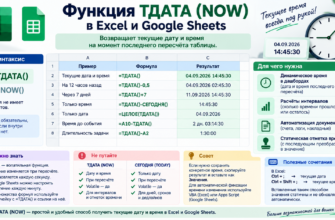
- Сравнение СЕГОДНЯ и ТДАТА
- В Excel: СЕГОДНЯ() vs Ctrl + ;
- Как зафиксировать значение СЕГОДНЯ в Excel
- Частые ошибки и их решение
- Результат отображается числом (например, 44 000)
- Функция не обновляется
- СЕГОДНЯ возвращает вчерашнюю дату
- СЕГОДНЯ возвращает дату, зависящую от временной зоны
- Расчёт возраста
- Часто задаваемые вопросы
- Заключение
Кратко
Что делает:
Возвращает текущую дату на момент последнего пересчёта таблицы .
Где работает:
✅ Excel (все версии)
✅ Google Sheets (поддерживается)
Ключевая особенность:
Не требует аргументов. Достаточно написать =СЕГОДНЯ() и нажать Enter .
Сложность:
★☆☆☆☆ — Для начинающих
Для чего нужна функция
СЕГОДНЯ (TODAY) — это функция, которая возвращает текущую дату на момент последнего пересчёта таблицы . Она полезна, когда дата в документе должна обновляться автоматически:
- Отслеживание сроков — расчёт количества дней до дедлайна или просрочки
- Создание динамических отчётов — фильтрация данных за сегодня или последние N дней
- Расчёт возраста — определение возраста по дате рождения
- Автоматизация документов — вставка даты в счета, накладные, отчёты
Важно: СЕГОДНЯ возвращает дату без времени. Если нужны дата и время, используйте функцию ТДАТА (NOW) .
Влияет ли СЕГОДНЯ на производительность?
Да. СЕГОДНЯ относится к пересчитываемым (volatile) функциям. Это означает, что она пересчитывается при каждом пересчёте книги или таблицы, что может влиять на производительность в больших таблицах.
Рекомендация: СЕГОДНЯ относится к volatile-функциям: при пересчёте книги или таблицы она вычисляется заново. Большое количество volatile-формул может увеличивать объём вычислений в больших моделях:
B1: =СЕГОДНЯ()
...
=A2-$B$1
Совместимость
| Платформа | Поддержка TODAY |
|---|---|
| Excel (все версии) | ✅ Да |
| Google Sheets | ✅ Да |
Синтаксис
Функция не имеет аргументов:
=СЕГОДНЯ()=TODAY()Скобки обязательны, даже если внутри ничего нет .
Простые примеры
Пример 1. Текущая дата
Формула: =СЕГОДНЯ()
Результат: текущая дата на момент последнего пересчёта (например, 04.09.2026).
Пример 2. Дата завтра
Формула: =СЕГОДНЯ()+1
Результат: завтрашняя дата.
Объяснение: В Excel даты хранятся как числа (1 день = 1), поэтому можно прибавлять или вычитать количество дней .
Пример 3. Дата 7 дней назад
Формула: =СЕГОДНЯ()-7
Результат: дата недельной давности.
Практические сценарии использования
Расчёт просрочки платежа
Задача: Определить количество дней просрочки (только если срок уже прошёл).
Исходные данные: В ячейке A1 — дата, когда должен был быть совершён платёж.
Формула: =МАКС(0; СЕГОДНЯ()-A1)
Результат: количество дней просрочки (0, если срок ещё не наступил) .
Объяснение: Если дата платежа уже прошла, формула показывает количество дней просрочки. Если срок ещё не наступил, результат будет равен 0.
Количество дней до дедлайна
Задача: Посчитать, сколько дней осталось до сдачи проекта.
Исходные данные: В ячейке A1 — дата сдачи.
Формула: =A1-СЕГОДНЯ()
Результат:
- 11 — до дедлайна 11 дней
- 0 — дедлайн сегодня
- -3 — дедлайн прошёл 3 дня назад
Подсветка задач с истекшим сроком
Задача: В условном форматировании выделить строки, у которых дата выполнения меньше сегодняшней (задача просрочена).
Формула для правила условного форматирования: =$A1<СЕГОДНЯ()
Результат: строки с просроченными задачами выделяются цветом .
Сумма за последние 7 дней
Задача: Подсчитать общую сумму продаж за последние 7 календарных дней (включая сегодня).
Формула: =СУММЕСЛИМН(суммы;даты;">="&СЕГОДНЯ()-6;даты;"<"&СЕГОДНЯ()+1)
Результат: сумма продаж за последние 7 дней (включая сегодня).
Объяснение: -6, а не -7, потому что условие >= включает сегодняшний день в диапазон.
Поиск данных за сегодня (точное совпадение)
Задача: Найти фамилию сотрудника, закреплённого за текущей датой.
Формула: =ВПР(СЕГОДНЯ(); A2:C30; 3; 0)
Результат: значение из третьего столбца в строке с сегодняшней датой .
Важно: Если в столбце даты дополнительно содержится время, точное совпадение с СЕГОДНЯ() может не сработать, поскольку дата и дата-время являются разными числовыми значениями.
Текущее время (без даты)
Формула: =ТДАТА()-СЕГОДНЯ()
Результат: текущее время (формат ячейки должен быть «Время») .
Сравнение СЕГОДНЯ и ТДАТА
| Критерий | СЕГОДНЯ (TODAY) | ТДАТА (NOW) |
|---|---|---|
| Возвращает | Только дату | Дату и время |
| Обновление | При пересчёте | При пересчёте |
| Использование | Для расчёта дней, сроков, дедлайнов | Для точных временных меток |
| Результат | Дата без времени | Дата и время |
В Google Sheets частота пересчёта некоторых volatile-функций зависит от настроек таблицы. TODAY() обновляется с учётом выбранных параметров пересчёта.
В Excel: СЕГОДНЯ() vs Ctrl + ;
| Критерий | =СЕГОДНЯ() | Ctrl + ; |
|---|---|---|
| Обновляется ли автоматически | ✅ Да, при пересчёте | ❌ Нет, остаётся статичной |
| Когда использовать | Для динамических отчётов | Для фиксации даты (ввод данных) |
Как зафиксировать значение СЕГОДНЯ в Excel
- Введите
=СЕГОДНЯ()в ячейку. - Нажмите
F2(переход в режим редактирования). - Нажмите
F9(замена формулы на результат). - Нажмите
Enter.
Теперь в ячейке будет число, соответствующее дате, и оно не будет обновляться.
Частые ошибки и их решение
Результат отображается числом (например, 44 000)
Причина: Ячейка отформатирована как «Общий» или «Числовой».
Решение: Измените формат ячейки на «Дата» (вкладка «Главная» → «Число» → «Дата»).
Функция не обновляется
Причина:
- Отключён автоматический пересчёт в настройках Excel.
- Дата была зафиксирована через
Ctrl + ;(это не формула).
Решение: Проверьте настройки пересчёта (Файл → Параметры → Формулы → Автоматически). Для фиксации даты используйте Ctrl + ; или преобразуйте формулу в значение через F2 → F9 → Enter .
СЕГОДНЯ возвращает вчерашнюю дату
Причина: Файл не пересчитывался с прошлого дня.
Решение: Откройте файл заново или нажмите F9 для пересчёта всех формул.
СЕГОДНЯ возвращает дату, зависящую от временной зоны
Причина:
- В Excel дата определяется с учётом системных настроек компьютера.
- В Google Sheets результат зависит от настроек часового пояса таблицы (Файл → Настройки → Общие) .
Решение: Если дата отличается от ожидаемой, проверьте соответствующие региональные и временные настройки.
Расчёт возраста
Приблизительный возраст (в годах): =(СЕГОДНЯ()-дата_рождения)/365
Формула даёт приблизительный возраст, поскольку продолжительность года может составлять 365 или 366 дней. Для расчёта возраста в полных годах лучше использовать функцию РАЗНДАТ (DATEDIF) .
Часто задаваемые вопросы
Вопрос: В каких версиях Excel работает СЕГОДНЯ (TODAY)?
Ответ: Во всех версиях Excel и Google Sheets.
Вопрос: В чём разница между =СЕГОДНЯ() и Ctrl + ;?
Ответ: =СЕГОДНЯ() — это формула, которая обновляется при пересчёте. Ctrl + ; — горячая клавиша в Excel, которая вставляет статическую дату, не меняющуюся со временем .
Вопрос: Как получить завтрашнюю или вчерашнюю дату?
Ответ: =СЕГОДНЯ()+1 — завтрашняя, =СЕГОДНЯ()-1 — вчерашняя .
Вопрос: Как вывести текущее время без даты?
Ответ: Используйте =ТДАТА()-СЕГОДНЯ() и отформатируйте ячейку как время .
Вопрос: Влияет ли СЕГОДНЯ на производительность?
Ответ: Да, это volatile-функция. Для оптимизации используйте одну ячейку с =СЕГОДНЯ() и ссылайтесь на неё из других формул.
Заключение
СЕГОДНЯ (TODAY) — это одна из самых простых и полезных функций для работы с датами. Она позволяет создавать динамические отчёты, отслеживать сроки и автоматически обновлять дату в документах без ручного ввода.
Ключевые правила:
- Функция не требует аргументов:
=СЕГОДНЯ(). - Возвращает текущую дату на момент последнего пересчёта .
- Это volatile-функция — используйте одну ячейку для хранения даты, чтобы не перегружать таблицу.
- Для текущих даты и времени используйте
ТДАТА (NOW). - Для статической даты в Excel используйте
Ctrl + ;или зафиксируйте формулу черезF2 → F9 → Enter.
Освойте СЕГОДНЯ — и ваши таблицы всегда будут показывать актуальную дату без лишних действий.