- Кратко
- Где встречается
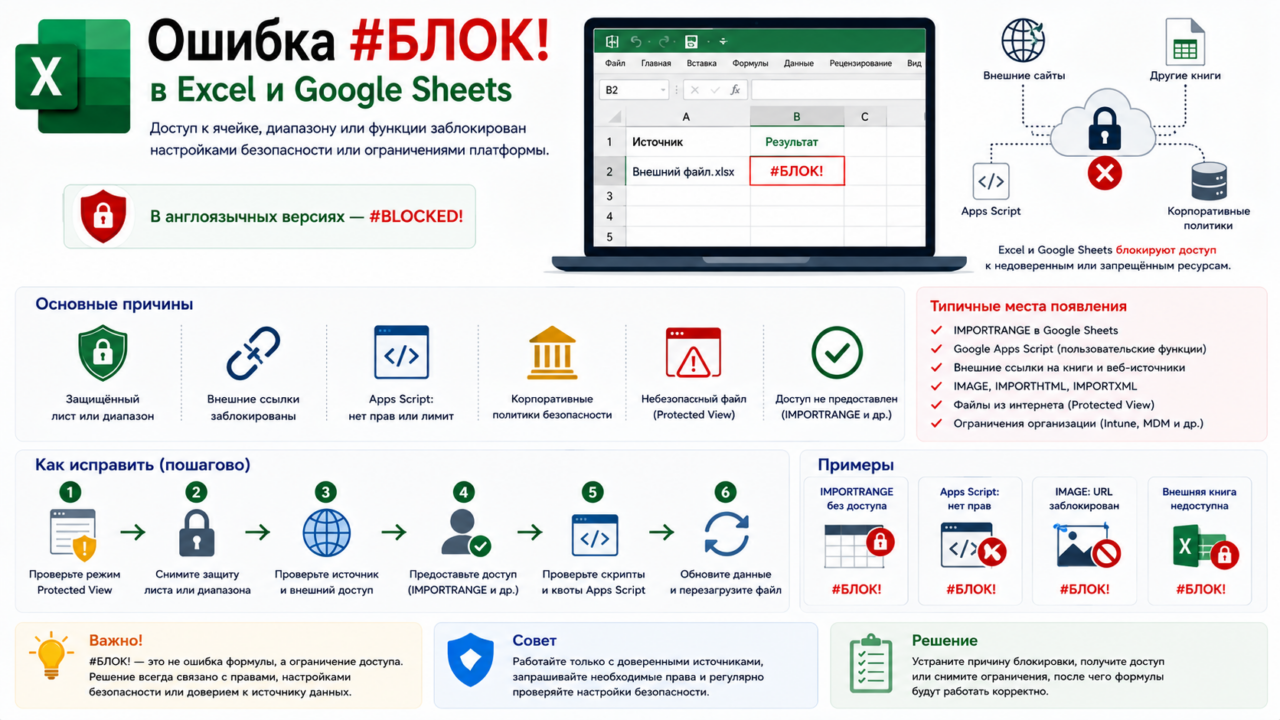
- Самые частые причины
- Функции и контексты, которые вызывают #БЛОК!
- Почему возникает ошибка?
- Как диагностировать ошибку (Алгоритм)
- Разбор реальных примеров и пошаговые способы решения
- Пример 1: Формула ссылается на защищённую ячейку
- Пример 2: Файл открыт в Protected View
- Пример 3: Google Sheets — IMPORTRANGE без доступа
- Пример 4: Google Apps Script — превышена квота
- Пример 5: Корпоративная политика блокирует внешние ссылки
- Пример 6: Google Sheets — IMAGE с заблокированным URL
- Ошибка #BLOCKED! в Google Sheets
- FAQ: Часто задаваемые вопросы
- Профилактические меры
- Похожие ошибки
- Итоги
Кратко
| Параметр | Описание |
|---|---|
| Ошибка | #БЛОК! |
| Что означает | Доступ к ячейке, диапазону или функции заблокирован настройками безопасности или ограничениями платформы. |
| Чаще всего возникает | Защищённые листы,受限的 внешние ссылки, политики безопасности, Apps Script |
| Сложность | ★★★★☆ |
| Исправляется | Да, при наличии прав доступа |
Где встречается
Ошибка #БЛОК! встречается на обеих платформах, но с разной частотой и в разных контекстах:
✓ Excel 365 — редко, в основном при внешних ссылках и защите листов
✓ Excel 2024 — аналогично Excel 365
✓ Excel 2021 — редко, ограниченная поддержка
✓ Excel 2019 — редко
✓ Excel 2016 — редко
✓ Google Sheets — чаще, из-за строгих политик безопасности и песочницы Apps Script
✗ Google Sheets — в старых версиях могла не поддерживаться
В англоязычных версиях отображается как #BLOCKED!. Это одна из самых редких ошибок в Excel и одна из самых специфичных в Google Sheets.
Самые частые причины
Ошибка #БЛОК! возникает, когда формула натыкается на барьер безопасности или прав. Причин немного, но они разнородны:
✓ Ячейка находится на защищённом листе — формула пытается изменить или прочитать ячейку, к которой нет доступа.
✓ Ссылка на внешний ресурс заблокирована — Excel или Google Sheets блокируют доступ к ненадёжному источнику.
✓ Google Apps Script превысил квоту или был заблокирован — пользовательская функция вызвала ошибку прав доступа.
✓ Политики организации запрещают определённые операции — корпоративный администратор ограничил функциональность.
✓ Файл помечен как небезопасный — скачанный из интернета файл открыт в режиме Protected View.
Функции и контексты, которые вызывают #БЛОК!
Ошибка не привязана к конкретным функциям, а скорее к контексту безопасности.
| Контекст | Частота #БЛОК! | Типичная причина |
|---|---|---|
| Защищённый лист / диапазон | Умеренно | Формула ссылается на заблокированную ячейку |
| Внешние ссылки (другие книги) | Умеренно | Источник в недоверенном расположении |
| Google Apps Script | Часто | Скрипт не имеет прав или превысил лимиты |
| Protected View (Excel) | Редко | Файл из интернета, формулы заблокированы |
| IMPORTRANGE (Google Sheets) | Умеренно | Доступ к исходной таблице не предоставлен |
| IMAGE, GOOGLEFINANCE (Google Sheets) | Умеренно | URL заблокирован политикой безопасности |
| Корпоративные политики Intune/MDM | Редко | Администратор запретил определённые функции |
Почему возникает ошибка?
#БЛОК! — это стоп-сигнал безопасности. В отличие от других ошибок, которые сигнализируют о логических или математических проблемах (#ДЕЛ/0!, #ЗНАЧ!), эта ошибка сообщает: «Я знаю, что ты хочешь сделать, но правила безопасности не позволяют мне это выполнить».
Ключевое отличие от других ошибок:
#ССЫЛКА!— ячейка удалена (физически не существует).#БЛОК!— ячейка существует, но доступ к ней запрещён.
Главные источники блокировки:
- Защита листа. Владелец файла намеренно ограничил доступ к определённым ячейкам. Формула в незащищённой ячейке пытается прочитать или изменить защищённую — возникает
#БЛОК!. - Внешние источники. Excel и Google Sheets с осторожностью относятся к данным из интернета. Если источник не в списке доверенных, доступ блокируется.
- Google Apps Script. Пользовательские функции работают в песочнице с жёсткими ограничениями. Попытка доступа к запрещённым ресурсам (например, к файловой системе пользователя) вызывает
#БЛОК!. - Корпоративные политики. В организациях с Microsoft Intune или Google Workspace администратор может запретить определённые операции — например, использование внешних ссылок или выполнение скриптов.
Как диагностировать ошибку (Алгоритм)
- Проверьте, не находится ли файл в режиме Protected View.
Жёлтая полоса вверху экрана с кнопкой «Включить редактирование»? Это Protected View. Все формулы заблокированы до включения редактирования. - Проверьте защиту листа.
Рецензирование → Снять защиту листа. Если кнопка активна, лист защищён. Придётся ввести пароль. - Проверьте источник формулы.
Ссылается ли формула на другой файл? На веб-адрес? На пользовательскую функцию (начинается с=МояФункция(...))? - Для Google Sheets: проверьте разрешения IMPORTRANGE.
Если используетсяIMPORTRANGE, убедитесь, что доступ к исходной таблице предоставлен. - Для Google Sheets: проверьте скрипты.
Расширения → Apps Script → посмотрите, нет ли ошибок в журнале выполнения. Проверьте, не превышены ли квоты (Triggers → лимиты). - Проверьте корпоративные настройки.
Если вы в организации, обратитесь к ИТ-администратору. Возможно, политики запрещают внешние ссылки или скрипты.
Разбор реальных примеров и пошаговые способы решения
Пример 1: Формула ссылается на защищённую ячейку
Задача: В ячейке B2 (незащищённой) посчитать сумму с ячейкой A2 (защищённой).
Формула: =A2+100
Результат: #БЛОК!
Диагностика: Лист защищён. Ячейка A2 заблокирована для чтения формулами из незащищённых ячеек.
Решение:
- Рецензирование → Снять защиту листа (потребуется пароль).
- Изменить настройки защиты ячейки A2: ПКМ → Формат ячеек → Защита → снять галочку «Скрыть формулы» и проверить «Защищаемая ячейка».
- При повторной защите листа убедиться, что чтение A2 разрешено.
- Если пароль неизвестен — обратиться к владельцу файла.
Пример 2: Файл открыт в Protected View
Задача: Открыть файл, скачанный из интернета.
Результат: Во всех формулах #БЛОК!.
Диагностика: Жёлтая полоса: «Файлы из Интернета могут содержать вирусы. Рекомендуется работать в режиме Protected View».
Решение:
Нажать кнопку «Включить редактирование» на жёлтой полосе. Все формулы пересчитаются, #БЛОК! исчезнет.
Примечание: делайте это только для файлов из доверенных источников.
Пример 3: Google Sheets — IMPORTRANGE без доступа
Задача: Импортировать данные из чужой таблицы.
Формула: =IMPORTRANGE("https://docs.google.com/spreadsheets/d/..."; "Лист1!A1:B10")
Результат: #BLOCKED! (после того, как доступ был отозван, или при первой попытке, если доступ не запрашивался).
Диагностика: Владелец исходной таблицы отозвал доступ, или формула вставлена в файл, где разрешение не было подтверждено.
Решение:
- Попробуйте повторно запросить доступ. Часто помогает вырезать и вставить формулу заново — появится запрос на разрешение.
- Если доступ был отозван владельцем, запросите его снова.
- Проверьте, не изменился ли URL исходной таблицы.
Пример 4: Google Apps Script — превышена квота
Задача: Пользовательская функция =МОЯ_ФУНКЦИЯ(A1) обрабатывает данные.
Результат: #BLOCKED! после некоторого времени работы.
Диагностика: Google Sheets имеет дневные лимиты на выполнение скриптов: время триггера, количество вызовов, объём передаваемых данных.
Решение:
- Расширения → Apps Script → посмотреть журнал выполнения на наличие ошибок.
- Проверить квоты Google Workspace (зависят от типа подписки).
- Оптимизировать скрипт: уменьшить количество вызовов, кэшировать результаты.
- Если лимиты превышены — дождаться сброса (обычно в 00:00 по тихоокеанскому времени).
Пример 5: Корпоративная политика блокирует внешние ссылки
Задача: Формула ссылается на файл =\\server\share\data.xlsx.
Результат: #БЛОК!
Диагностика: Дома формула работает, в офисе — нет. Другие внешние ссылки тоже не работают.
Решение:
- Обратитесь к ИТ-администратору.
- Попросите добавить сетевую папку или домен в список доверенных расположений Excel: Файл → Параметры → Центр управления безопасностью → Параметры центра → Надёжные расположения → Добавить новое расположение.
- Как временное решение: скопируйте данные из внешнего файла в текущий как значения.
Пример 6: Google Sheets — IMAGE с заблокированным URL
Задача: Вставить изображение по URL.
Формула: =IMAGE("https://some-site.com/image.png")
Результат: #BLOCKED!
Диагностика: Google Sheets блокирует URL, который не начинается с https:// или ведёт на домен, считающийся небезопасным. Также блокируются URL, требующие аутентификации.
Решение:
- Убедитесь, что URL начинается с
https://. - Проверьте, открывается ли изображение в браузере в режиме инкогнито. Если нет — изображение недоступно публично.
- Загрузите изображение на Google Диск, сделайте его общедоступным и используйте ссылку с Google Диска.
Ошибка #BLOCKED! в Google Sheets
Google Sheets — основная среда, где пользователи сталкиваются с #BLOCKED!. Это связано с облачной архитектурой и строгими политиками безопасности Google.
Уникальные для Google Sheets причины:
- IMPORTRANGE без разрешения.
При первом использованииIMPORTRANGEк чужой таблице Google Sheets запрашивает разрешение. Если пользователь его не дал —#BLOCKED!. - Блокировка URL.
Google проверяет URL в функцияхIMAGE,IMPORTHTML,IMPORTXMLна безопасность. Подозрительные домены блокируются. - Квоты Apps Script.
Пользовательские функции имеют жёсткие лимиты. Для обычных аккаунтов Gmail: 20 000 вызовов/день. Для Google Workspace — больше, но тоже ограничено. - Политики Google Workspace.
Администратор домена может запретить:- Использование
IMPORTRANGEк внешним таблицам. - Выполнение Apps Script.
- Доступ к определённым категориям URL.
- Использование
Пример для Google Sheets (обход блокировки URL):
=IMAGE("https://drive.google.com/uc?export=view&id=FILE_ID")Использование Google Диска как посредника для изображений.
FAQ: Часто задаваемые вопросы
В: Чем #БЛОК! отличается от #ССЫЛКА!?
О: #ССЫЛКА! — объект удалён (лист, столбец, ячейка). #БЛОК! — объект существует, но доступ к нему запрещён политикой безопасности или настройками защиты.
В: Может ли #БЛОК! возникнуть в обычной формуле без внешних ссылок?
О: Да, если лист защищён и формула пытается читать защищённую ячейку. Или если файл в Protected View.
В: Почему одна и та же формула работает у коллеги, а у меня #БЛОК!?
О: Скорее всего, у коллеги есть права доступа (пароль к защите листа, доступ к сетевой папке, разрешение на Apps Script), а у вас — нет.
В: Как обойти #БЛОК! в Google Sheets для IMPORTRANGE?
О: Обойти нельзя, это осознанная мера безопасности. Нужно получить разрешение от владельца исходной таблицы.
В: Сбрасываются ли квоты Apps Script?
О: Да, ежедневно в 00:00 по тихоокеанскому времени (PST). Нужно подождать или перейти на платный тариф Google Workspace с увеличенными лимитами.
Профилактические меры
- Планируйте защиту листов с учётом формул.
Если защищаете лист, убедитесь, что формулы в незащищённых ячейках могут читать защищённые данные. Используйте опцию «Разрешить всем пользователям…» при настройке защиты. - Добавьте сетевые папки и источники в доверенные расположения.
Файл → Параметры → Центр управления безопасностью → Надёжные расположения. Добавьте туда папки, откуда вы регулярно берёте данные. - Предоставляйте доступ к IMPORTRANGE сразу.
При создании таблицы сIMPORTRANGEсразу выдайте разрешение. Не отзывайте его без крайней необходимости. - Оптимизируйте скрипты Apps Script.
Кэшируйте результаты черезCacheService, уменьшайте количество вызовов функций, избегайте рекурсивных триггеров. - Используйте Google Диск для хостинга изображений.
ДляIMAGEв Google Sheets загружайте изображения на Google Диск и делайте их общедоступными. URL Google Диска не блокируются политиками Google. - Документируйте пароли защиты.
Храните пароли от защищённых листов в корпоративном менеджере паролей. Без пароля снять защиту и убрать#БЛОК!невозможно.
Похожие ошибки
Ошибка #БЛОК! связана с доступом и безопасностью. Если вы столкнулись с ней, возможно, вам пригодятся эти руководства:
| Ошибка | Описание |
|---|---|
| #ССЫЛКА! | Неверная ссылка на диапазон (удалены данные, выход за границы) |
| #ПОДКЛЮЧЕНИЕ! | Не удалось установить соединение с внешним источником |
| #ИМЯ? | Неизвестное имя функции или диапазона |
| #Н/Д | Значение не найдено функциями поиска |
| #ПОЛЕ! | Ссылка на несуществующее поле в типе данных |
Итоги
Ошибка #БЛОК! — это барьер безопасности, а не логическая или математическая проблема. Она говорит: «У вас нет прав на это действие». Решение всегда лежит в плоскости прав доступа: снять защиту листа, включить редактирование для файла из интернета, предоставить доступ к исходной таблице в Google Sheets, дождаться сброса квот Apps Script. В Google Sheets эта ошибка встречается чаще, чем в Excel, из-за облачной природы и строгих политик Google. Лучшая профилактика — грамотное управление доступом и документирование паролей защиты.