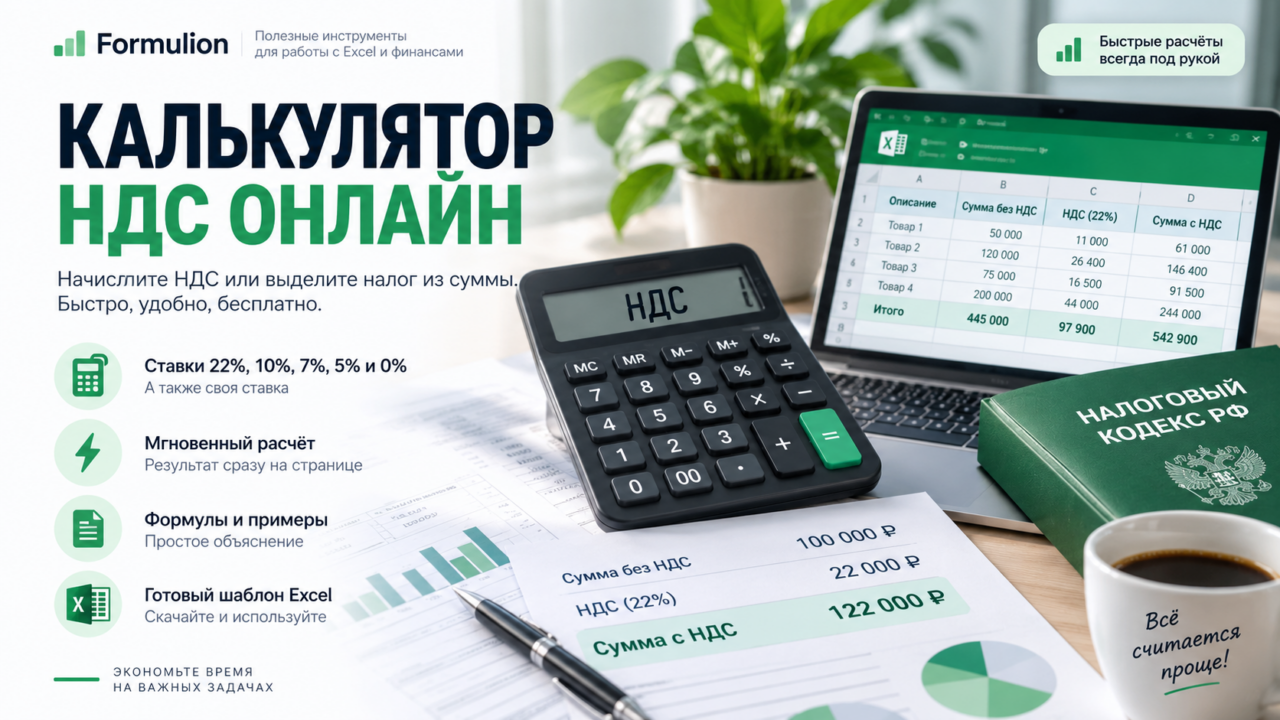
Калькулятор НДС онлайн
Начислите НДС на сумму или выделите налог из суммы с НДС.
- Калькулятор НДС онлайн — начислить или выделить НДС
- Как пользоваться калькулятором НДС
- Как начислить НДС на сумму
- Пример начисления НДС 22%
- Как выделить НДС из суммы
- Почему при выделении НДС используется 22/122, а не 22%
- Какая ставка НДС действует в 2026 году
- Формулы расчёта НДС
- Начисление НДС
- Выделение НДС
- Таблица формул для разных ставок НДС
- Как рассчитать НДС 22%
- Как выделить НДС 22% из суммы
- Как рассчитать НДС 10%
- Как рассчитать НДС 5%
- Как рассчитать НДС 7%
- В каких случаях пригодится калькулятор НДС
- Как посчитать НДС в Excel
- Готовый калькулятор НДС в Excel
- Онлайн-калькулятор НДС или Excel — что выбрать
- Частые ошибки при расчёте НДС
- Выделение НДС простым умножением на ставку
- Путаница между суммой с НДС и без НДС
- Использование неправильной ставки
- Частые вопросы
- Калькулятор НДС онлайн бесплатно
Калькулятор НДС онлайн — начислить или выделить НДС
Калькулятор НДС онлайн поможет быстро начислить НДС на сумму или выделить НДС из суммы, в которую налог уже включён. Укажите исходную сумму, выберите режим расчёта и нужную ставку — результат будет рассчитан автоматически.
Калькулятор показывает сумму НДС, стоимость без налога и итоговую стоимость с НДС. Для расчёта доступны ставки 22%, 10%, 7%, 5% и 0%, а при необходимости можно указать собственную ставку.
Онлайн-калькулятор работает бесплатно, без регистрации и установки дополнительных программ.
Если вам нужен один быстрый расчёт — используйте калькулятор выше. Если необходимо регулярно считать НДС, сохранять результаты или обрабатывать сразу несколько позиций, ниже можно скачать готовый калькулятор НДС в Excel.
Как пользоваться калькулятором НДС
Для расчёта необходимо выполнить всего несколько действий:
- Выберите, что требуется сделать — начислить НДС или выделить НДС.
- Введите исходную сумму.
- Выберите ставку НДС.
- Получите результат.
Все значения пересчитываются автоматически при изменении исходных данных.
В результате калькулятор показывает:
- сумму без НДС;
- размер НДС;
- сумму с НДС.
Рассмотрим оба режима подробнее.
Как начислить НДС на сумму
Режим «Начислить НДС» используется, когда известна стоимость товара, работы или услуги без налога и необходимо определить размер НДС и конечную стоимость.
Формула выглядит так:
НДС = Сумма без НДС × Ставка НДС / 100
После этого итоговая стоимость рассчитывается по формуле:
Сумма с НДС = Сумма без НДС + НДС
Пример начисления НДС 22%
Допустим, стоимость товара без НДС составляет:
100 000 ₽
Ставка НДС:
22%
Рассчитываем налог:
100 000 × 22 / 100 = 22 000 ₽
Теперь прибавляем его к первоначальной стоимости:
100 000 + 22 000 = 122 000 ₽
Получаем:
Сумма без НДС: 100 000 ₽
НДС: 22 000 ₽
Сумма с НДС: 122 000 ₽
В онлайн-калькуляторе достаточно выбрать режим «Начислить НДС», ввести 100 000 и указать ставку 22%.
Как выделить НДС из суммы
Обратная задача возникает, когда известна стоимость, в которую налог уже включён.
Например, имеется сумма:
122 000 ₽ с НДС
Необходимо определить, какая часть этой суммы приходится на налог.
При ставке 22% используется формула:
НДС = Сумма с НДС × 22 / 122
Для нашего примера:
122 000 × 22 / 122 = 22 000 ₽
Теперь определяем стоимость без НДС:
122 000 − 22 000 = 100 000 ₽
Получаем:
Сумма с НДС: 122 000 ₽
НДС: 22 000 ₽
Сумма без НДС: 100 000 ₽
Для такого расчёта в калькуляторе выберите режим «Выделить НДС».
Почему при выделении НДС используется 22/122, а не 22%
Это один из частых источников ошибок при ручном расчёте НДС.
Если товар стоит 100 000 ₽ без НДС и к нему начисляется 22%, налог действительно составляет:
100 000 × 22% = 22 000 ₽
Итоговая стоимость:
122 000 ₽
Но 122 000 ₽ — это уже 122% первоначальной стоимости:
- 100% — стоимость без налога;
- 22% — НДС;
- 122% — итоговая стоимость.
Поэтому нельзя взять 22% от 122 000 ₽, чтобы определить включённый в эту сумму НДС.
Для выделения налога используется расчётная ставка:
22 / 122
Именно поэтому:
122 000 × 22 / 122 = 22 000 ₽
Какая ставка НДС действует в 2026 году
С 1 января 2026 года основная ставка НДС в России составляет 22%.
Поэтому в калькуляторе Formulion ставка 22% установлена по умолчанию.
При этом в зависимости от операции и применяемого режима налогообложения могут использоваться другие ставки.
В калькуляторе предусмотрены:
22% — основная ставка;
10% — пониженная ставка для отдельных категорий товаров;
7% — специальная ставка, которая может применяться отдельными налогоплательщиками на УСН;
5% — специальная ставка, которая также может применяться отдельными налогоплательщиками на УСН;
0% — для операций, к которым применяется нулевая ставка НДС.
Кроме того, в калькуляторе можно указать собственную ставку. Это удобно, например, для проверки старых документов или выполнения нестандартных расчётов.
При использовании результата для бухгалтерского или налогового учёта необходимо учитывать особенности конкретной операции и требования действующего законодательства.
Формулы расчёта НДС
Чтобы быстро проверить результат вручную, можно использовать следующие формулы.
Начисление НДС
Если известна сумма без налога:
НДС = Сумма × Ставка / 100
Итоговая сумма:
Сумма с НДС = Сумма + НДС
Или одной формулой:
Сумма с НДС = Сумма × (1 + Ставка / 100)
Для ставки 22%:
Сумма с НДС = Сумма × 1,22
Выделение НДС
Если налог уже включён в стоимость:
НДС = Сумма с НДС × Ставка / (100 + Ставка)
Для ставки 22%:
НДС = Сумма × 22 / 122
Для ставки 10%:
НДС = Сумма × 10 / 110
Для ставки 7%:
НДС = Сумма × 7 / 107
Для ставки 5%:
НДС = Сумма × 5 / 105
Таблица формул для разных ставок НДС
| Ставка НДС | Начисление НДС | Выделение НДС |
|---|---|---|
| 22% | Сумма × 22 / 100 | Сумма × 22 / 122 |
| 10% | Сумма × 10 / 100 | Сумма × 10 / 110 |
| 7% | Сумма × 7 / 100 | Сумма × 7 / 107 |
| 5% | Сумма × 5 / 100 | Сумма × 5 / 105 |
| 0% | НДС = 0 | НДС = 0 |
Запоминать эти формулы необязательно. В калькуляторе Formulion достаточно указать сумму и выбрать ставку — остальные вычисления выполняются автоматически.
Как рассчитать НДС 22%
Рассмотрим ещё один пример.
Компания продаёт оборудование стоимостью:
350 000 ₽ без НДС.
Необходимо начислить НДС 22%.
Размер налога:
350 000 × 22 / 100 = 77 000 ₽
Стоимость оборудования с НДС:
350 000 + 77 000 = 427 000 ₽
Таким образом:
Стоимость без НДС: 350 000 ₽
НДС 22%: 77 000 ₽
Стоимость с НДС: 427 000 ₽
Как выделить НДС 22% из суммы
Теперь предположим, что нам известна только итоговая стоимость оборудования:
427 000 ₽ с НДС
Чтобы выделить налог, используем формулу:
427 000 × 22 / 122 = 77 000 ₽
Определяем стоимость без налога:
427 000 − 77 000 = 350 000 ₽
Получаем тот же результат:
Стоимость без НДС: 350 000 ₽
НДС: 77 000 ₽
Стоимость с НДС: 427 000 ₽
Как рассчитать НДС 10%
Для ставки 10% принцип расчёта остаётся тем же.
Предположим, стоимость без налога составляет:
100 000 ₽
Начисляем НДС:
100 000 × 10 / 100 = 10 000 ₽
Итоговая стоимость:
110 000 ₽
Если необходимо выполнить обратный расчёт и выделить НДС из 110 000 ₽:
110 000 × 10 / 110 = 10 000 ₽
Стоимость без налога составит:
100 000 ₽
Как рассчитать НДС 5%
При ставке 5% для начисления налога используется формула:
НДС = Сумма × 5 / 100
Например:
100 000 × 5% = 5 000 ₽
Сумма с НДС:
105 000 ₽
Чтобы выделить налог из 105 000 ₽:
105 000 × 5 / 105 = 5 000 ₽
Как рассчитать НДС 7%
Для ставки 7% налог начисляется по формуле:
НДС = Сумма × 7 / 100
Например:
100 000 × 7% = 7 000 ₽
Итог:
107 000 ₽
Чтобы выделить налог из итоговой суммы:
107 000 × 7 / 107 = 7 000 ₽
В каких случаях пригодится калькулятор НДС
Онлайн-калькулятор может использоваться для быстрых предварительных расчётов при работе с товарами, услугами и финансовыми документами.
Например, с его помощью можно:
- начислить НДС на стоимость товара;
- выделить НДС из указанной суммы;
- рассчитать стоимость без НДС;
- определить конечную цену с налогом;
- проверить расчёты в счёте;
- подготовить коммерческое предложение;
- проверить стоимость поставщика;
- сравнить цены с НДС и без НДС;
- выполнить предварительный расчёт по договору;
- проверить вычисления в Excel.
Калькулятор особенно удобен, когда требуется получить результат для одной или нескольких сумм прямо в браузере.
Как посчитать НДС в Excel
Если НДС необходимо рассчитывать регулярно или сразу для большого количества позиций, удобнее использовать Excel.
Предположим, в ячейке A2 находится стоимость без НДС, а в ячейке B2 указана ставка 22% в процентном формате.
Чтобы рассчитать размер НДС, используйте формулу:
=A2*B2
Чтобы получить стоимость с НДС:
=A2(1+B2)*
Например:
A2 = 100 000
B2 = 22%
Результат расчёта НДС:
22 000 ₽
Стоимость с НДС:
122 000 ₽
Если же в ячейке A2 находится уже итоговая стоимость с НДС, выделить налог можно формулой:
=A2*B2/(1+B2)
Таким образом, Excel позволяет автоматизировать те же вычисления, которые онлайн-калькулятор выполняет прямо на этой странице.
Готовый калькулятор НДС в Excel
Создавать таблицу и прописывать формулы самостоятельно необязательно.
На Formulion доступен бесплатный шаблон «Калькулятор НДС в Excel», в котором основные формулы уже настроены.
В шаблоне можно:
- начислять НДС;
- выделять НДС из суммы;
- выбирать ставку;
- автоматически получать стоимость с НДС и без НДС;
- сохранять результаты расчётов;
- использовать таблицу повторно.
Если вам нужен только один быстрый расчёт — удобнее использовать онлайн-калькулятор в начале этой страницы. Если НДС приходится рассчитывать регулярно, скачайте готовый Excel-файл.
→ Калькулятор НДС в Excel — скачать бесплатный шаблон
Онлайн-калькулятор НДС или Excel — что выбрать
Оба варианта решают одну задачу, но подходят для разных сценариев.
Онлайн-калькулятор удобнее, если необходимо быстро рассчитать одну сумму. Не нужно скачивать файл, открывать Excel или создавать формулы — достаточно ввести исходные данные.
Excel-шаблон удобнее для постоянной работы.
Его стоит использовать, если необходимо:
- рассчитывать много позиций;
- хранить результаты;
- возвращаться к предыдущим расчётам;
- использовать данные в других таблицах;
- отправлять файл коллегам;
- работать с расчётами без доступа к сайту.
Поэтому для быстрого расчёта используйте калькулятор НДС онлайн, а для регулярной работы — бесплатный шаблон калькулятора НДС в Excel.
Частые ошибки при расчёте НДС
Выделение НДС простым умножением на ставку
Одна из наиболее распространённых ошибок — попытка выделить НДС 22% из итоговой стоимости простым умножением суммы на 22%.
Это неправильно, поскольку итоговая стоимость уже содержит налог.
При ставке 22% необходимо использовать:
Сумма × 22 / 122
Путаница между суммой с НДС и без НДС
Перед расчётом важно определить, что именно представляет собой исходное значение.
Если налог ещё не включён — его необходимо начислить.
Если налог уже находится внутри итоговой стоимости — его необходимо выделить.
В калькуляторе для этих операций предусмотрены отдельные режимы.
Использование неправильной ставки
Ставка зависит от конкретной операции, товара, услуги и налогового режима.
Поэтому перед использованием результата в документах необходимо определить ставку, применимую именно к вашей ситуации.
Частые вопросы
Как быстро посчитать НДС онлайн?
Введите сумму в калькуляторе в начале страницы, выберите операцию «Начислить НДС» или «Выделить НДС» и установите нужную ставку. Результат появится автоматически.
Как начислить НДС 22%?
Если известна сумма без налога, умножьте её на 22%:
НДС = Сумма × 0,22
После этого прибавьте полученное значение к исходной сумме.
Как выделить НДС 22% из суммы?
Используйте формулу:
НДС = Сумма с НДС × 22 / 122
Как узнать сумму без НДС?
Сначала выделите налог из итоговой стоимости, после чего вычтите полученное значение НДС из общей суммы.
Онлайн-калькулятор выполняет обе операции автоматически.
Какая основная ставка НДС действует в 2026 году?
С 1 января 2026 года основная ставка НДС в России составляет 22%.
Можно ли рассчитать НДС 10%?
Да. Выберите в калькуляторе ставку 10%. Для выделения налога из итоговой стоимости применяется расчёт 10/110.
Можно ли рассчитать НДС 5% или 7%?
Да. Обе ставки предусмотрены в онлайн-калькуляторе.
Можно ли указать собственную ставку НДС?
Да. В калькуляторе есть отдельное поле для произвольной ставки.
Можно ли рассчитать НДС в Excel?
Да. Расчёт можно выполнить с помощью обычных формул Excel или воспользоваться готовым бесплатным шаблоном Formulion.
Где скачать калькулятор НДС в Excel?
Готовый Excel-шаблон доступен на отдельной странице Formulion. В нём уже настроены основные формулы, поэтому достаточно ввести исходные данные и выбрать необходимые параметры.
Калькулятор НДС бесплатный?
Да. Онлайн-калькулятор Formulion доступен бесплатно и не требует регистрации.
Калькулятор НДС онлайн бесплатно
Для быстрого расчёта не обязательно самостоятельно использовать формулы. Вернитесь к калькулятору в начало страницы, укажите сумму и выберите необходимую ставку.
Калькулятор автоматически покажет:
- сумму НДС;
- стоимость без НДС;
- стоимость с НДС.
А если расчёты необходимо сохранять или выполнять регулярно, используйте бесплатный калькулятор НДС в Excel от Formulion.