- Кратко
- Для чего нужна функция
- Совместимость
- Синтаксис
- Разбор аргументов
- Поведение при разных условиях
- Простые примеры
- Пример 1. Извлечение подстроки с заданной позиции
- Пример 2. Извлечение даты из текста
- Пример 3. Извлечение кода из SKU
- Пример 4. Извлечение при превышении длины
- Практические сценарии использования
- Продажи: извлечение кода товара из артикула
- Логистика: извлечение кода региона из инвентарного номера
- Бухгалтерия: извлечение номера счёта из описания
- Аналитика: извлечение значения из лога
- Маркетинг: извлечение поддомена из URL
- Комбинации с другими функциями
- ПСТР + НАЙТИ (FIND) — динамическое извлечение между разделителями
- ПСТР + ПОИСК (SEARCH) — извлечение между словами
- ПСТР + НАЙТИ (FIND) — извлечение текста между двумя разделителями
- ПСТР + ДЛСТР (LEN) — извлечение до конца строки
- ПСТР + ЕСЛИОШИБКА (IFERROR) — защита от ошибок
- Частые ошибки пользователей
- начальная_позиция указана как 0
- Указано отрицательное количество символов
- Ожидание, что результат будет числом
- Неправильный расчёт позиции
- Неожиданный результат из-за скрытых символов
- Типичные ошибки (технические)
- #ЗНАЧ! (#VALUE!)
- Пустая строка
- Сравнение ПСТР с альтернативами
- Часто задаваемые вопросы
- Заключение
Кратко
Что делает:
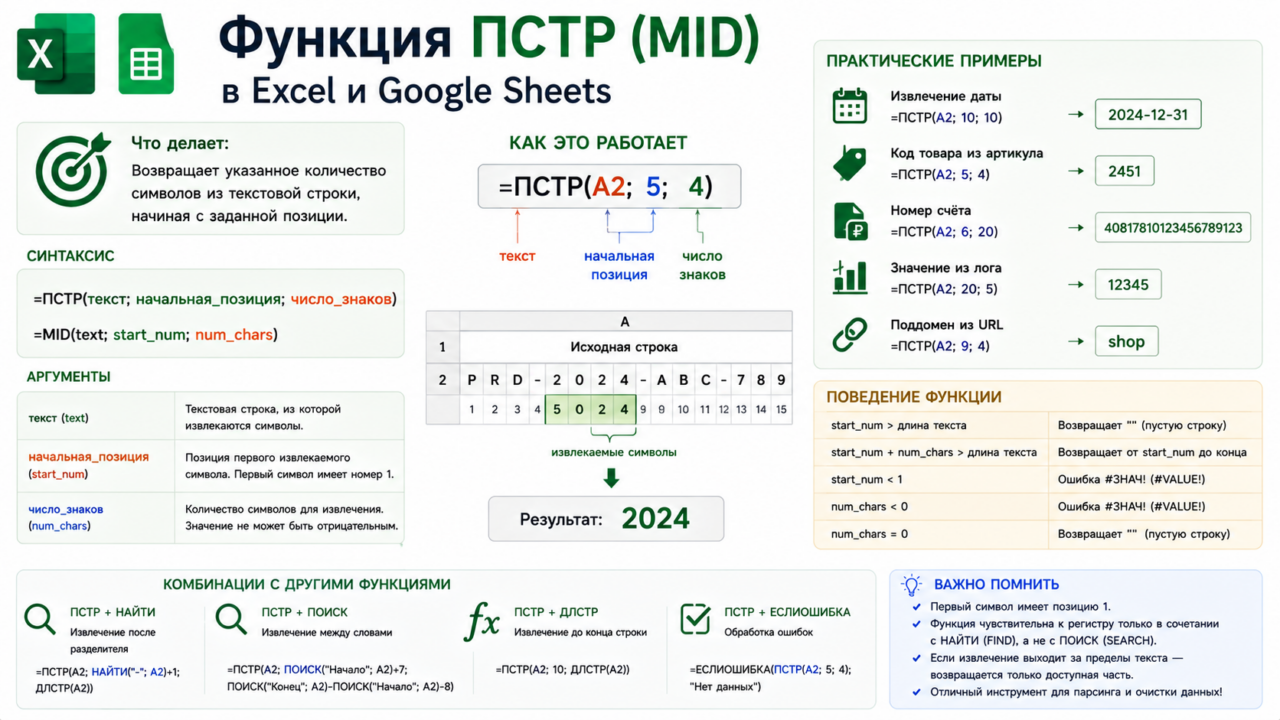
Возвращает указанное количество символов из текстовой строки, начиная с заданной позиции .
Где работает:
✅ Excel (все версии)
✅ Google Sheets
✅ МойОфис Таблицы
Главное преимущество:
В отличие от ЛЕВСИМВ (LEFT) и ПРАВСИМВ (RIGHT), может извлекать текст из любой позиции — не только из начала или конца строки .
Сложность:
★☆☆☆☆ — Для начинающих (базовое использование)
★★☆☆☆ — Средняя (комбинации с НАЙТИ/ПОИСК)
Для чего нужна функция
Функция ПСТР в Excel используется для извлечения заданного количества символов из текстовой строки, начиная с указанной позиции. В английской версии Excel и Google Sheets ей соответствует функция MID . Она незаменима в следующих сценариях:
- Извлечение кодов и идентификаторов — получение серийных номеров, кодов товаров или ID из структурированных строк .
- Парсинг структурированных данных — извлечение части строки с фиксированным форматом (например, дат, артикулов, номеров счетов).
- Очистка и подготовка данных — выделение нужной информации из текста, содержащего лишнюю информацию .
- Динамическое извлечение — в комбинации с функциями НАЙТИ (FIND) или ПОИСК (SEARCH) для поиска подстрок между разделителями .
Совместимость
| Платформа | Поддержка | Примечание |
|---|---|---|
| Excel Microsoft 365 | ✅ Да | Полная поддержка |
| Excel 2024, 2021, 2019, 2016 | ✅ Да | Поддерживается во всех версиях |
| Excel 2013 и старше | ✅ Да | Доступна во всех версиях |
| Google Sheets | ✅ Да | Полная поддержка |
| МойОфис Таблицы | ✅ Да | Полная поддержка |
Синтаксис
Структура функции одинакова в Excel и Google Sheets . Разделитель аргументов зависит от региональных настроек: ; или , .
=ПСТР(текст; начальная_позиция; число_знаков)=MID(text; start_num; num_chars)Разбор аргументов
| Аргумент | Обязательный | Описание |
|---|---|---|
| текст (text) | ✅ Да | Текстовая строка, из которой извлекаются символы. Может быть ссылкой на ячейку, текстом в кавычках или результатом другой функции. |
| начальная_позиция (start_num) | ✅ Да | Позиция первого извлекаемого символа. Первый символ имеет номер 1 . |
| число_знаков (num_chars) | ✅ Да | Количество символов для извлечения. Значение не может быть отрицательным . |
Поведение при разных условиях
| Условие | Результат |
|---|---|
| start_num > длина текста | Возвращает пустую строку «» |
| start_num + num_chars > длина текста | Возвращает все символы от start_num до конца строки |
| start_num < 1 | Ошибка #ЗНАЧ! (#VALUE!) |
| num_chars < 0 | Ошибка #ЗНАЧ! (#VALUE!) |
| num_chars = 0 | Возвращает пустую строку |
Простые примеры
Пример 1. Извлечение подстроки с заданной позиции
Исходные данные: A2 содержит текст «Компьютер».
Задача: Извлечь 2 символа, начиная с 4-й позиции.
Позиции символов:
| К | о | м | п | ь | ю | т | е | р |
|---|---|---|---|---|---|---|---|---|
| 1 | 2 | 3 | 4 | 5 | 6 | 7 | 8 | 9 |
Формула: =ПСТР(A2; 4; 2)
Результат: "пь"
Объяснение: Функция начинает с 4-го символа («п») и извлекает два символа: «п» и «ь» .
Пример 2. Извлечение даты из текста
Исходные данные: A2 содержит «Заказ от 2024-12-31 поступил».
Позиции символов: З(1) а(2) к(3) а(4) з(5) пробел(6) о(7) т(8) пробел(9) 2(10)…
Формула: =ПСТР(A2; 10; 10)
Результат: "2024-12-31"
Объяснение: Извлекаются 10 символов, начиная с 10-й позиции .
Пример 3. Извлечение кода из SKU
Исходные данные: A2 содержит «PRD-2024-ABC-789».
Задача: Извлечь год из SKU.
Формула: =ПСТР(A2; 5; 4)
Результат: "2024"
Объяснение: Нужный год начинается с 5-й позиции и состоит из 4 символов .
Пример 4. Извлечение при превышении длины
Исходные данные: A2 содержит текст «Поток воды» (10 символов) .
Формула: =ПСТР(A2; 7; 20)
Результат: "воды"
Объяснение: Так как 7 + 20 превышает длину строки (10), функция возвращает все символы с 7-й позиции до конца строки .
Практические сценарии использования
Продажи: извлечение кода товара из артикула
Задача: Из артикула формата «категория-код-год» извлечь код товара .
Исходные данные: A2 содержит «ELC-2451-24».
Формула: =ПСТР(A2; 5; 4)
Результат: "2451"
Логистика: извлечение кода региона из инвентарного номера
Задача: Извлечь первые цифры после префикса «REG».
Исходные данные: A2 содержит «REG-123-4567».
Формула: =ПСТР(A2; 5; 3)
Результат: "123"
Бухгалтерия: извлечение номера счёта из описания
Задача: Из описания «Счет 40817810123456789123» извлечь номер счёта.
Формула: =ПСТР(A2; 6; 20)
Результат: "40817810123456789123"
Аналитика: извлечение значения из лога
Задача: Из строки «Status: OK, Value: 12345» динамически извлечь значение.
Формула (динамический вариант): =ПСТР(A2; НАЙТИ("Value: "; A2)+7; ДЛСТР(A2))
Результат: "12345"
Объяснение: Функция находит позицию слова «Value: », добавляет 7 символов (длина «Value: ») и извлекает всё до конца строки .
Маркетинг: извлечение поддомена из URL
Задача: Из URL «https://shop.example.com» извлечь поддомен.
Формула: =ПСТР(A2; 9; 4)
Результат: "shop"
Комбинации с другими функциями
ПСТР + НАЙТИ (FIND) — динамическое извлечение между разделителями
Задача: Извлечь текст между скобками.
Исходные данные: A2 содержит «Код (12345) товара».
Формула: =ПСТР(A2; НАЙТИ("("; A2)+1; НАЙТИ(")"; A2)-НАЙТИ("("; A2)-1)
Результат: "12345"
Объяснение: Функция находит позиции открывающей и закрывающей скобок и извлекает всё, что между ними .
ПСТР + ПОИСК (SEARCH) — извлечение между словами
Задача: Извлечь текст между двумя словами.
Исходные данные: A2 содержит «Начало текст Конец».
Формула: =СЖПРОБЕЛЫ(ПСТР(A2; ПОИСК("Начало"; A2)+7; ПОИСК("Конец"; A2)-ПОИСК("Начало"; A2)-8))
Результат: "текст"
Объяснение: +7 — учитывается длина слова «Начало» и пробел после него . -8 — корректировка для удаления пробелов вокруг найденного текста. СЖПРОБЕЛЫ удаляет лишние пробелы .
ПСТР + НАЙТИ (FIND) — извлечение текста между двумя разделителями
Задача: Извлечь текст между двумя дефисами .
Формула: =ПСТР(A2; НАЙТИ("-"; A2)+1; НАЙТИ("-"; A2; НАЙТИ("-"; A2)+1)-НАЙТИ("-"; A2)-1)
Результат: Извлекается текст между первым и вторым дефисом.
ПСТР + ДЛСТР (LEN) — извлечение до конца строки
Задача: Извлечь все символы с определённой позиции до конца.
Формула: =ПСТР(A2; НАЙТИ(":"; A2)+1; ДЛСТР(A2))
Результат: Извлекается текст после двоеточия до конца строки.
ПСТР + ЕСЛИОШИБКА (IFERROR) — защита от ошибок
Задача: Защитить формулу от ситуации, когда разделитель не найден.
Формула: =ЕСЛИОШИБКА(ПСТР(A2; НАЙТИ("("; A2)+1; НАЙТИ(")"; A2)-НАЙТИ("("; A2)-1); "")
Частые ошибки пользователей
начальная_позиция указана как 0
Ситуация: =ПСТР(A2; 0; 5)
Результат: #ЗНАЧ! (#VALUE!)
Решение: Нумерация символов начинается с 1, а не с 0.
Указано отрицательное количество символов
Ситуация: =ПСТР(A2; 3; -1)
Результат: #ЗНАЧ! (#VALUE!)
Решение: Убедитесь, что число_знаков больше или равно 0.
Ожидание, что результат будет числом
Ситуация: После извлечения цифр результат не участвует в числовых расчётах .
Причина: ПСТР всегда возвращает текст .
Решение: Используйте =ЗНАЧЕН(ПСТР(...)) для преобразования в число.
Неправильный расчёт позиции
Ситуация: Пробелы и знаки препинания не учитываются при подсчёте позиции .
Решение: Помните, что все символы считаются: буквы, цифры, пробелы, дефисы, скобки.
Неожиданный результат из-за скрытых символов
Ситуация: В тексте есть непечатаемые символы или лишние пробелы.
Решение: Используйте СЖПРОБЕЛЫ (TRIM) и ПЕЧСИМВ (CLEAN) перед извлечением.
Типичные ошибки (технические)
#ЗНАЧ! (#VALUE!)
Причина:
начальная_позицияменьше 1.число_знаковотрицательное.- Аргументы не являются числами.
Решение: Проверьте, что оба числовых аргумента корректны.
Пустая строка
Причина:
начальная_позициябольше длины текста.число_знаковравно 0.
Решение: Проверьте длину текста с помощью ДЛСТР (LEN).
Сравнение ПСТР с альтернативами
| Критерий | ПСТР (MID) | ЛЕВСИМВ (LEFT) | ПРАВСИМВ (RIGHT) |
|---|---|---|---|
| Позиция извлечения | Любая | Начало строки | Конец строки |
| Основное использование | Произвольный фрагмент текста | Префиксы, коды | Суффиксы, расширения |
| Аргументы | (текст; начальная_позиция; количество) | (текст; [количество]) | (текст; [количество]) |
| Гибкость | Высокая | Средняя | Средняя |
Часто задаваемые вопросы
Вопрос: В каких версиях Excel работает ПСТР (MID)?
Ответ: Во всех версиях Excel и Google Sheets .
Вопрос: С какого числа начинается отсчёт позиций?
Ответ: Первый символ в тексте имеет начальную позицию 1, а не 0 .
Вопрос: Что будет, если начальная_позиция больше длины текста?
Ответ: Функция вернёт пустую строку «» .
Вопрос: Что будет, если сумма начальная_позиция + число_знаков превышает длину текста?
Ответ: Функция вернёт все символы от начальная_позиция до конца строки .
Вопрос: Можно ли использовать ПСТР с числами?
Ответ: Да, но числа будут преобразованы в текст. Для числовых расчётов используйте ЗНАЧЕН (VALUE) .
Вопрос: В чём разница между ПСТР и ПСТРБ?
Ответ: ПСТР работает с количеством символов, а ПСТРБ — с количеством байтов. Функция ПСТРБ устарела .
Заключение
ПСТР (MID) — это универсальная текстовая функция, которая позволяет извлекать подстроки из любой позиции текстовой строки . Она доступна во всех версиях Excel и Google Sheets и в сочетании с функциями поиска становится мощным инструментом для парсинга и очистки данных .
Ключевые правила:
- Нумерация позиций начинается с 1 .
- ПСТР всегда возвращает текст — для числовых расчётов используйте
ЗНАЧЕН. - Пробелы и знаки препинания считаются как символы .
- Если
начальная_позициябольше длины текста — возвращается пустая строка . - Для динамического извлечения используйте комбинацию с
НАЙТИ(FIND) илиПОИСК(SEARCH) .
Освойте ПСТР — и вы сможете извлекать нужные фрагменты из структурированных данных, будь то коды товаров, номера счетов или любые другие данные из середины текста. Это фундаментальный навык для работы с текстом в электронных таблицах.