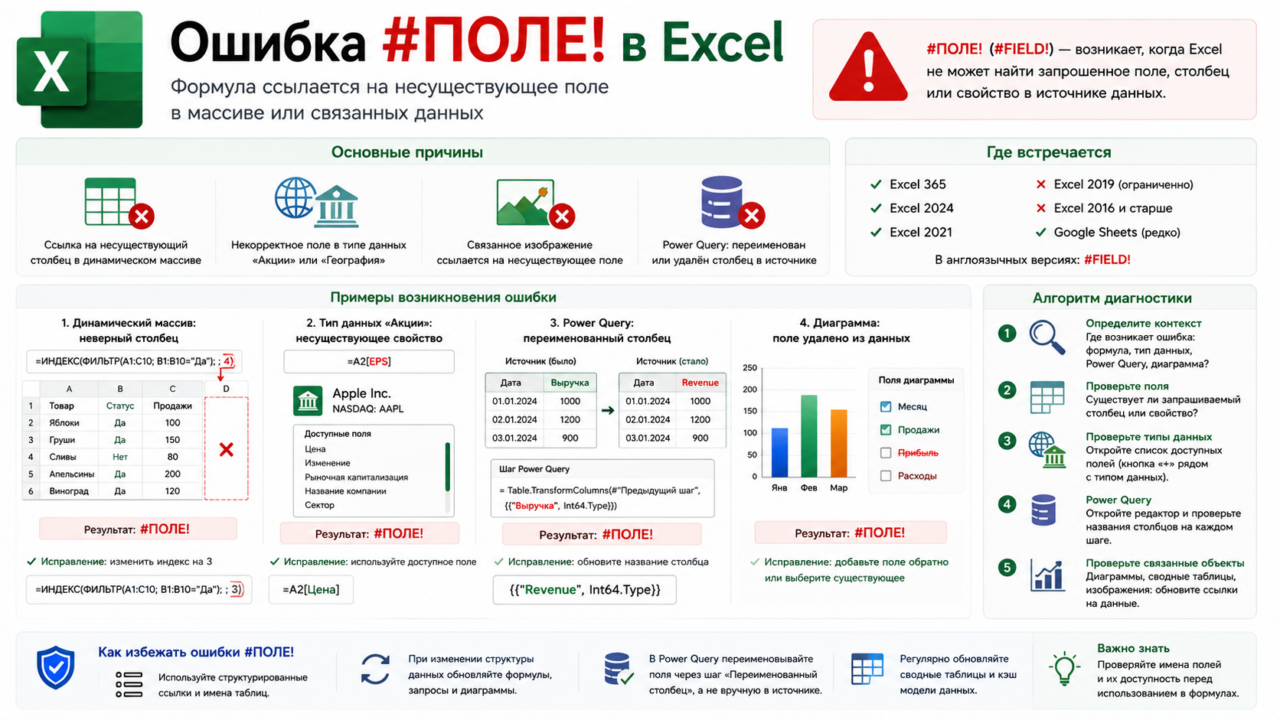
- Кратко
- Где встречается
- Самые частые причины
- Функции и контексты, которые вызывают #ПОЛЕ!
- Почему возникает ошибка?
- Как диагностировать ошибку (Алгоритм)
- Разбор реальных примеров и пошаговые способы решения
- Пример 1: Динамический массив — ссылка на несуществующий столбец
- Пример 2: Тип данных «Акции» — запрос несуществующего свойства
- Пример 3: Power Query — переименован столбец в источнике
- Пример 4: Связанное изображение с привязкой к удалённому полю
- Пример 5: Сводная таблица — устаревшее поле в кэше
- Ошибка #FIELD! в Google Sheets
- FAQ: Часто задаваемые вопросы
- Профилактические меры
- Похожие ошибки
- Итоги
Кратко
| Параметр | Описание |
|---|---|
| Ошибка | #ПОЛЕ! |
| Что означает | Формула ссылается на несуществующее поле в массиве или связанных данных. |
| Чаще всего возникает | Функции динамических массивов, сводные таблицы, Power Query, связанные изображения |
| Сложность | ★★★☆☆ |
| Исправляется | Да |
Где встречается
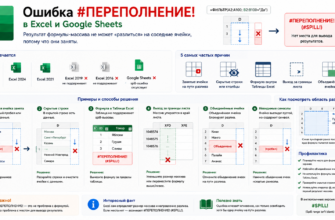
Ошибка #ПОЛЕ! — относительно молодая, она появилась вместе с динамическими массивами и новыми типами данных:
✓ Excel 365
✓ Excel 2024
✓ Excel 2021
✗ Excel 2019 — ограниченно, только для некоторых типов данных
✗ Excel 2016 — не поддерживает динамические массивы, ошибка маловероятна
✓ Google Sheets — крайне редко, в основном при импорте данных
В англоязычных версиях отображается как #FIELD!. Это одна из самых новых ошибок Excel, незнакомая многим опытным пользователям.
Самые частые причины
Ошибка #ПОЛЕ! возникает при работе с новыми возможностями Excel. Вот главные триггеры:
✓ Ссылка на несуществующий столбец в динамическом массиве — формула пытается обратиться к полю, которого нет в возвращаемом массиве.
✓ Некорректное поле в типе данных «Акции» или «География» — запрошено свойство, не поддерживаемое для данного типа.
✓ Связанное изображение ссылается на несуществующее поле — диаграмма или рисунок привязаны к данным, которые изменили структуру.
✓ Power Query: переименован или удалён столбец в источнике — запрос ссылается на старое имя поля.
Функции и контексты, которые вызывают #ПОЛЕ!
Ошибка привязана не столько к конкретным функциям, сколько к механизмам работы с полями и массивами.
| Контекст | Частота #ПОЛЕ! | Типичная причина |
|---|---|---|
| FILTER (ФИЛЬТР) с некорректным полем | Часто | Запрошено поле, которого нет в исходном массиве |
| SORT (СОРТ) по несуществующему столбцу | Умеренно | Указан индекс столбца за пределами диапазона |
| Типы данных «Акции» / «География» | Умеренно | Запрошено свойство, не поддерживаемое типом |
| Power Query (Слияние, Настраиваемый столбец) | Часто | Исходный столбец переименован или удалён |
| Диаграммы и связанные изображения | Умеренно | Привязка к данным, которые изменили структуру |
| Сводные таблицы (при сбое кэша) | Редко | Поле удалено из модели данных |
| Google Sheets (IMPORTRANGE) | Редко | Структура исходной таблицы изменена |
Почему возникает ошибка?
#ПОЛЕ! — это сообщение о структурном несоответствии. Формула или объект Excel ожидают найти столбец, свойство или поле с определённым именем, но его не оказывается на месте.
Простая аналогия: вы заказываете книгу в библиотеке по названию «Война и мир». Библиотекарь ищет карточку и отвечает: «Такого поля в каталоге нет». Сама библиотека (массив данных) существует, но поле (название книги) отсутствует.
Это ошибка нового поколения Excel. До появления динамических массивов (Excel 365), типов данных «Акции/География» и глубокой интеграции Power Query пользователи практически не сталкивались с ней. Сейчас #ПОЛЕ! стала частым спутником продвинутых отчётов.
Ключевые сценарии:
- Динамические массивы: формула
=FILTER(A1:C10; B1:B10="Да")возвращает массив. Другая формула пытается взять из него четвёртый столбец —#ПОЛЕ!. - Типы данных: вы конвертировали ячейку в тип «Акции», а функция пытается вытащить свойство, которого у акций нет.
- Power Query: модель данных ссылается на столбец «Выручка», а в источнике его переименовали в «Revenue».
Как диагностировать ошибку (Алгоритм)
- Определите контекст.
Где именно возникает ошибка? В ячейке с формулой динамического массива? В колонке типа данных «Акции»? В запросе Power Query? В сводной таблице? - Проверьте имена полей.
Если формула ссылается наМассив[#Все]; "Столбец1"— проверьте, существует ли заголовок «Столбец1» в исходном массиве. Нет ли опечатки? - Проверьте типы данных.
Выделите ячейку с типом «Акции» или «География». Нажмите кнопку «Добавить столбец» (значок плюса) и посмотрите доступные поля. То, что вы запрашиваете в формуле, должно быть в этом списке. - Откройте редактор Power Query.
Если ошибка связана с моделью данных: Данные → Запросы и подключения. Найдите запрос, откройте редактор и проверьте названия столбцов на каждом шаге. - Проверьте связанные объекты.
Если ошибка в диаграмме или изображении, кликните по объекту правой кнопкой → «Выбрать данные» или «Формат рисунка» → проверьте ссылки на поля.
Разбор реальных примеров и пошаговые способы решения
Пример 1: Динамический массив — ссылка на несуществующий столбец
Задача: Извлечь второй столбец из отфильтрованного массива.
Формула:
=ФИЛЬТР(A1:C10; B1:B10="Да")Эта формула возвращает три столбца (A, B, C). Другая формула пытается взять четвёртый:
=ИНДЕКС(ФИЛЬТР(A1:C10; B1:B10="Да"); ; 4)Результат: #ПОЛЕ!
Диагностика: Массив содержит 3 столбца, запрошен столбец №4.
Решение:
Скорректируйте номер столбца на существующий (1, 2 или 3):
=ИНДЕКС(ФИЛЬТР(A1:C10; B1:B10="Да"); ; 2)Используйте ВЫБОРСТОЛБЦ (CHOOSECOLS) для большей наглядности (Excel 365):
=ВЫБОРСТОЛБЦ(ФИЛЬТР(A1:C10; B1:B10="Да"); 2)Пример 2: Тип данных «Акции» — запрос несуществующего свойства
Задача: Получить данные о компании Microsoft.
Данные: Ячейка A2 содержит тип «Акции» (MSFT).
Формула: =A2.[Сотрудники]
Результат: #ПОЛЕ!
Диагностика: Поле «Сотрудники» не входит в стандартный набор полей типа «Акции». Возможно, вы имели в виду «Число сотрудников» или «Employee count».
Решение:
Проверьте список доступных полей:
- Выделите ячейку A2.
- Нажмите появившуюся иконку «Вставить данные» (значок плюса в рамке).
- Найдите правильное имя поля в выпадающем списке.
- Используйте его в формуле:
=A2.[Число сотрудников]Пример 3: Power Query — переименован столбец в источнике
Задача: Обновить отчёт с моделью данных.
Действие: В исходном файле столбец «Продажи» переименован в «Выручка». Пользователь нажимает «Обновить всё».
Результат: #ПОЛЕ! в столбцах, зависящих от этого поля.
Диагностика: Ошибка появляется после обновления запроса. В редакторе Power Query шаг ссылается на «Продажи», но такого столбца больше нет.
Решение:
- Данные → Запросы и подключения.
- Дважды кликните на запросе, чтобы открыть редактор Power Query.
- Найдите шаг, на котором происходит ошибка (обычно подсвечен жёлтым).
- Обновите имя столбца в формуле шага на «Выручка».
- Нажмите «Закрыть и загрузить».
Профилактика: В Power Query используйте ссылки на позицию столбца вместо имени, если имена часто меняются. Или настройте источник так, чтобы имена полей были стабильными.
Пример 4: Связанное изображение с привязкой к удалённому полю
Задача: На листе есть изображение (например, логотип), привязанное к формуле, которая ссылается на поле B2.
Действие: Пользователь удалил столбец B или переименовал связанную ячейку.
Результат: #ПОЛЕ! вместо изображения.
Диагностика: Кликните на изображение. Если оно связано с формулой, проверьте ссылку в строке формул.
Решение:
- Кликните на изображение.
- В строке формул замените ссылку на корректную ячейку или поле.
- Если столбец удалён безвозвратно, создайте новое изображение с правильной привязкой.
Пример 5: Сводная таблица — устаревшее поле в кэше
Задача: Обновить сводную таблицу.
Действие: Исходный диапазон данных изменился: удалён столбец, который использовался в строках сводной таблицы.
Результат: #ПОЛЕ! в сводной таблице.
Диагностика: Ошибка видна прямо в теле сводной таблицы, обычно в заголовках строк или столбцов.
Решение:
- Кликните правой кнопкой по сводной таблице → «Обновить».
- Если ошибка осталась, зайдите в «Параметры сводной таблицы» → «Данные» → «Изменить источник данных». Убедитесь, что новый диапазон включает все нужные столбцы.
- Перетащите поля заново из списка полей сводной таблицы.
Ошибка #FIELD! в Google Sheets
В Google Sheets ошибка #FIELD! (отображается именно так) встречается крайне редко и в совершенно ином контексте, чем в Excel.
Где возникает в Google Sheets:
- Связанные таблицы и диаграммы: при привязке диаграммы к данным, структура которых изменилась.
- Импорт данных из Google Forms: если форма была изменена (удалён вопрос), а формулы ссылаются на старое поле.
Что не работает в Google Sheets:
- Типы данных «Акции» и «География» не поддерживаются как в Excel, так что этот источник ошибки отсутствует.
- Динамические массивы в Google Sheets ведут себя иначе и реже вызывают
#FIELD!.
Пример для Google Sheets:
=QUERY(IMPORTRANGE("url"; "Лист1!A:C"); "SELECT Col5")Если в импортируемом диапазоне только 3 столбца, а запрос требует Col5 — Google Sheets выдаст #VALUE! или #REF!, но не #FIELD!. Специфическое #FIELD! в Google Sheets — редкость.
FAQ: Часто задаваемые вопросы
В: Чем #ПОЛЕ! отличается от #ССЫЛКА!?
О: #ССЫЛКА! — проблема с адресом ячейки (ячейка удалена, выход за границы листа). #ПОЛЕ! — проблема с именем поля внутри массива или типа данных. Первое про географию листа, второе про структуру данных.
В: Почему я никогда не видел эту ошибку раньше?
О: #ПОЛЕ! — новая ошибка, появившаяся в Excel 365 вместе с динамическими массивами и типами данных. Если вы работаете в Excel 2019 или старше, вы с ней не столкнётесь.
В: Может ли #ПОЛЕ! возникнуть в ВПР?
О: Нет. ВПР возвращает #Н/Д (значение не найдено) или #ССЫЛКА! (номер столбца вне диапазона). #ПОЛЕ! для ВПР не характерна.
В: Как узнать, какие поля доступны для типа данных «Акции»?
О: Выделите ячейку с типом данных. Появится иконка «Вставить данные» (карточка с плюсом). Нажмите её — откроется полный список доступных полей.
В: Как предотвратить #ПОЛЕ! в Power Query?
О: Используйте жёсткие ссылки на имена столбцов и проверяйте запрос после каждого изменения источника. Включите проверку ошибок в Power Query: на шаге, где используется поле, добавьте try ... otherwise ... для обработки отсутствующего поля.
Профилактические меры
- Используйте ВЫБОРСТОЛБЦ (CHOOSECOLS) вместо ИНДЕКС для массивов.
=ВЫБОРСТОЛБЦ(массив; 2)нагляднее и надёжнее, чем=ИНДЕКС(массив; ; 2). При удалении столбца формула подсветится, а не молча выдаст#ПОЛЕ!. - Документируйте зависимости Power Query.
Ведите список запросов и их связей с исходными файлами. Если источник меняет структуру, вы сразу поймёте, какие запросы нужно обновить. - Не удаляйте столбцы из моделей данных без проверки.
Перед удалением столбца в источнике Power Query или в таблице Excel проверьте: Формулы → Влияющие ячейки → нет ли формул, ссылающихся на это поле. - Для типов данных проверяйте доступные поля перед формулой.
Прежде чем писать=A2.[Поле], откройте список полей через иконку «Вставить данные». Это исключит опечатки и ссылки на несуществующие свойства. - Используйте именованные диапазоны для критичных полей.
Если формула ссылается на конкретный столбец, дайте ему имя через Диспетчер имен. При удалении столбца имя останется «битым», и вы сразу увидите#ИМЯ?вместо неочевидного#ПОЛЕ!. - Обновляйте кэш сводных таблиц.
После изменения источника данных не просто «Обновить», а «Изменить источник данных» → выбрать новый диапазон → Обновить. Это очищает старый кэш и предотвращает#ПОЛЕ!.
Похожие ошибки
Ошибка #ПОЛЕ! связана со структурой данных. Если вы столкнулись с ней, возможно, проблема лежит в смежной области:
| Ошибка | Описание |
|---|---|
| #ССЫЛКА! | Неверная ссылка на диапазон (удалены ячейки, листы, выход за границы) |
| #Н/Д | Значение не найдено функциями поиска (ВПР, ПОИСКПОЗ) |
| #ИМЯ? | Неизвестное имя функции или диапазона |
| #ЗНАЧ! | Неправильный тип данных в аргументе функции |
| #ЧИСЛО! | Числовое значение выходит за допустимые пределы |
Итоги
Ошибка #ПОЛЕ! — представитель нового поколения ошибок Excel, порождённый динамическими массивами, типами данных и Power Query. Она сигнализирует о структурном несоответствии: формула ищет поле по имени, а его нет. Чаще всего проблема решается проверкой списка доступных полей (для типов данных) или шагов запроса (для Power Query). В Google Sheets эта ошибка экзотична и связана в основном с изменением структуры импортируемых данных. Лучшая профилактика — проверка зависимостей перед изменением источников и использование современных функций вроде ВЫБОРСТОЛБЦ для наглядной работы с массивами.