Рассчитать НДС можно вручную по формуле, но при работе со счетами, товарами, услугами и большим количеством сумм гораздо удобнее использовать готовую таблицу.
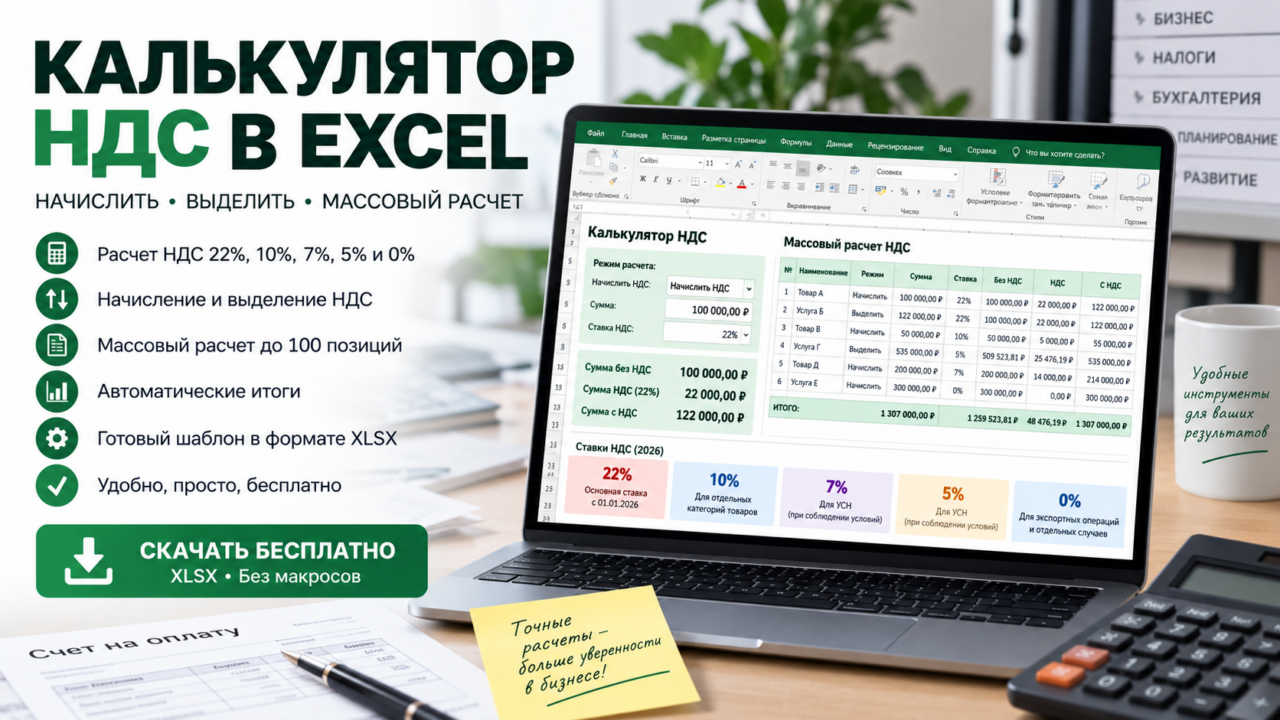
Мы подготовили бесплатный калькулятор НДС в Excel, который позволяет начислить НДС на сумму или выделить налог из суммы, в которую он уже включен. Шаблон поддерживает ставки 22%, 10%, 7%, 5% и 0%, автоматически рассчитывает сумму без НДС, размер налога и итоговую сумму с НДС.
Кроме обычного калькулятора, в файле есть массовый расчет НДС до 100 позиций — удобно для товаров, услуг, счетов, смет и коммерческих предложений.
Если же вам необходимо посчитать только одну сумму и скачивать Excel не хочется, на Formulion есть отдельный бесплатный онлайн-инструмент.
- Скачать калькулятор НДС в Excel бесплатно
- Что такое НДС
- Что значит начислить НДС
- Формула начисления НДС
- Как начислить НДС 22%
- Что значит выделить НДС
- Формула выделения НДС
- Начислить или выделить НДС — в чем разница
- Начислить НДС
- Выделить НДС
- Рассчитать НДС онлайн без Excel
- Калькулятор НДС в Excel
- Лист «Калькулятор НДС»
- Режим расчета
- Исходная сумма
- Ставка НДС
- Какие результаты рассчитывает Excel
- Сумма без НДС
- Сумма НДС
- Сумма с НДС
- Расчет НДС 22% в Excel
- Расчет НДС 10%
- Расчет НДС 5% и 7%
- НДС 0%
- Таблица формул НДС
- Массовый расчет НДС в Excel
- Какие данные можно внести в массовый расчет
- Пример массового расчета НДС
- Автоматические итоги
- Скачать Excel-калькулятор НДС
- Как пользоваться калькулятором НДС в Excel
- Шаг 1. Скачайте файл
- Шаг 2. Выберите режим
- Шаг 3. Введите сумму
- Шаг 4. Выберите ставку
- Шаг 5. Получите результат
- Онлайн-калькулятор НДС или Excel — что выбрать?
- Для чего можно использовать шаблон
- Кому подойдет шаблон
- Почему калькулятор не определяет ставку автоматически
- Важное замечание
- Часто задаваемые вопросы
- Скачать калькулятор НДС в Excel бесплатно
Скачать калькулятор НДС в Excel бесплатно
Шаблон доступен в формате XLSX и не содержит макросов. После скачивания достаточно открыть файл, выбрать способ расчета, указать сумму и ставку НДС.
📥 Скачать калькулятор НДС в Excel бесплатно
В шаблоне предусмотрены:
- начисление НДС;
- выделение НДС из суммы;
- ставки 22%, 10%, 7%, 5% и 0%;
- автоматический расчет суммы налога;
- расчет суммы без НДС;
- расчет суммы с НДС;
- массовый расчет до 100 позиций;
- автоматическое подведение итогов;
- проверка расчетов;
- примеры и формулы;
- инструкция по использованию.
Что такое НДС
НДС — налог на добавленную стоимость. Это косвенный налог, который рассчитывается при реализации товаров, выполнении работ, оказании услуг и в других предусмотренных законодательством случаях.
С 1 января 2026 года основная ставка НДС в России составляет 22% вместо прежних 20%. При этом применяются также общеустановленные ставки 10% и 0%, а для определенных налогоплательщиков на УСН предусмотрены специальные ставки 5% и 7%.
Именно поэтому в нашем Excel-шаблоне предусмотрены ставки:
22% / 10% / 7% / 5% / 0%.
Важно: наличие ставки в калькуляторе не означает, что она применима именно к вашей операции. Выбор ставки необходимо производить в соответствии с действующим налоговым законодательством и условиями конкретной операции.
Что значит начислить НДС
Начислить НДС необходимо, когда известна сумма без налога, а нужно определить размер НДС и итоговую сумму с налогом.
Например:
Стоимость без НДС:
100 000 ₽
Ставка:
22%
Размер НДС:
100 000 × 22% = 22 000 ₽
Итоговая сумма:
100 000 + 22 000 = 122 000 ₽
Получаем:
| Показатель | Сумма |
|---|---|
| Без НДС | 100 000 ₽ |
| НДС 22% | 22 000 ₽ |
| С НДС | 122 000 ₽ |
В Excel-шаблоне эти вычисления выполняются автоматически.
Формула начисления НДС
Если известна сумма без налога, формула выглядит так:
НДС = Сумма × Ставка НДС
Для ставки 22%:
НДС = Сумма × 22 / 100
Чтобы получить итоговую сумму:
Сумма с НДС = Сумма + НДС
или сразу:
Сумма с НДС = Сумма × 1,22
Например:
50 000 × 1,22 = 61 000 ₽
Из них:
11 000 ₽ — НДС.
Как начислить НДС 22%
Рассмотрим еще один пример.
Исходная сумма:
250 000 ₽
НДС:
250 000 × 22 / 100 = 55 000 ₽
Сумма с НДС:
250 000 + 55 000 = 305 000 ₽
В калькуляторе достаточно выбрать:
Начислить НДС → 250 000 → 22%
Остальные показатели Excel рассчитает самостоятельно.
Что значит выделить НДС
Обратная ситуация возникает, когда известна уже итоговая сумма с НДС, а необходимо определить, сколько налога находится внутри этой суммы.
Например:
Сумма с НДС:
122 000 ₽
Ставка:
22%
Нельзя просто посчитать:
122 000 × 22%
потому что налог уже включен в исходные 122 000 ₽.
Для выделения используется расчетная ставка.
Для НДС 22% это:
22 / 122
ФНС указывает, что с 2026 года основной ставке 22% соответствует расчетная ставка 22/122. Для других случаев применяются в том числе 10/110, 5/105 и 7/107.
Формула выделения НДС
Для ставки 22%:
НДС = Сумма с НДС × 22 / 122
Например:
122 000 × 22 / 122 = 22 000 ₽
Тогда сумма без НДС:
122 000 − 22 000 = 100 000 ₽
Либо ее можно рассчитать напрямую:
122 000 / 1,22 = 100 000 ₽
Начислить или выделить НДС — в чем разница
Это один из наиболее частых вопросов при расчете НДС.
Начислить НДС
Используется, если известна сумма без НДС.
Например:
Цена — 100 000 ₽ без НДС. Сколько будет с НДС?
Необходимо начислить налог.
Выделить НДС
Используется, если известна сумма с НДС.
Например:
Стоимость — 122 000 ₽, включая НДС. Сколько здесь налога?
Необходимо выделить НДС.
Запомнить можно просто:
Без НДС → начисляем.
С НДС → выделяем.
Рассчитать НДС онлайн без Excel
Если вам необходимо выполнить только один расчет, скачивать таблицу необязательно.
На Formulion есть бесплатный онлайн-калькулятор, где достаточно указать сумму, выбрать ставку и определить, нужно начислить или выделить НДС.
👉 Нужно посчитать одну сумму?
Используйте бесплатный онлайн-калькулятор НДС Formulion — расчет выполняется непосредственно в браузере без скачивания Excel.
Калькулятор НДС в Excel
Для регулярных расчетов удобнее использовать Excel.
Главное преимущество заключается в том, что файл можно сохранить, заполнить большим количеством позиций и использовать повторно.
Шаблон Formulion содержит два варианта работы:
быстрый калькулятор одной суммы;
и
массовый расчет НДС.
Рассмотрим их подробнее.
Лист «Калькулятор НДС»
Это основной лист для быстрого расчета.
Пользователю необходимо указать всего три параметра:
Режим расчета
Можно выбрать:
Начислить НДС
или
Выделить НДС.
Исходная сумма
Например:
100 000 ₽
Ставка НДС
В выпадающем списке доступны:
- 22%;
- 10%;
- 7%;
- 5%;
- 0%.
После этого Excel автоматически показывает результат.
Какие результаты рассчитывает Excel
Таблица одновременно показывает три основных показателя:
Сумма без НДС
Стоимость товара, работы или услуги без включенного налога.
Сумма НДС
Размер рассчитанного налога.
Сумма с НДС
Итоговая стоимость с учетом налога.
Благодаря этому не требуется выполнять дополнительные расчеты вручную.
Расчет НДС 22% в Excel
С 1 января 2026 года общая ставка НДС составляет 22%. ФНС указывает, что она применяется в общем случае к реализации товаров, работ, услуг и имущественных прав; для отдельных категорий и операций предусмотрены другие ставки.
Если сумма без НДС равна:
100 000 ₽
получаем:
НДС = 22 000 ₽
Сумма с НДС = 122 000 ₽
Если же 122 000 ₽ уже включает налог:
НДС = 122 000 × 22 / 122 = 22 000 ₽
Без НДС = 100 000 ₽
Оба варианта поддерживаются нашим Excel-калькулятором.
Расчет НДС 10%
Для отдельных категорий товаров применяется ставка НДС 10%. ФНС, в частности, относит сюда определенные продовольственные, детские, медицинские товары, периодические печатные издания и книжную продукцию — конкретное применение зависит от установленных перечней и условий.
Если нужно начислить 10%:
НДС = Сумма × 10 / 100
Например:
100 000 × 10% = 10 000 ₽
Итого:
110 000 ₽
Если НДС уже включен:
НДС = Сумма × 10 / 110
Например:
110 000 × 10 / 110 = 10 000 ₽
Расчет НДС 5% и 7%
Ставки 5% и 7% являются специальными ставками, предусмотренными для определенных налогоплательщиков на УСН. В 2026 году условия их применения связаны, в частности, с установленными пределами доходов.
Для начисления:
5%: НДС = Сумма × 5 / 100
7%: НДС = Сумма × 7 / 100
Для выделения:
5%: НДС = Сумма × 5 / 105
7%: НДС = Сумма × 7 / 107
Расчетные ставки 5/105 и 7/107 также предусмотрены налоговыми правилами.
НДС 0%
Для определенных операций применяется ставка 0%.
Например, ставка 0% предусмотрена для ряда экспортных операций и международных перевозок при соблюдении соответствующих требований.
При выборе 0% в шаблоне:
НДС = 0 ₽
а сумма без НДС и итоговая сумма математически совпадают.
При этом ставка 0% и освобождение от НДС — не одно и то же с точки зрения налогового учета, поэтому для реальной операции необходимо учитывать требования законодательства.
Таблица формул НДС
Для удобства соберем основные математические формулы в одном месте.
| Ставка | Начислить НДС | Выделить НДС |
|---|---|---|
| 22% | Сумма × 22/100 | Сумма × 22/122 |
| 10% | Сумма × 10/100 | Сумма × 10/110 |
| 7% | Сумма × 7/100 | Сумма × 7/107 |
| 5% | Сумма × 5/100 | Сумма × 5/105 |
| 0% | 0 | 0 |
Именно эту логику использует калькулятор НДС в Excel.
Массовый расчет НДС в Excel
Одна из главных особенностей нашего шаблона — отдельный лист «Массовый расчет».
Обычный онлайн-калькулятор удобен для одной суммы.
Но представим, что необходимо рассчитать НДС для:
- 20 товаров;
- 50 услуг;
- большого счета;
- коммерческого предложения;
- прайс-листа;
- сметы;
- списка заказов.
Вводить каждую сумму в онлайн-калькулятор по отдельности неудобно.
Поэтому в Excel предусмотрена таблица сразу на 100 позиций.
Какие данные можно внести в массовый расчет
Для каждой позиции предусмотрены:
- номер;
- наименование;
- режим расчета;
- исходная сумма;
- ставка НДС;
- сумма без НДС;
- размер НДС;
- сумма с НДС;
- комментарий;
- проверка расчета.
Пользователь заполняет исходные данные, а расчетные столбцы Excel формирует автоматически.
Пример массового расчета НДС
Допустим, есть три позиции:
| Наименование | Режим | Сумма | Ставка |
|---|---|---|---|
| Товар А | Начислить | 100 000 ₽ | 22% |
| Услуга Б | Выделить | 122 000 ₽ | 22% |
| Товар В | Начислить | 50 000 ₽ | 10% |
Excel рассчитает каждую строку отдельно.
Для первой:
без НДС — 100 000 ₽;
НДС — 22 000 ₽;
с НДС — 122 000 ₽.
Для второй:
без НДС — 100 000 ₽;
НДС — 22 000 ₽;
с НДС — 122 000 ₽.
Для третьей:
без НДС — 50 000 ₽;
НДС — 5 000 ₽;
с НДС — 55 000 ₽.
Автоматические итоги
Для массового расчета особенно важно видеть не только отдельные позиции, но и общую сумму.
Поэтому шаблон автоматически рассчитывает:
- количество заполненных позиций;
- общую сумму без НДС;
- общую сумму НДС;
- общую сумму с НДС;
- среднюю используемую ставку.
Это позволяет использовать файл как простую рабочую таблицу для предварительных расчетов.
Скачать Excel-калькулятор НДС
Если необходимо рассчитывать несколько сумм или сохранять результаты, используйте готовый XLSX-файл.
📥 Скачать калькулятор НДС Excel бесплатно
Файл не содержит макросов и готов к использованию после скачивания.
Как пользоваться калькулятором НДС в Excel
Шаг 1. Скачайте файл
Сохраните XLSX на компьютер и откройте его в Excel или совместимой программе.
Шаг 2. Выберите режим
Укажите:
«Начислить НДС»
или
«Выделить НДС».
Шаг 3. Введите сумму
Введите исходную стоимость.
Например:
150 000 ₽
Шаг 4. Выберите ставку
Выберите нужное значение из выпадающего списка.
Шаг 5. Получите результат
Таблица автоматически рассчитает:
сумму без НДС;
НДС;
сумму с НДС.
Онлайн-калькулятор НДС или Excel — что выбрать?
Оба инструмента решают одну задачу, но подходят для разных ситуаций.
| Онлайн-калькулятор | Excel-шаблон |
|---|---|
| Не нужно скачивать файл | Можно сохранить расчеты |
| Быстрый расчет | Подходит для регулярной работы |
| Удобен для одной суммы | До 100 позиций |
| Работает в браузере | Массовый расчет |
| Моментальный результат | Автоматические общие итоги |
| Удобен с телефона | Удобнее для таблиц и документов |
Если нужно быстро определить налог для одной суммы, проще воспользоваться онлайн-версией.
Если необходимо обработать много позиций, сохранить расчет или продолжить работу с данными — удобнее Excel.
Для чего можно использовать шаблон
Калькулятор НДС в Excel может пригодиться при подготовке:
- счетов;
- коммерческих предложений;
- смет;
- прайс-листов;
- внутренних расчетов;
- договорных сумм;
- расчетов стоимости товаров;
- расчетов стоимости услуг;
- предварительных финансовых расчетов.
Особенно полезен массовый режим, когда необходимо обработать сразу несколько десятков позиций.
Кому подойдет шаблон
Калькулятор может быть полезен:
- предпринимателям;
- бухгалтерам;
- экономистам;
- менеджерам;
- специалистам по продажам;
- специалистам по закупкам;
- руководителям небольших компаний;
- самозанятым и исполнителям — для ориентировочных расчетов в ситуациях, где требуется понимать цену с НДС;
- всем, кому приходится работать с суммами с НДС и без него.
При этом сам шаблон выполняет только математический расчет. Он не определяет налоговый статус пользователя и не решает, обязан ли конкретный человек или организация начислять НДС.
Почему калькулятор не определяет ставку автоматически
Для одной и той же математической операции могут использоваться разные ставки.
Выбор зависит от:
- налогового режима;
- вида товара;
- вида услуги;
- конкретной операции;
- условий применения налоговой ставки;
- действующего законодательства.
Например, в 2026 году общая ставка составляет 22%, для отдельных категорий применяется 10% или 0%, а налогоплательщики УСН при выполнении соответствующих условий могут использовать специальные ставки 5% и 7%.
Поэтому пользователь самостоятельно выбирает ставку, а Excel выполняет математический расчет.
Важное замечание
Шаблон предназначен для расчетных и информационных целей.
Он не заменяет бухгалтерскую программу, налоговую консультацию, счет-фактуру, декларацию или другие обязательные документы.
Налоговое законодательство может изменяться, а возможность применения конкретной ставки зависит от обстоятельств операции и статуса налогоплательщика.
Для актуальной информации о налоговых ставках и правилах применения НДС следует использовать официальные материалы ФНС России. В 2026 году ФНС указывает общие ставки 22%, 10% и 0%, а также специальные ставки 5% и 7% для соответствующих плательщиков УСН.
Часто задаваемые вопросы
Как посчитать НДС в Excel?
Если необходимо начислить НДС 22% на сумму без налога, можно использовать математическую формулу:
Сумма × 22%
Для выделения НДС из суммы с налогом:
Сумма × 22 / 122
Готовый шаблон Formulion выполняет эти вычисления автоматически.
Как начислить НДС 22%?
Умножьте сумму без НДС на 22%.
Например:
100 000 × 22% = 22 000 ₽
Итоговая сумма составит:
122 000 ₽
Как выделить НДС 22% из суммы?
Используйте формулу:
Сумма × 22 / 122
Например:
122 000 × 22 / 122 = 22 000 ₽
Расчетная ставка 22/122 применяется с 2026 года вместе с основной ставкой 22%.
Как выделить НДС 10%?
Используйте:
Сумма × 10 / 110
Как выделить НДС 5%?
Формула:
Сумма × 5 / 105
Как выделить НДС 7%?
Формула:
Сумма × 7 / 107
Расчетные ставки 10/110, 22/122, 5/105 и 7/107 предусмотрены для соответствующих случаев расчета НДС.
Какая основная ставка НДС в 2026 году?
С 1 января 2026 года основная ставка НДС в России увеличена с 20% до 22%.
Есть ли ставка НДС 20% в шаблоне?
Основной шаблон ориентирован на актуальные расчеты с 2026 года, поэтому базовой ставкой является 22%.
Можно ли посчитать сразу много товаров?
Да. На листе «Массовый расчет» предусмотрено до 100 позиций.
Можно ли использовать разные ставки в одной таблице?
Да. Для каждой строки массового расчета ставка выбирается отдельно.
Нужны ли макросы?
Нет. Шаблон работает без макросов.
Можно ли пользоваться шаблоном бесплатно?
Да. XLSX-файл доступен для бесплатного скачивания.
Где рассчитать НДС онлайн?
Для одного быстрого расчета удобнее использовать онлайн-версию.
Скачать калькулятор НДС в Excel бесплатно
Если вам необходимо регулярно начислять или выделять НДС, работать с несколькими товарами и услугами или сохранять результаты расчетов, используйте готовый шаблон Formulion.
📥 Скачать калькулятор НДС в Excel бесплатно
В шаблоне доступны:
22% • 10% • 7% • 5% • 0%
и два режима:
Начислить НДС • Выделить НДС
Для быстрого единичного расчета без скачивания файла используйте онлайн-калькулятор Formulion.