Когда количество дел начинает расти, обычного списка на бумаге или заметки в телефоне часто становится недостаточно. Важно не только записать задачу, но и понимать когда её нужно выполнить, насколько она важна, кто за неё отвечает и на каком этапе находится работа.
Для этого удобно использовать планировщик задач в Excel.
Мы подготовили бесплатный шаблон, который позволяет собрать рабочие и личные задачи в одной таблице, установить сроки, назначить приоритеты и отслеживать выполнение.
[Скачать планировщик задач в Excel бесплатно]
Шаблон подойдёт для личного планирования, работы, учёбы, небольших проектов, ведения домашних дел и организации работы небольшой команды.
- Что такое планировщик задач
- Скачать бесплатный планировщик задач в Excel
- В шаблоне есть:
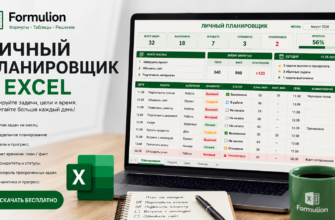
- Как выглядит планировщик задач
- Что входит в шаблон
- Основной лист «Планировщик задач»
- Лист «Сегодня»
- Лист «Помощь»
- Лист «Справочник»
- Какие поля есть в планировщике
- Задача
- Категория
- Дата начала
- Срок выполнения
- Ответственный
- Статус задачи
- Не начато
- В работе
- Готово
- Отложено
- Отменено
- Приоритет задач
- Дней осталось
- Контроль сроков
- В срок
- Скоро срок
- Просрочено
- Готово
- Прогресс выполнения
- Статистика задач
- Всего задач
- В работе
- Готово
- Просрочено
- Выполнено
- Лист «Сегодня»
- Как пользоваться планировщиком задач
- Шаг 1. Добавьте задачу
- Шаг 2. Выберите категорию
- Шаг 3. Укажите дату начала
- Шаг 4. Установите срок
- Шаг 5. Назначьте ответственного
- Шаг 6. Укажите статус
- Шаг 7. Укажите приоритет
- Шаг 8. Укажите прогресс
- Планировщик задач для работы
- Планировщик задач для личных дел
- Планировщик задач для учёбы
- Планировщик задач для проекта
- Чем планировщик отличается от обычного списка дел
- Как не превратить планировщик в бесконечный список
- Планируйте не только задачи, но и сроки
- Преимущества бесплатного планировщика Formulion
- Бесплатный
- Простой
- Всё в одном файле
- Автоматические расчёты
- Приоритеты
- Статусы
- Прогресс
- Фильтры
- Без макросов
- Кому подойдёт этот шаблон
- Часто задаваемые вопросы
- Скачать планировщик задач в Excel
Что такое планировщик задач
Планировщик задач — это таблица, в которой хранятся текущие и запланированные дела с дополнительной информацией о каждой задаче.
В простом списке можно записать только название дела:
Подготовить отчёт.
В планировщике можно добавить гораздо больше информации:
- когда начать работу;
- когда закончить;
- кто отвечает за выполнение;
- какой у задачи приоритет;
- на каком этапе находится работа;
- сколько процентов уже выполнено;
- сколько дней осталось до срока.
Именно поэтому таблица задач в Excel может быть гораздо удобнее обычного списка дел.
Скачать бесплатный планировщик задач в Excel
Готовый шаблон создан в формате XLSX.
Он не требует установки специальных программ или использования макросов.
В шаблоне есть:
- 50 строк для задач;
- категории;
- дата начала;
- крайний срок;
- ответственный;
- статус;
- приоритет;
- автоматический расчёт оставшихся дней;
- контроль срока;
- процент выполнения;
- визуальная полоса прогресса;
- ссылка;
- примечание;
- фильтры;
- статистика;
- отдельный лист «Сегодня»;
- инструкция по работе с файлом.
[Скачать планировщик задач Excel бесплатно]
Как выглядит планировщик задач
Основной лист представляет собой таблицу, где каждая строка — отдельная задача.
Например:
| Задача | Начало | Срок | Статус | Приоритет | Прогресс |
|---|---|---|---|---|---|
| Подготовить ТЗ | 01.09 | 03.09 | Готово | Высокий | 100% |
| Подготовить статью | 02.09 | 05.09 | В работе | Высокий | 60% |
| Подготовить изображения | 06.09 | 10.09 | Не начато | Средний | 0% |
| Проверить SEO | 08.09 | 12.09 | Не начато | Высокий | 0% |
Благодаря этому вся необходимая информация о задачах находится в одном месте.
Что входит в шаблон
Основной лист «Планировщик задач»
Это главный рабочий лист.
Здесь добавляются и редактируются все задачи.
Лист «Сегодня»
Отдельный лист показывает задачи, крайний срок которых приходится на текущую дату.
Это удобно для ежедневного контроля:
Что мне нужно сделать сегодня?
Лист «Помощь»
Здесь находится инструкция по работе с шаблоном.
Лист «Справочник»
Содержит списки категорий, статусов и приоритетов, используемые в выпадающих списках.
Какие поля есть в планировщике
Задача
Основное описание того, что необходимо сделать.
Лучше формулировать задачу конкретно.
Вместо: «Сайт»
лучше написать: «Подготовить главную страницу сайта».
Так гораздо проще понимать, какое действие необходимо выполнить.
Категория
Позволяет распределять задачи по направлениям.
В шаблоне предусмотрены:
- Работа;
- Личное;
- Учёба;
- Дом;
- Проект;
- Другое.
Категории можно изменить под свои потребности.
Например, для предпринимателя это могут быть:
- Продажи;
- Маркетинг;
- Клиенты;
- Финансы;
- Сайт;
- Контент.
Дата начала
В этом поле указывается день, когда вы планируете начать выполнение задачи.
Например: 05.09.2026
Это особенно удобно для проектов, где задачи должны выполняться последовательно.
Срок выполнения
В поле «Срок» указывается крайняя дата выполнения.
Например: 10.09.2026
Именно относительно этой даты Excel рассчитывает оставшееся время.
Ответственный
Если вы работаете самостоятельно, сюда можно вписать своё имя или роль.
Если используется планировщик задач для команды, можно указать конкретного сотрудника.
Например:
- Иван;
- Мария;
- Дизайнер;
- Программист;
- Маркетолог.
Это позволяет быстро понять, кто отвечает за конкретную задачу.
Статус задачи
Для каждой задачи можно выбрать статус.
В шаблоне предусмотрены:
Не начато
Работа ещё не начиналась.
В работе
Задача выполняется.
Готово
Задача полностью выполнена.
Отложено
Выполнение перенесено на более поздний срок.
Отменено
Задача больше не требуется.
Такой подход позволяет использовать Excel не только как список дел, но и как трекер задач.
Приоритет задач
Не все дела одинаково важны.
Поэтому для каждой задачи можно установить приоритет:
- Высокий;
- Средний;
- Низкий.
Например:
| Задача | Приоритет |
|---|---|
| Отправить документы клиенту | Высокий |
| Подготовить презентацию | Средний |
| Обновить оформление | Низкий |
Это помогает сначала заниматься наиболее важными делами.
Приоритизация задач — стандартный элемент систем планирования: она позволяет отдельно учитывать важность задач наряду со сроками и статусом.
Дней осталось
Одна из полезных функций шаблона — автоматический расчёт количества дней до крайнего срока.
Например: 7
означает, что до срока осталось семь дней.
Если срок уже прошёл, значение становится отрицательным.
Это позволяет быстро обнаружить задачи, по которым нужно принять меры.
Контроль сроков
В отдельной колонке «Контроль» Excel автоматически показывает состояние задачи.
Используются четыре основных состояния.
В срок
До крайнего срока ещё достаточно времени.
Скоро срок
До выполнения осталось совсем немного времени.
Просрочено
Крайний срок уже прошёл, а задача не завершена.
Готово
Задача выполнена.
Таким образом, не нужно вручную просматривать все даты.
Прогресс выполнения
Для каждой задачи можно указать процент выполнения.
Например:
0% — работа ещё не началась.
25% — выполнена примерно четверть.
50% — половина работы выполнена.
75% — задача близка к завершению.
100% — задача выполнена.
В таблице процент дополнительно отображается визуальной полосой.
Поэтому прогресс можно оценить буквально одним взглядом.
Статистика задач
В верхней части планировщика находится небольшая сводка.
Она показывает:
Всего задач
Количество добавленных задач.
В работе
Сколько задач сейчас выполняется.
Готово
Количество завершённых задач.
Просрочено
Количество задач, срок которых уже прошёл.
Выполнено
Общий показатель завершения задач.
Такая информация позволяет быстро оценить текущую загрузку.
Лист «Сегодня»
Отдельный лист «Сегодня» предназначен для ежедневного контроля.
Он автоматически показывает задачи, крайний срок которых приходится на текущую дату.
Например:
Сегодня — 10 сентября
| Задача | Срок | Ответственный | Статус |
|---|---|---|---|
| Подготовить изображения | 10.09 | Дизайнер | В работе |
| Проверить SEO | 10.09 | SEO | Не начато |
Таким образом, утром можно открыть этот лист и сразу увидеть задачи на сегодня.
Как пользоваться планировщиком задач
Шаг 1. Добавьте задачу
Введите её название в столбец «Задача».
Например:
Подготовить статью для сайта.
Шаг 2. Выберите категорию
Укажите, к какому направлению относится задача.
Например:
Работа.
Шаг 3. Укажите дату начала
Введите дату, когда планируется начать работу.
Например: 05.09.2026.
Шаг 4. Установите срок
Укажите крайнюю дату выполнения.
Например: 07.09.2026.
Шаг 5. Назначьте ответственного
Если задача выполняется командой, укажите сотрудника.
Если работаете самостоятельно, это поле можно использовать для своего имени или оставить пустым.
Шаг 6. Укажите статус
Например:
В работе.
Шаг 7. Укажите приоритет
Если задача важная и срочная:
Высокий.
Шаг 8. Укажите прогресс
По мере выполнения задачи меняйте процент.
Например:
0% → 25% → 50% → 75% → 100%.
После завершения задачи установите статус «Готово».
Планировщик задач для работы
Шаблон можно использовать как простой рабочий планировщик задач в Excel.
Например, менеджер может записывать:
- звонки клиентам;
- подготовку документов;
- встречи;
- отчёты;
- отправку предложений;
- контроль оплат.
Программист:
- задачи разработки;
- исправление ошибок;
- тестирование;
- документацию;
- релизы.
Маркетолог:
- рекламные кампании;
- публикации;
- аналитику;
- подготовку креативов;
- SEO-задачи.
Планировщик задач для личных дел
Excel-планировщик подходит не только для работы.
Его можно использовать как личный планировщик.
Например:
- оплатить счета;
- записаться к специалисту;
- купить продукты;
- сделать уборку;
- подготовиться к поездке;
- решить бытовые вопросы.
Для этого достаточно выбрать категорию «Личное» или «Дом».
Планировщик задач для учёбы
Студенты и школьники также могут использовать таблицу.
Например:
| Задача | Категория | Срок | Приоритет |
|---|---|---|---|
| Прочитать главу учебника | Учёба | 05.09 | Средний |
| Решить задачи | Учёба | 07.09 | Высокий |
| Подготовить доклад | Учёба | 10.09 | Высокий |
| Повторить материал | Учёба | 12.09 | Средний |
Так можно организовать подготовку к экзаменам, контрольным или выполнению курсового проекта.
Планировщик задач для проекта
Если задач становится много, обычный список дел быстро превращается в хаос.
Например, запуск сайта может включать:
- Подготовить структуру;
- Сделать дизайн;
- Сверстать страницы;
- Настроить CMS;
- Добавить контент;
- Настроить SEO;
- Проверить мобильную версию;
- Протестировать формы;
- Подключить аналитику;
- Опубликовать сайт.
В планировщике у каждой задачи можно установить собственный срок, приоритет, статус и ответственного.
Для небольших проектов такой подход может оказаться вполне достаточным без специализированной системы управления проектами. Excel также широко используется для списков задач и планирования проектов.
Чем планировщик отличается от обычного списка дел
Обычный список:
Купить материалы
Позвонить клиенту
Подготовить отчёт
Опубликовать статью
Планировщик:
| Задача | Срок | Приоритет | Статус | Прогресс |
|---|---|---|---|---|
| Купить материалы | 05.09 | Средний | В работе | 50% |
| Позвонить клиенту | 04.09 | Высокий | Готово | 100% |
| Подготовить отчёт | 06.09 | Высокий | В работе | 70% |
| Опубликовать статью | 08.09 | Средний | Не начато | 0% |
Во втором варианте гораздо проще понять текущую ситуацию.
Как не превратить планировщик в бесконечный список
Не стоит добавлять туда каждую мелочь.
Лучше использовать планировщик для задач, которые:
- требуют времени;
- имеют срок;
- важны для проекта;
- могут быть забыты;
- требуют контроля выполнения.
Мелкие действия, которые занимают несколько минут, иногда проще выполнить сразу.
Планируйте не только задачи, но и сроки
Самая распространённая ошибка — записывать только название задачи.
Например:
«Сделать презентацию»
Но без срока непонятно, когда она должна быть готова.
Гораздо лучше:
«Сделать презентацию — до 15 сентября».
А ещё лучше добавить ответственного, приоритет и статус.
Именно поэтому структура планировщика построена вокруг нескольких основных параметров: задача + срок + приоритет + статус + прогресс.
Преимущества бесплатного планировщика Formulion
Бесплатный
Шаблон можно скачать и использовать без подписки.
Простой
Не нужно изучать сложную систему управления проектами.
Всё в одном файле
Задачи, статистика, сегодняшний список и инструкция находятся в одной книге Excel.
Автоматические расчёты
Excel самостоятельно рассчитывает количество дней до срока и состояние задачи.
Приоритеты
Можно быстро выделить наиболее важные задачи.
Статусы
Видно, какие задачи ещё не начались, находятся в работе или уже завершены.
Прогресс
Выполнение каждой задачи можно указать в процентах и увидеть визуально.
Фильтры
Можно быстро отобрать нужные задачи.
Без макросов
Для работы с шаблоном не требуется включать макросы.
Кому подойдёт этот шаблон
Сотрудникам — для организации рабочего дня.
Руководителям — для контроля небольших задач команды.
Предпринимателям — для управления текущими делами.
Фрилансерам — для работы с несколькими проектами.
Студентам — для учёбы и подготовки к экзаменам.
Блогерам — для планирования контента и других задач.
Домашним пользователям — для личных и бытовых дел.
Небольшим командам — для распределения задач между исполнителями.
Часто задаваемые вопросы
Что такое планировщик задач в Excel?
Планировщик задач в Excel — это таблица для организации и контроля дел, в которой можно хранить задачи, сроки, приоритеты, статусы, ответственных и прогресс выполнения.
Чем планировщик задач отличается от списка дел?
Список дел обычно содержит только названия задач. Планировщик позволяет дополнительно учитывать сроки, приоритеты, статусы, ответственных и процент выполнения.
Можно ли скачать планировщик задач бесплатно?
Да. Шаблон на этой странице предоставляется бесплатно в формате XLSX.
Сколько задач можно добавить?
В подготовленной версии предусмотрено 50 строк для задач.
Можно ли использовать шаблон для личных дел?
Да. Для этого можно использовать категории «Личное» и «Дом».
Подходит ли планировщик для работы?
Да. В нём можно вести рабочие задачи, назначать ответственных, устанавливать приоритеты и контролировать сроки.
Можно ли использовать шаблон для команды?
Да. В столбце «Ответственный» можно указать сотрудника, которому назначена задача.
Как понять, что задача просрочена?
Excel автоматически сравнивает срок выполнения с текущей датой. Если срок прошёл, а задача не имеет статуса «Готово» или «Отменено», в поле «Контроль» отображается «Просрочено».
Что означает «Скоро срок»?
Это предупреждение о том, что до крайней даты выполнения осталось мало времени.
Можно ли изменить статусы?
Да. Значения выпадающих списков находятся на листе «Справочник» и могут быть адаптированы под собственную систему работы.
Можно ли изменить категории?
Да. Категории также можно изменить на листе «Справочник».
Можно ли добавить больше задач?
Да. В бесплатной версии подготовлено 50 строк, но таблицу можно расширить вручную.
Можно ли использовать шаблон как ежедневник?
Да. Для этого можно использовать даты начала и окончания задач, приоритеты и лист «Сегодня».
Есть ли автоматический список задач на сегодня?
Да. В файле предусмотрен отдельный лист «Сегодня», который показывает задачи с крайним сроком на текущую дату.
Нужно ли устанавливать макросы?
Нет. Шаблон не требует включения макросов.
Можно ли открыть файл в другой программе?
Файл сохранён в формате XLSX. Его можно использовать в Excel и других табличных редакторах, поддерживающих этот формат.
Можно ли использовать планировщик для проекта?
Да. Он подходит для небольших проектов, где необходимо контролировать задачи, сроки, ответственных и прогресс. Для сложных проектов с большим количеством зависимостей и ресурсов лучше использовать специализированные системы управления проектами. Microsoft также предлагает отдельные шаблоны Excel для списков задач, планирования проектов и отслеживания прогресса.
Скачать планировщик задач в Excel
Если вам нужен простой планировщик задач без сложных сервисов, скачайте бесплатный шаблон Formulion.
В нём уже есть всё необходимое для повседневного планирования:
- список задач;
- категории;
- даты начала и окончания;
- ответственные;
- статусы;
- приоритеты;
- количество дней до срока;
- контроль просроченных задач;
- процент выполнения;
- визуальный прогресс;
- фильтры;
- статистика;
- список задач на сегодня;
- инструкция.
[Скачать планировщик задач Excel бесплатно]
Откройте файл, замените демонстрационные задачи своими и начинайте планировать работу.