- Кратко
- Для чего нужна функция
- Совместимость
- Синтаксис
- Разбор аргументов
- Простые примеры
- Пример 1. Номер текущего столбца
- Пример 2. Номер столбца другой ячейки
- Пример 3. Нумерация столбцов с коррекцией
- Пример 4. Массив номеров столбцов
- Практические сценарии использования
- Автоматическая нумерация столбцов
- Нумерация через ЧИСЛСТОЛБ
- Чередование цветов столбцов (условное форматирование)
- Динамическая ссылка с помощью АДРЕС
- Массив номеров столбцов
- СТОЛБЕЦ или ПОСЛЕД (SEQUENCE)?
- Важные особенности
- Различие СТОЛБЕЦ и ЧИСЛСТОЛБ
- Волатильность
- Частые ошибки и их решение
- Неправильная коррекция при нумерации
- Ошибка при вставке столбцов перед таблицей
- СТОЛБЕЦ возвращает массив вместо числа
- Часто задаваемые вопросы
- Заключение
Кратко
Что делает:
Возвращает номер столбца указанной ячейки. Если указать диапазон, функция может вернуть массив номеров его столбцов .
Где работает:
✅ Excel (все версии)
✅ Google Sheets (поддерживается)
Ключевая особенность:
Не требует аргументов для получения номера текущего столбца .
Сложность:
★☆☆☆☆ — Для начинающих
Для чего нужна функция
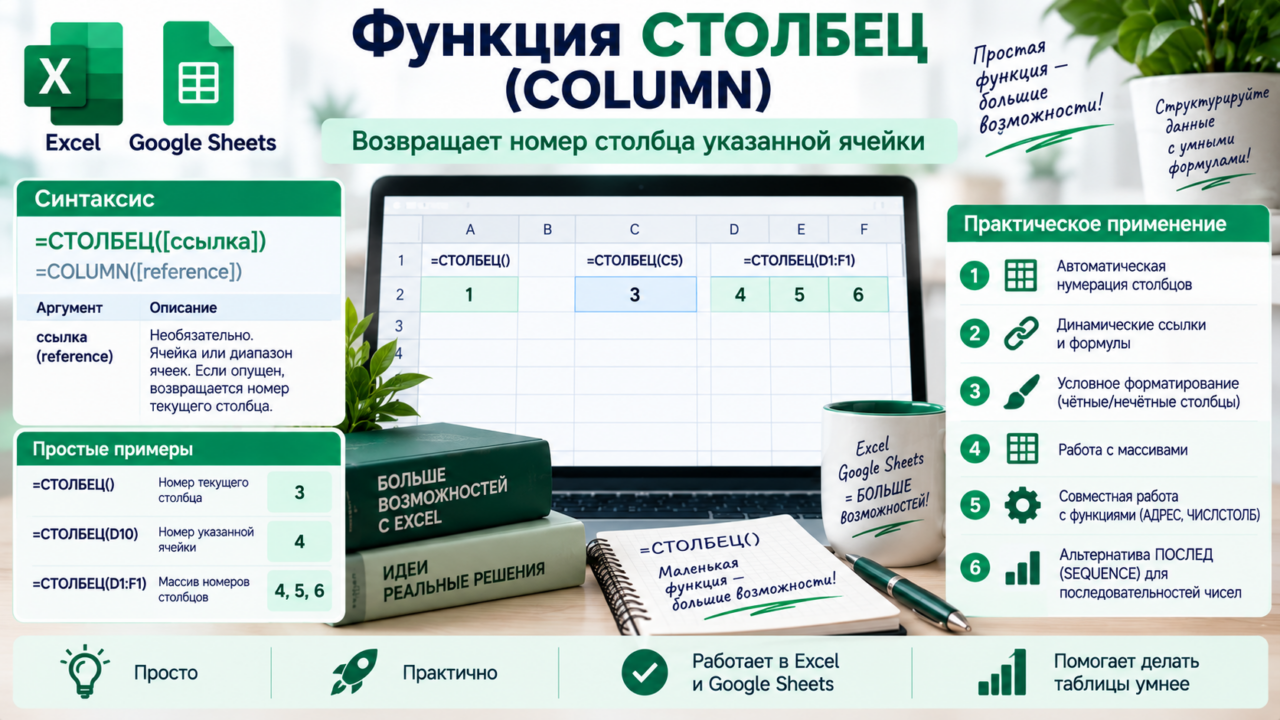
СТОЛБЕЦ (COLUMN) — это функция, которая возвращает номер столбца ячейки. Она работает по принципу:
ссылка → номер столбца
Например:
СТОЛБЕЦ()в ячейке C5 →3СТОЛБЕЦ(D10)→4СТОЛБЕЦ(D1:F1)→4, 5, 6
Эта функция полезна в следующих сценариях :
- Создание автоматической нумерации столбцов — нумерация, которая обновляется при изменении структуры
- Формулы с динамическими ссылками — построение адресов и диапазонов, зависящих от текущей позиции
- Условное форматирование — выделение чётных/нечётных столбцов для улучшения читаемости данных
- Работа с массивами — создание последовательностей чисел для формул
Совместимость
| Платформа | Поддержка COLUMN |
|---|---|
| Excel (все версии) | ✅ Да |
| Google Sheets | ✅ Да |
Синтаксис
=СТОЛБЕЦ([ссылка])=COLUMN([reference])Разбор аргументов
| Аргумент | Обязательный | Описание |
|---|---|---|
| ссылка (reference) | ❌ Нет | Ячейка или диапазон ячеек, для которых требуется вернуть номер столбца. Если опущен, возвращается номер столбца текущей ячейки . |
Важно:
- Если
ссылкаявляется диапазоном, функция возвращает номера столбцов в виде горизонтального массива - В аргументе
ссылканельзя указывать несколько областей
Простые примеры
Пример 1. Номер текущего столбца
Формула в ячейке C5: =СТОЛБЕЦ()
Результат: 3
Объяснение: Без аргумента функция возвращает номер столбца, в котором находится формула .
Пример 2. Номер столбца другой ячейки
Формула: =СТОЛБЕЦ(D10)
Результат: 4
Объяснение: Возвращается номер столбца указанной ячейки, независимо от того, где находится формула .
Пример 3. Нумерация столбцов с коррекцией
Задача: Нумеровать столбцы начиная с 1, если данные начинаются со второго столбца .
Формула в B1: =СТОЛБЕЦ()-1
Результат: 1 (в B1), 2 (в C1) и т.д.
Объяснение: Вычитаем 1, чтобы компенсировать первый столбец .
Пример 4. Массив номеров столбцов
Формула: =СТОЛБЕЦ(D1:F1)
Результат: 4, 5, 6
Объяснение: СТОЛБЕЦ возвращает реальные номера столбцов листа, а не последовательность, начинающуюся с 1. Столбцы D, E и F — это четвёртый, пятый и шестой столбцы листа.
Это тот же важный нюанс, что и для СТРОКА: СТРОКА(A10:A15) даёт реальные номера 10–15.
Практические сценарии использования
Автоматическая нумерация столбцов
Задача: Создать последовательную нумерацию относительно номера столбца листа.
Формула в B1: =СТОЛБЕЦ()-1
Результат: Последовательная нумерация 1, 2, 3…
Важно: Формула создаёт последовательную нумерацию относительно номера столбца листа. Если положение начала таблицы изменится, фиксированную поправку -1 может потребоваться изменить.
Нумерация через ЧИСЛСТОЛБ
Задача: Создать нумерацию, которая меньше зависит от положения таблицы на листе.
Исходные данные: Первый столбец данных — столбец B.
Формула в B1: =ЧИСЛСТОЛБ($B$1:B1)
Результат: При копировании вправо диапазон расширяется:
=ЧИСЛСТОЛБ($B$1:B1)→ 1=ЧИСЛСТОЛБ($B$1:C1)→ 2=ЧИСЛСТОЛБ($B$1:D1)→ 3- и т.д.
Объяснение: ЧИСЛСТОЛБ определяет номер по количеству столбцов от первой ячейки диапазона до текущей и поэтому меньше зависит от положения таблицы на листе.
Чередование цветов столбцов (условное форматирование)
Задача: Выделять чётные и нечётные столбцы разными цветами для лучшей читаемости .
Правило 1 (чётные столбцы): =ОСТАТ(СТОЛБЕЦ();2)=0
Правило 2 (нечётные столбцы): =ОСТАТ(СТОЛБЕЦ();2)=1
Результат: Чётные и нечётные столбцы окрашиваются в разные цвета .
Объяснение: СТОЛБЕЦ() возвращает номер столбца, ОСТАТ(…;2) проверяет чётность .
Динамическая ссылка с помощью АДРЕС
Задача: Получить адрес текущей ячейки .
Формула: =АДРЕС(СТРОКА(); СТОЛБЕЦ())
Результат: Текстовый адрес текущей ячейки (например, $C$5).
Связка с другими функциями: Этот пример отлично показывает совместную работу СТРОКА, СТОЛБЕЦ и АДРЕС. Более подробно о функции АДРЕС можно прочитать в соответствующей статье.
Массив номеров столбцов
Задача: Создать массив номеров столбцов для использования в других формулах .
Формула: =СТОЛБЕЦ(A1:D1)
Результат: Горизонтальный массив чисел от 1 до 4.
Объяснение: В современных версиях Excel с поддержкой динамических массивов достаточно нажать Enter — результат автоматически «разольётся» вправо. В старых версиях Excel для подобных массивных вычислений мог потребоваться ввод через Ctrl+Shift+Enter.
СТОЛБЕЦ или ПОСЛЕД (SEQUENCE)?
В современных версиях Excel и в Google Sheets, если задача состоит только в создании независимой последовательности чисел, удобнее использовать ПОСЛЕД (SEQUENCE).
Сравнение:
=СТОЛБЕЦ(D1:G1)→4, 5, 6, 7(реальные номера столбцов)=ПОСЛЕД(1;4)→1, 2, 3, 4(независимая последовательность)
СТОЛБЕЦ полезнее, когда нужны именно номера реальных столбцов листа, а ПОСЛЕД — когда нужна независимая числовая последовательность.
Важные особенности
Различие СТОЛБЕЦ и ЧИСЛСТОЛБ
| Критерий | СТОЛБЕЦ (COLUMN) | ЧИСЛСТОЛБ (COLUMNS) |
|---|---|---|
| Возвращает | Номер столбца ячейки | Количество столбцов в диапазоне |
| Что определяет результат | Положение указанного столбца | Количество столбцов в указанном диапазоне |
Волатильность
СТОЛБЕЦ не относится к volatile-функциям. В отличие от СЕГОДНЯ, ТДАТА или ДВССЫЛ, она не инициирует дополнительный пересчёт из-за своей волатильности. Результат функции определяется указанной ссылкой или положением ячейки с формулой.
Частые ошибки и их решение
Неправильная коррекция при нумерации
Ситуация: Нумерация начинается не с 1, а с другого числа.
Причина: Неправильно учтены столбцы с заголовками или отступами .
Решение: Используйте =СТОЛБЕЦ()-N, где N — количество столбцов левее первой нумеруемой ячейки .
Ошибка при вставке столбцов перед таблицей
Ситуация: После вставки столбца перед таблицей нумерация сбивается.
Причина: Коррекция -1 перестаёт работать при смещении таблицы вправо .
Решение: Используйте ЧИСЛСТОЛБ с расширяющейся ссылкой для более устойчивой нумерации .
СТОЛБЕЦ возвращает массив вместо числа
Ситуация: В Excel 365 формула =СТОЛБЕЦ(A1:D1) возвращает массив, который «разливается» по нескольким ячейкам.
Решение: В современных версиях Excel это ожидаемое поведение. Чтобы получить только первое значение, укажите одну ячейку: =СТОЛБЕЦ(A1) .
Часто задаваемые вопросы
Вопрос: В каких версиях Excel работает СТОЛБЕЦ (COLUMN)?
Ответ: Во всех версиях Excel и Google Sheets .
Вопрос: В чём разница между СТОЛБЕЦ() и СТОЛБЕЦ(A1)?
Ответ: СТОЛБЕЦ() возвращает номер столбца, в котором находится формула. СТОЛБЕЦ(A1) всегда возвращает 1, независимо от местоположения формулы.
Вопрос: Что вернёт СТОЛБЕЦ(D1:F1)?
Ответ: В современных версиях Excel функция вернёт горизонтальный массив 4, 5, 6, поскольку D, E и F — четвёртый, пятый и шестой столбцы листа.
Вопрос: СТОЛБЕЦ — волатильная функция?
Ответ: Нет. СТОЛБЕЦ не является volatile-функцией. Однако, как и другие обычные формулы Excel, она может пересчитываться в рамках общего пересчёта книги.
Заключение
СТОЛБЕЦ (COLUMN) — это простая, но мощная функция для работы с номерами столбцов. Она позволяет создавать автоматическую нумерацию, определять положение столбцов и строить формулы, зависящие от структуры листа.
Ключевые правила:
- Без аргумента возвращает номер текущего столбца .
- С аргументом возвращает номер столбца указанной ячейки .
- Для нумерации начиная с 1 используйте
=СТОЛБЕЦ()-N, где N — число столбцов левее . - Для более устойчивой нумерации используйте
ЧИСЛСТОЛБс расширяющейся ссылкой . - В массивах может возвращать все номера столбцов диапазона .
- В современных версиях Excel и в Google Sheets для создания последовательности чисел удобнее использовать
ПОСЛЕД.
Освойте СТОЛБЕЦ — и вы сможете определять положение данных на листе, создавать автоматическую нумерацию и строить более гибкие формулы в Excel и Google Sheets.