- Кратко
- Для чего нужна функция
- Совместимость
- Синтаксис
- Разбор аргументов
- Аргумент «тип_ссылки» (abs_num)
- Простые примеры
- Пример 1. Простой абсолютный адрес
- Пример 2. Относительный адрес
- Пример 3. Адрес с именем листа
- Пример 4. Динамический адрес с использованием формулы
- Практические сценарии использования
- Создание динамической ссылки (АДРЕС + ДВССЫЛ)
- Поиск адреса максимального значения
- Создание динамического диапазона
- Динамическая подстановка листа (АДРЕС + ДВССЫЛ)
- Важное предупреждение: АДРЕС возвращает текст
- Частые ошибки и их решение
- Ошибка при попытке использовать АДРЕС как ссылку
- Ошибка #ЗНАЧ! (#VALUE!)
- Неправильное имя листа
- Замедление работы таблицы
- Сравнение АДРЕС с альтернативами
- Часто задаваемые вопросы
- АДРЕС или ИНДЕКС — что выбрать?
- Заключение
Кратко
Что делает:
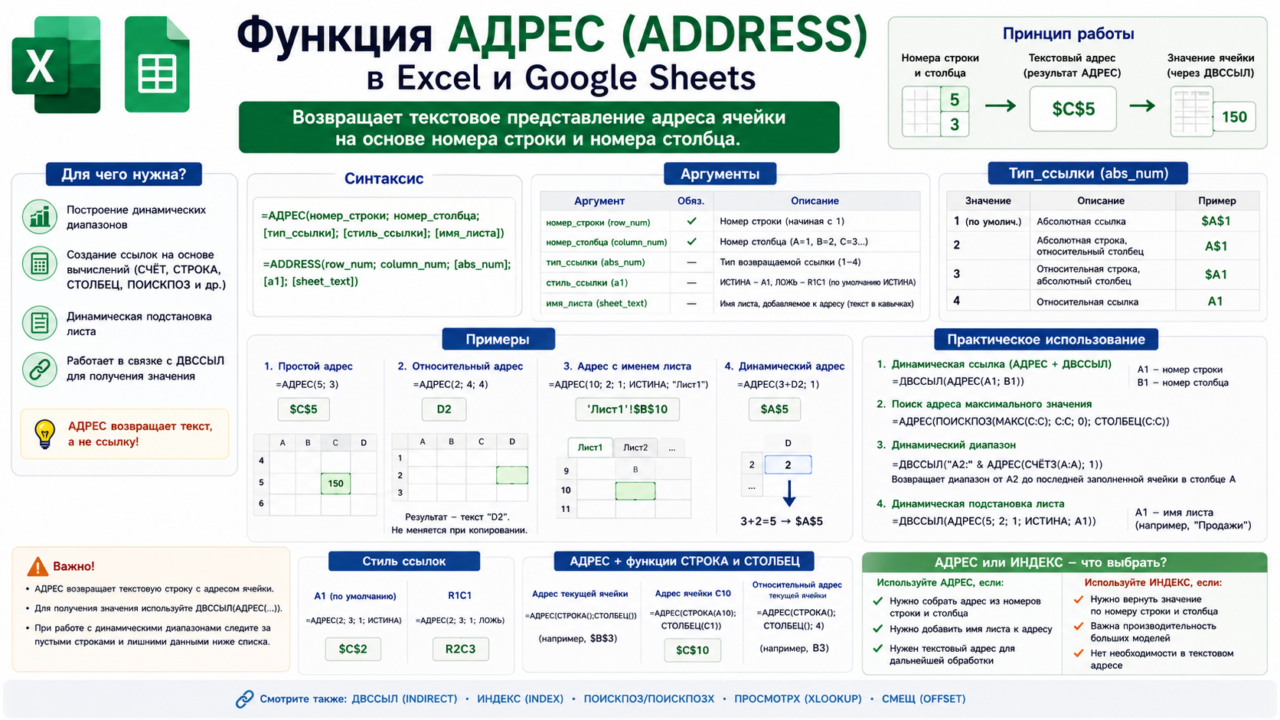
Возвращает текстовое представление адреса ячейки на основе указанных номера строки и номера столбца .
Где работает:
✅ Excel (все версии)
✅ Google Sheets (поддерживается)
✅ МойОфис Таблицы
Ключевая особенность:
Возвращает текст, а не ссылку. Чтобы использовать результат как работающую ссылку, необходимо обернуть его в функцию ДВССЫЛ (INDIRECT) .
Сложность:
★★☆☆☆ — Средняя (требует понимания преобразования текста в ссылку)
Для чего нужна функция
АДРЕС (ADDRESS) — это функция, которая превращает номера строки и столбца в текстовый адрес ячейки. Она работает по принципу:
номера строки и столбца → текст с адресом
Например:
АДРЕС(2; 3)→$C$2АДРЕС(5; 1)→$A$5
Эта функция полезна, когда необходимо динамически создавать адрес ячейки, например:
- Построение динамических диапазонов — адрес меняется в зависимости от результатов других формул .
- Создание ссылок на основе вычислений — строка или столбец определяются через формулы (СЧЁТ, ПОИСКПОЗ, СТРОКА, СТОЛБЕЦ) .
- Динамическая подстановка листа — построение ссылки на ячейку на другом листе, имя которого указано в текстовой строке .
Важное предупреждение: АДРЕС возвращает текст, а не работающую ссылку. Для получения значения из этой ячейки используйте связку ДВССЫЛ(АДРЕС(...)) .
Совместимость
| Платформа | Поддержка ADDRESS |
|---|---|
| Excel | ✅ Да |
| Google Sheets | ✅ Да |
| МойОфис Таблицы | ✅ Да |
АДРЕС — давно существующая функция Excel, поддерживаемая современными и более старыми версиями программы.
Синтаксис
Логика аргументов функции одинакова в Excel и Google Sheets :
=АДРЕС(номер_строки; номер_столбца; [тип_ссылки]; [стиль_ссылки]; [имя_листа])=ADDRESS(row_num; column_num; [abs_num]; [a1]; [sheet_text])Разбор аргументов
| Аргумент | Обязательный | Описание |
|---|---|---|
| номер_строки (row_num) | ✅ Да | Номер строки (начиная с 1) . |
| номер_столбца (column_num) | ✅ Да | Номер столбца (начиная с 1: A=1, B=2, C=3…) . |
| тип_ссылки (abs_num) | ❌ Нет | Определяет тип возвращаемой ссылки. По умолчанию — 1 (абсолютная) . |
| стиль_ссылки (a1) | ❌ Нет | ИСТИНА (или опущен) — стиль A1. ЛОЖЬ — стиль R1C1. По умолчанию — ИСТИНА . |
| имя_листа (sheet_text) | ❌ Нет | Имя листа, которое будет добавлено к адресу ячейки . |
Аргумент «тип_ссылки» (abs_num)
| Значение | Описание | Пример |
|---|---|---|
| 1 или опущен | Абсолютная ссылка | $A$1 |
| 2 | Абсолютная строка, относительный столбец | A$1 |
| 3 | Относительная строка, абсолютный столбец | $A1 |
| 4 | Относительная ссылка | A1 |
Простые примеры
Пример 1. Простой абсолютный адрес
Формула: =АДРЕС(5; 3)
Результат: $C$5
Объяснение: АДРЕС создаёт текст с абсолютной ссылкой на ячейку на пересечении строки 5 и столбца 3 (столбец C). По умолчанию используется абсолютная ссылка.
Пример 2. Относительный адрес
Формула: =АДРЕС(2; 4; 4)
Результат: D2
Объяснение: тип_ссылки = 4 возвращает адрес без знаков $, например D2. Однако сам результат АДРЕС является текстом и не изменяется при копировании формулы автоматически. Адрес будет меняться только в том случае, если номера строки или столбца вычисляются относительно положения формулы.
Пример 3. Адрес с именем листа
Формула: =АДРЕС(10; 2; 1; ИСТИНА; "Лист1")
Результат: 'Лист1'!$B$10
Объяснение: Добавляется имя листа. Если имя листа содержит пробелы, кавычки обязательны.
Пример 4. Динамический адрес с использованием формулы
Исходные данные: В ячейке D2 указано число 2.
Формула: =АДРЕС(3 + D2; 1)
Результат: Если D2=2, формула вернёт $A$5 .
Объяснение: Номер строки вычисляется как 3 + D2, поэтому адрес меняется при изменении D2.
Практические сценарии использования
Создание динамической ссылки (АДРЕС + ДВССЫЛ)
Задача: Получить значение из ячейки, адрес которой меняется в зависимости от данных.
Исходные данные: В ячейке A1 указан номер строки (например, 5), в B1 — номер столбца (например, 3).
Формула: =ДВССЫЛ(АДРЕС(A1; B1))
Результат: Значение из ячейки C5.
Объяснение: АДРЕС создаёт текст $C$5, а ДВССЫЛ превращает его в работающую ссылку .
Поиск адреса максимального значения
Задача: Найти адрес ячейки с максимальным значением в столбце C.
Формула: =АДРЕС(ПОИСКПОЗ(МАКС(C:C); C:C; 0); СТОЛБЕЦ(C:C))
Результат: Адрес ячейки с максимумом (например, $C$15) .
Объяснение: ПОИСКПОЗ находит строку с максимумом, СТОЛБЕЦ возвращает номер столбца C, АДРЕС создаёт текстовый адрес.
Создание динамического диапазона
Задача: Построить диапазон от A2 до последней заполненной ячейки в столбце A.
Исходные данные: A1 содержит заголовок, а A2:A15 — 14 заполненных записей.
Формула: =ДВССЫЛ("A2:" & АДРЕС(СЧЁТЗ(A:A); 1))
Результат: Ссылка на диапазон A2:A15.
Объяснение: СЧЁТЗ(A:A) возвращает 15 (14 записей + заголовок), АДРЕС(15;1) создаёт адрес $A$15, в результате получается диапазон A2:A15. Пустых строк и других заполненных ячеек ниже списка быть не должно.
Динамическая подстановка листа (АДРЕС + ДВССЫЛ)
Задача: Обратиться к ячейке B5 на листе, имя которого указано в ячейке A1.
Исходные данные: A1 = «Продажи».
Формула: =ДВССЫЛ(АДРЕС(5; 2; 1; ИСТИНА; A1))
Как это работает:
АДРЕС(5; 2; 1; ИСТИНА; A1)→'Продажи'!$B$5ДВССЫЛ('Продажи'!$B$5)→ значение из ячейки B5 на листе «Продажи»
Результат: Значение из ячейки B5 на листе «Продажи».
Важное предупреждение: АДРЕС возвращает текст
АДРЕС возвращает текстовую строку с адресом ячейки. Она не возвращает ссылку, которую можно сразу использовать в других функциях без преобразования.
Неправильно: =СУММ(АДРЕС(2;3);АДРЕС(5;3)) — функция СУММ получает текстовые строки $C$2 и $C$5, а не ссылки на ячейки.
Правильно: =СУММ(ДВССЫЛ(АДРЕС(2;3));ДВССЫЛ(АДРЕС(5;3))) — АДРЕС создаёт текст, а ДВССЫЛ преобразует его в работающую ссылку.
Альтернатива: Вместо связки АДРЕС+ДВССЫЛ можно использовать ИНДЕКС — она не требует преобразования текста в ссылку и не является волатильной .
Сравнение:
=ДВССЫЛ(АДРЕС(5; 3))— медленнее из-за волатильности ДВССЫЛ.=ИНДЕКС(C:C; 5)— быстрее и проще.
Частые ошибки и их решение
Ошибка при попытке использовать АДРЕС как ссылку
Ситуация: =СУММ(АДРЕС(2; 3); АДРЕС(5; 3)) не даёт ожидаемого результата.
Причина: АДРЕС возвращает текст, а СУММ ожидает ссылки или числа .
Решение: Оберните АДРЕС в ДВССЫЛ: =СУММ(ДВССЫЛ(АДРЕС(2; 3)); ДВССЫЛ(АДРЕС(5; 3))).
Ошибка #ЗНАЧ! (#VALUE!)
Причина: Аргумент тип_ссылки содержит недопустимое значение (не 1–4), или стиль_ссылки не является логическим значением .
Решение: Проверьте корректность всех аргументов.
Неправильное имя листа
Причина: Имя листа содержит пробелы, но не заключено в кавычки.
Решение: Убедитесь, что имя листа передаётся как текст: =АДРЕС(1; 1; ; ; "Лист с пробелами").
Замедление работы таблицы
Причина: АДРЕС используется вместе с волатильной функцией ДВССЫЛ в больших таблицах.
Решение: По возможности заменяйте связку АДРЕС+ДВССЫЛ на ИНДЕКС — она неволатильна и работает быстрее .
Сравнение АДРЕС с альтернативами
| Критерий | АДРЕС (ADDRESS) | ИНДЕКС (INDEX) |
|---|---|---|
| Возвращает | Текст с адресом | Ссылку или значение |
| Преобразование в ссылку | Требуется ДВССЫЛ | Не требуется |
| Волатильность | Неволатильна (сама по себе) | Неволатильна |
| Связка с ДВССЫЛ | Да, волатильна | Не применяется |
| Производительность | Медленнее (с ДВССЫЛ) | Быстрее |
| Создание адреса из номера столбца | ✅ Да | ❌ Нет |
| Динамическое имя листа | ✅ Да | ❌ Нет |
Рекомендация: Если задача — получить значение из ячейки с известными номерами строки и столбца, используйте ИНДЕКС (она быстрее и проще). АДРЕС полезна, когда нужно именно текстовое представление адреса.
Часто задаваемые вопросы
Вопрос: В каких версиях Excel работает АДРЕС (ADDRESS)?
Ответ: АДРЕС — давно существующая функция Excel, поддерживаемая современными и более старыми версиями программы . Поддерживается также в Google Sheets и МойОфис Таблицы .
Вопрос: Почему АДРЕС возвращает адрес с $?
Ответ: По умолчанию используется абсолютная ссылка (тип 1). Чтобы получить относительную ссылку, укажите тип_ссылки = 4 .
Вопрос: Можно ли использовать АДРЕС для получения значения из ячейки?
Ответ: Нет. АДРЕС возвращает текст. Для получения значения оберните его в ДВССЫЛ: =ДВССЫЛ(АДРЕС(...)) .
Вопрос: В чём разница между АДРЕС и ИНДЕКС?
Ответ: АДРЕС возвращает текст с адресом, ИНДЕКС — ссылку или значение по номерам строки и столбца. Для создания работающей ссылки из АДРЕС нужен ДВССЫЛ.
Вопрос: Что делает аргумент стиль_ссылки?
Ответ: ИСТИНА (по умолчанию) — стиль A1 (буквы для столбцов, цифры для строк). ЛОЖЬ — стиль R1C1 (цифры для строк и столбцов) .
Вопрос: Как создать ссылку на ячейку на другом листе с помощью АДРЕС?
Ответ: Используйте пятый аргумент: =АДРЕС(1; 1; ; ; "Лист2") вернёт 'Лист2'!$A$1 .
АДРЕС или ИНДЕКС — что выбрать?
АДРЕС стоит использовать, когда вам нужно именно текстовое представление адреса — например, для отображения в ячейке или для построения динамических формул через ДВССЫЛ.
ИНДЕКС лучше подходит, когда нужно получить ссылку или значение по номерам строки и столбца без преобразования текста в ссылку. Такой подход обычно предпочтительнее в больших книгах, поскольку ИНДЕКС не является волатильной функцией и работает быстрее .
Общее правило: АДРЕС — это специализированный инструмент для построения текстовых адресов, а не универсальная замена ИНДЕКС.
Заключение
АДРЕС (ADDRESS) — это полезная функция для создания текстовых адресов ячеек на основе номеров строки и столбца. Она доступна во всех версиях Excel, Google Sheets и МойОфис Таблицы .
Ключевые правила:
- АДРЕС возвращает текст, а не ссылку .
- Для преобразования текста в работающую ссылку используйте
ДВССЫЛ(АДРЕС(...)). - По умолчанию адрес абсолютный (
$A$1). Для относительного укажитетип_ссылки = 4. - АДРЕС сама по себе неволатильна, но в связке с ДВССЫЛ становится волатильной.
- В большинстве случаев для получения значения по номерам строки и столбца лучше использовать ИНДЕКС — она быстрее и проще .
Освойте АДРЕС — и вы сможете создавать динамические адреса и ссылки, особенно в комбинации с ДВССЫЛ и другими формулами. Но помните: в больших таблицах предпочтительнее использовать неволатильные альтернативы, такие как ИНДЕКС.