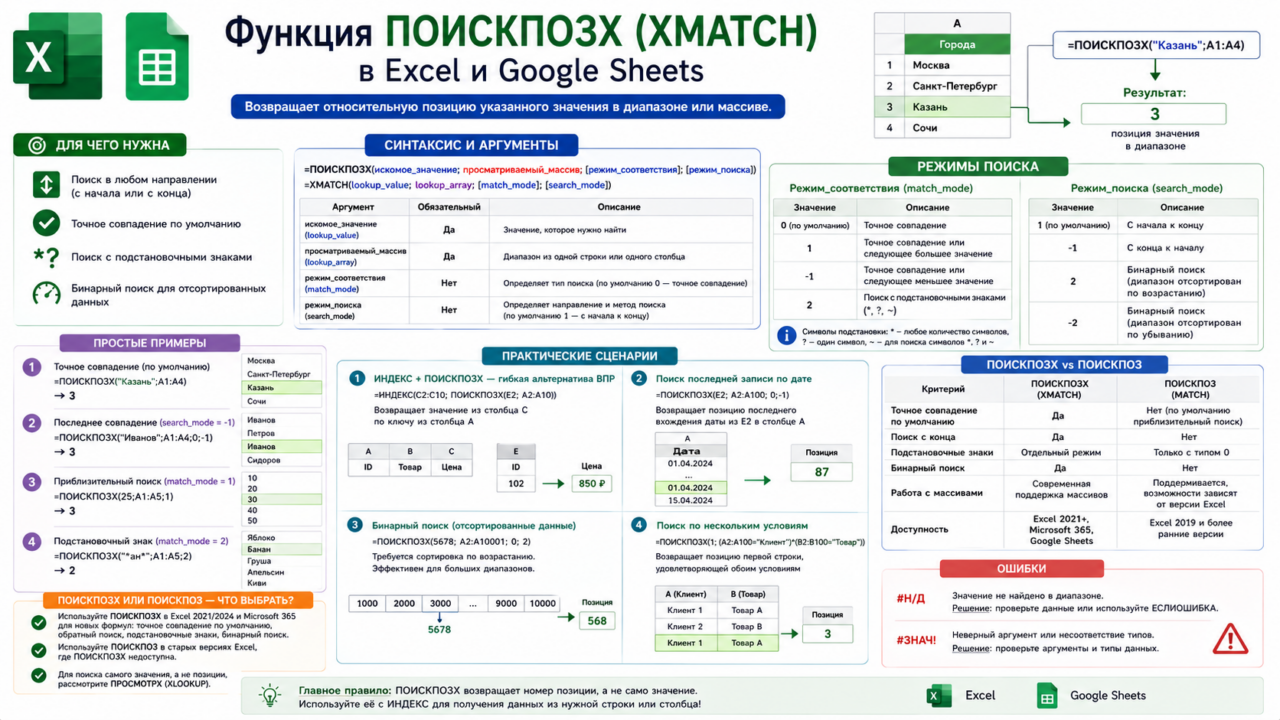
- Кратко
- Для чего нужна функция
- Совместимость
- Синтаксис
- Разбор аргументов
- Режим_соответствия
- Режим_поиска
- Простые примеры
- Пример 1. Точное совпадение (режим по умолчанию)
- Пример 2. Поиск последнего совпадения (режим_поиска = -1)
- Пример 3. Приблизительный поиск (режим_соответствия = 1)
- Пример 4. Поиск с подстановочным знаком (режим_соответствия = 2)
- Практические сценарии использования
- ИНДЕКС + ПОИСКПОЗX — гибкая альтернатива ВПР
- Поиск последней транзакции по товару
- Гибкий двумерный поиск
- Бинарный поиск в больших таблицах
- Поиск с несколькими условиями (продвинутый приём)
- Сравнение ПОИСКПОЗX и ПОИСКПОЗ
- Связка функций: что ищет что
- ПОИСКПОЗX или ПОИСКПОЗ — что выбрать?
- Частые ошибки и их решение
- Ошибка #Н/Д (#N/A)
- Неверный результат с бинарным поиском
- Ошибка #ЗНАЧ! (#VALUE!)
- Полезные комбинации
- ИНДЕКС + ПОИСКПОЗX (гибкая альтернатива ВПР)
- ПОИСКПОЗX + ЕСЛИОШИБКА (защита от ошибок)
- ПОИСКПОЗX с несколькими условиями (продвинутый приём)
- Часто задаваемые вопросы
- Заключение
Кратко
Что делает:
Возвращает относительную позицию указанного значения в диапазоне или массиве. Это улучшенная версия функции ПОИСКПОЗ (MATCH), которая предлагает больше возможностей для поиска.
Где работает:
✅ Excel Microsoft 365, Excel 2024, Excel 2021 и Excel для Интернета
✅ Google Sheets — поддерживается
❌ Excel 2019 и старше — функция недоступна
Ключевое отличие от ПОИСКПОЗ:
По умолчанию ищет точное совпадение, может искать как с начала, так и с конца диапазона, поддерживает подстановочные знаки и бинарный поиск.
Сложность:
★★☆☆☆ — Средняя
Для чего нужна функция
ПОИСКПОЗX (XMATCH) — это современная замена функции ПОИСКПОЗ (MATCH), которая появилась в Excel 2021 и Microsoft 365. Она предлагает ряд улучшений, делающих поиск позиции значения более гибким и удобным:
- Поиск в любом направлении — можно искать как сверху вниз (по умолчанию), так и снизу вверх
- Точное совпадение по умолчанию — в отличие от ПОИСКПОЗ, где по умолчанию используется приблизительный поиск
- Поддержка подстановочных знаков — отдельный режим для поиска по шаблону
- Бинарный поиск — для работы с отсортированными данными, который может быть эффективнее обычного поиска на больших диапазонах.
Основные сценарии использования:
- Гибкий поиск позиции — определение номера строки или столбца с возможностью поиска с конца диапазона
- Связка с ИНДЕКС — создание современных и устойчивых формул поиска данных
- Поиск последнего совпадения — нахождение самого нового или последнего значения в списке
- Работа с частичными совпадениями — поиск по шаблону через подстановочные знаки
Совместимость
| Платформа | Поддержка XMATCH | Примечание |
|---|---|---|
| Excel Microsoft 365 | ✅ Да | Полная поддержка |
| Excel 2024 | ✅ Да | Полная поддержка |
| Excel 2021 | ✅ Да | Полная поддержка |
| Excel 2019 и старше | ❌ Нет | Функция недоступна |
| Google Sheets | ✅ Да | Функция XMATCH поддерживается |
Совет: Если вы работаете в старой версии Excel, используйте классическую функцию ПОИСКПОЗ (MATCH).
Синтаксис
Логика аргументов функции одинакова в Excel и Google Sheets:
=ПОИСКПОЗX(искомое_значение; просматриваемый_массив; [режим_соответствия]; [режим_поиска])=XMATCH(lookup_value; lookup_array; [match_mode]; [search_mode])Разбор аргументов
| Аргумент | Обязательный | Описание |
|---|---|---|
| искомое_значение (lookup_value) | ✅ Да | Значение, которое нужно найти в массиве |
| просматриваемый_массив (lookup_array) | ✅ Да | Диапазон из одной строки или одного столбца для поиска |
| режим_соответствия (match_mode) | ❌ Нет | Определяет тип поиска. По умолчанию — 0 (точное совпадение) |
| режим_поиска (search_mode) | ❌ Нет | Определяет направление и метод поиска. По умолчанию — 1 (сначала → последний) |
Режим_соответствия
| Значение | Описание |
|---|---|
| 0 или опущен | Точное совпадение (по умолчанию) |
| 1 | Точное совпадение или следующее большее значение |
| -1 | Точное совпадение или следующее меньшее значение |
| 2 | Поиск с подстановочными знаками (* и ?) |
Режим_поиска
| Значение | Описание |
|---|---|
| 1 или опущен | Поиск от первого до последнего элемента (по умолчанию) |
| -1 | Поиск от последнего до первого элемента (обратный поиск) |
| 2 | Бинарный поиск. Требует сортировки по возрастанию |
| -2 | Бинарный поиск. Требует сортировки по убыванию |
Простые примеры
Пример 1. Точное совпадение (режим по умолчанию)
Исходные данные: A1:A4 содержит «Москва», «Санкт-Петербург», «Казань», «Сочи».
Формула: =ПОИСКПОЗX("Казань"; A1:A4)
Результат: 3 (позиция значения в диапазоне).
Объяснение: В отличие от ПОИСКПОЗ, здесь не нужно указывать 0 — точное совпадение используется по умолчанию.
Пример 2. Поиск последнего совпадения (режим_поиска = -1)
Исходные данные: A1:A4 содержит «Иванов», «Петров», «Иванов», «Сидоров».
Задача: Найти позицию последнего вхождения «Иванов».
Формула: =ПОИСКПОЗX("Иванов"; A1:A4; 0; -1)
Результат: 3 (последнее вхождение на позиции 3).
Объяснение: режим_поиска = -1 заставляет функцию искать с конца диапазона.
Пример 3. Приблизительный поиск (режим_соответствия = 1)
Исходные данные: A1:A5 содержит 10, 20, 30, 40, 50 (отсортированы по возрастанию).
Задача: Найти позицию числа 25.
Формула: =ПОИСКПОЗX(25; A1:A5; 1)
Результат: 3 (ближайшее большее значение — 30 на позиции 3).
Пример 4. Поиск с подстановочным знаком (режим_соответствия = 2)
Исходные данные: A1:A3 содержит «Яблоко», «Банан», «Груша».
Задача: Найти позицию первого значения, содержащего «ан».
Формула: =ПОИСКПОЗX("*ан*"; A1:A3; 2)
Результат: 2 (значение «Банан» содержит «ан»).
Объяснение: * означает любую последовательность символов. Режим 2 включает поддержку подстановочных знаков.
Подстановочные знаки в ПОИСКПОЗX:
*— любое количество символов?— один символ~— позволяет искать сами символы*,?и~
Практические сценарии использования
ИНДЕКС + ПОИСКПОЗX — гибкая альтернатива ВПР
Задача: Найти название сотрудника по его ID (поиск в любом направлении).
Исходные данные: Столбец A — имена, C — ID сотрудников.
Формула: =ИНДЕКС(A2:A10; ПОИСКПОЗX(102; C2:C10))
Результат: Имя сотрудника с ID 102.
Объяснение: ПОИСКПОЗX определяет позицию найденного элемента, а ИНДЕКС возвращает соответствующее значение.
Поиск последней транзакции по товару
Задача: Найти сумму самой последней продажи определённого товара.
Исходные данные: A — даты, B — товары, C — суммы.
Формула: =ИНДЕКС(C2:C100; ПОИСКПОЗX("Товар A"; B2:B100; 0; -1))
Результат: Сумма последней продажи товара A.
Объяснение: режим_поиска = -1 находит последнее вхождение «Товар A» в столбце B. Это одна из самых сильных особенностей функции.
Гибкий двумерный поиск
Задача: Найти значение на пересечении строки и столбца.
Формула: =ИНДЕКС(данные; ПОИСКПОЗX(строка; диапазон_строк); ПОИСКПОЗX(столбец; диапазон_столбцов))
Объяснение: Оба поиска используют ПОИСКПОЗX, что делает формулу компактной и гибкой.
Бинарный поиск в больших таблицах
Задача: Быстро найти значение в отсортированном списке из большого количества строк.
Формула: =ПОИСКПОЗX(значение; A2:A10001; 0; 2)
Объяснение: режим_поиска = 2 включает бинарный поиск. Бинарный поиск может быть значительно эффективнее линейного поиска на больших отсортированных диапазонах, однако результат зависит от размера данных и конкретной задачи.
Важно: Бинарный поиск требует предварительной сортировки данных. На несортированных данных он может вернуть некорректный результат.
Поиск с несколькими условиями (продвинутый приём)
Задача: Найти позицию строки, где выполнены два условия.
Формула: =ПОИСКПОЗX(1; (A2:A100="Клиент")*(B2:B100="Товар"))
Объяснение: Два логических массива перемножаются, и 1 получается только там, где оба условия истинны. ПОИСКПОЗX находит позицию первого такого совпадения.
Примечание: Это более продвинутый приём, который требует понимания работы с массивами в Excel.
Сравнение ПОИСКПОЗX и ПОИСКПОЗ
| Критерий | ПОИСКПОЗX (XMATCH) | ПОИСКПОЗ (MATCH) |
|---|---|---|
| Точное совпадение по умолчанию | ✅ Да (0) | ❌ Нет (1 — приблизительное) |
| Поиск с конца диапазона | ✅ Да (режим_поиска = -1) | ❌ Нет |
| Подстановочные знаки | ✅ Да (режим 2) | Только с 0 |
| Бинарный поиск | ✅ Да (режим_поиска 2/-2) | ❌ Нет |
| Работа с массивами | ✅ Современная поддержка массивов | ✅ Поддерживается, возможности зависят от версии Excel |
| Доступность | Excel 2021+, Google Sheets | Все версии |
Связка функций: что ищет что
| Функция | Что делает |
|---|---|
| ПОИСКПОЗ | Находит позицию значения в диапазоне |
| ПОИСКПОЗX | Находит позицию с расширенными возможностями |
| ИНДЕКС | Возвращает значение по позиции |
| ПРОСМОТРX | Ищет значение и возвращает результат |
Связка ИНДЕКС + ПОИСКПОЗX позволяет создавать гибкие формулы поиска, которые могут работать в любом направлении и не имеют некоторых ограничений ВПР.
ПОИСКПОЗX или ПОИСКПОЗ — что выбрать?
Если вы работаете в Excel 2021, Excel 2024 или Microsoft 365, в большинстве новых формул поиска стоит рассмотреть ПОИСКПОЗX вместо ПОИСКПОЗ. ПОИСКПОЗX использует точное совпадение по умолчанию, умеет выполнять обратный поиск и поддерживает дополнительные режимы поиска.
ПОИСКПОЗ по-прежнему полезен при работе со старыми версиями Excel и в существующих книгах, где уже используются классические формулы.
Для поиска самого значения, а не его позиции, стоит рассмотреть ПРОСМОТРX (XLOOKUP). Для построения более универсальных формул можно использовать связку ИНДЕКС + ПОИСКПОЗX.
Частые ошибки и их решение
Ошибка #Н/Д (#N/A)
Причина: Искомое значение не найдено в диапазоне.
Решение: Проверьте наличие значения и используйте ЕСЛИОШИБКА для обработки:
=ЕСЛИОШИБКА(ПОИСКПОЗX(A2; B:B); "Не найдено")Неверный результат с бинарным поиском
Причина: Данные не отсортированы, но используется режим_поиска = 2 или -2.
Решение: Убедитесь, что данные отсортированы правильно, или используйте режим_поиска = 1.
Важно: Бинарный поиск на несортированных данных возвращает некорректный результат без ошибки.
Ошибка #ЗНАЧ! (#VALUE!)
Причина: Аргумент режим_соответствия или режим_поиска содержит недопустимое значение.
Решение: Используйте только допустимые значения: 0, 1, -1, 2 для режима соответствия; 1, -1, 2, -2 для режима поиска.
Полезные комбинации
ИНДЕКС + ПОИСКПОЗX (гибкая альтернатива ВПР)
=ИНДЕКС(диапазон_возврата; ПОИСКПОЗX(искомое_значение; диапазон_поиска))ПОИСКПОЗX + ЕСЛИОШИБКА (защита от ошибок)
=ЕСЛИОШИБКА(ПОИСКПОЗX(A2; B:B); "Не найдено")ПОИСКПОЗX с несколькими условиями (продвинутый приём)
=ПОИСКПОЗX(1; (A2:A100="Клиент")*(B2:B100="Товар"))Часто задаваемые вопросы
Вопрос: В каких версиях Excel работает ПОИСКПОЗX (XMATCH)?
Ответ: В Excel Microsoft 365, Excel 2024 и Excel 2021. В Excel 2019 и старше — нет. В Google Sheets — поддерживается.
Вопрос: В чём главное отличие ПОИСКПОЗX от ПОИСКПОЗ?
Ответ: ПОИСКПОЗX по умолчанию ищет точное совпадение (0), может искать с конца диапазона, поддерживает бинарный поиск и подстановочные знаки.
Вопрос: Можно ли использовать ПОИСКПОЗX в Google Sheets?
Ответ: Да, функция поддерживается в Google Sheets и имеет тот же синтаксис.
Вопрос: Когда использовать бинарный поиск?
Ответ: Используйте его для больших отсортированных диапазонов, когда важна производительность поиска. Диапазон должен быть предварительно отсортирован в нужном порядке.
Вопрос: Что делает режим_соответствия = 2?
Ответ: Включает поиск с подстановочными знаками: * для любой последовательности символов и ? для одного символа.
Вопрос: Чем ПОИСКПОЗX отличается от ПОИСКПОЗ в работе с массивами?
Ответ: ПОИСКПОЗX имеет современную поддержку массивов, что упрощает создание и редактирование формул в новых версиях Excel.
Заключение
ПОИСКПОЗX (XMATCH) — это современная и более гибкая версия ПОИСКПОЗ, доступная в Excel 2021+, Microsoft 365 и Google Sheets. Она предлагает ключевые улучшения: точное совпадение по умолчанию, поиск с конца диапазона, поддержку подстановочных знаков и бинарный поиск.
Ключевые правила:
- Для точного совпадения аргумент
режим_соответствияможно опустить — он по умолчанию равен 0. - Для поиска последнего вхождения используйте
режим_поиска = -1. - Бинарный поиск (режимы 2 и -2) требует предварительной сортировки данных.
- В связке с ИНДЕКС ПОИСКПОЗX становится мощной гибкой альтернативой ВПР и работает в любом направлении.
Освойте ПОИСКПОЗX — и вы сможете создавать более гибкие и производительные формулы для поиска данных в Excel и Google Sheets, особенно при работе с большими массивами и сложными структурами данных.