- Кратко
- Для чего нужна функция
- Совместимость
- Синтаксис
- Векторная форма (рекомендуется)
- Массивная форма (не рекомендуется)
- Разбор аргументов (векторная форма)
- Поведение при поиске
- Частые задачи
- Простые примеры
- Пример 1. Поиск цены по количеству
- Пример 2. Расчёт оценки по баллам (приблизительное совпадение)
- Пример 3. Расчёт комиссионных
- Практические сценарии использования
- Продажи: расчёт комиссии по сумме
- Образование: автоматическая оценка студентов
- Логистика: стоимость доставки по весу
- Финансы: налоговая ставка по доходу
- Сравнение ПРОСМОТР с альтернативами
- Ошибки и их решение
- Данные не отсортированы
- Искомое значение меньше всех значений в векторе
- Разные размеры векторов
- ПРОСМОТР возвращает не то значение
- #Н/Д (#N/A)
- #ССЫЛКА! (#REF!)
- #ЗНАЧ! (#VALUE!)
- Полезные комбинации с другими функциями
- ПРОСМОТР + ЕСЛИОШИБКА — обработка ошибок
- ПРОСМОТР + СЖПРОБЕЛЫ — очистка данных
- ПРОСМОТР + ЕСЛИ — защита от пустого значения
- ПРОСМОТР + ПОДСТАВИТЬ — обработка специальных символов
- ПРОСМОТР с константными массивами
- Часто задаваемые вопросы
- Заключение
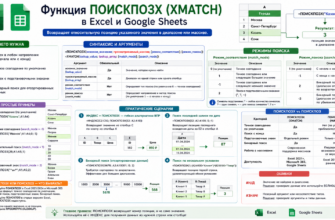
Кратко
Что делает:
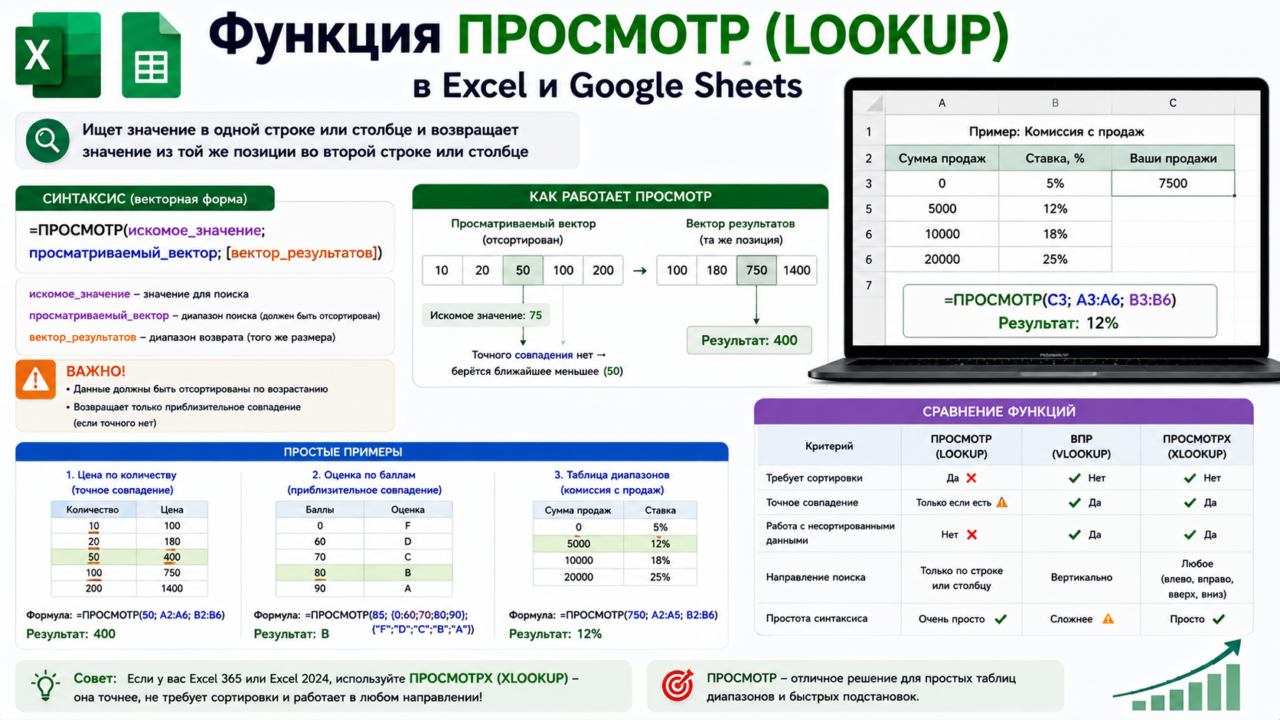
Ищет значение в одной строке или столбце и возвращает значение из той же позиции во второй строке или столбце .
Где работает:
✅ Excel (все версии, начиная с Lotus 1-2-3)
✅ Google Sheets (поддерживается)
Главные ограничения:
❌ Данные должны быть отсортированы по возрастанию
❌ Возвращает только приблизительное совпадение
Сложность:
★★☆☆☆ — Средняя
Для чего нужна функция
ПРОСМОТР (LOOKUP) — одна из старейших функций поиска в Excel, унаследованная от Lotus 1-2-3 . Она позволяет искать значение в простых списках и возвращать соответствующее значение из соседнего диапазона .
В отличие от ВПР, ПРОСМОТР не требует указывать номер столбца — достаточно указать диапазон поиска и диапазон возврата . Это делает её проще для базовых задач подстановки.
Основные сценарии использования:
- Расчёт комиссионных — поиск процента по сумме продаж из таблицы диапазонов.
- Присвоение оценок — преобразование баллов в буквенные оценки.
- Подстановка цен — поиск цены по коду товара в небольших справочниках.
- Определение тарифов — расчёт стоимости доставки или налоговой ставки.
Важное предупреждение: Если вы используете Excel для Microsoft 365 или Excel 2024, настоятельно рекомендуется использовать ПРОСМОТРX (XLOOKUP) — она не требует сортировки, возвращает точные совпадения и работает в любом направлении .
Совместимость
| Платформа | Поддержка LOOKUP | Примечание |
|---|---|---|
| Excel (все версии) | ✅ Да | Доступна во всех версиях |
| Google Sheets | ✅ Да | Поддерживается в новых Google Таблицах |
Синтаксис
Функция ПРОСМОТР может использоваться в двух формах: векторной (рекомендуется) и массивной (устаревшая). Microsoft настоятельно рекомендует использовать векторную форму .
Векторная форма (рекомендуется)
=ПРОСМОТР(искомое_значение; просматриваемый_вектор; [вектор_результатов])=LOOKUP(lookup_value; lookup_vector; [result_vector])Массивная форма (не рекомендуется)
=ПРОСМОТР(искомое_значение; массив)=LOOKUP(lookup_value; array)Разбор аргументов (векторная форма)
| Аргумент | Обязательный | Описание |
|---|---|---|
| искомое_значение (lookup_value) | ✅ Да | Значение для поиска в просматриваемом_векторе. Может быть числом, текстом или ссылкой на ячейку . |
| просматриваемый_вектор (lookup_vector) | ✅ Да | Диапазон из одной строки или одного столбца для поиска. Должен быть отсортирован по возрастанию . |
| вектор_результатов (result_vector) | ❌ Нет | Диапазон из одной строки или одного столбца для возврата значения. Должен быть того же размера, что и просматриваемый_вектор . Если не указан, возвращается значение из просматриваемого_вектора в найденной позиции. |
Поведение при поиске
| Ситуация | Результат |
|---|---|
| Точное совпадение найдено | Возвращает значение из той же позиции в векторе_результатов . |
| Точное совпадение не найдено | Возвращает значение для ближайшего меньшего значения в просматриваемом_векторе . |
| Искомое значение меньше всех значений в векторе | Возвращает #Н/Д (#N/A) . |
| Просматриваемый вектор не отсортирован | Возвращает непредсказуемый результат (часто неверный) . |
Частые задачи
| Задача | Формула | Пояснение |
|---|---|---|
| Цена по количеству | =ПРОСМОТР(50; A2:A6; B2:B6) | Ищет 50 в столбце A, возвращает цену из B . |
| Оценка по баллам | =ПРОСМОТР(B2; {0;60;70;80;90}; {"F";"D";"C";"B";"A"}) | Преобразует баллы в оценки . |
| Комиссия с продаж | =ПРОСМОТР(C2; $A$2:$A$6; $B$2:$B$6) | Ищет сумму продаж в A, возвращает ставку из B . |
| Стоимость доставки | =ПРОСМОТР(E2; Таблица_доставки[Вес]; Таблица_доставки[Стоимость]) | Поиск в умной таблице . |
| Бонус сотрудника | =ПРОСМОТР(C2; $A$2:$A$5; $B$2:$B$5) | По баллам определяет сумму бонуса . |
Простые примеры
Пример 1. Поиск цены по количеству
Исходные данные:
| Количество (A) | Цена (B) |
|---|---|
| 10 | 100 |
| 20 | 180 |
| 50 | 400 |
| 100 | 750 |
| 200 | 1400 |
Задача: Найти цену для количества 50.
Формула: =ПРОСМОТР(50; A2:A6; B2:B6)
Результат: 400 (цена из строки, где количество равно 50).
Объяснение: ПРОСМОТР ищет 50 в диапазоне A2:A6 и возвращает значение из B2:B6 в той же позиции.
Важно: Данные в столбце A должны быть отсортированы по возрастанию, иначе результат будет непредсказуемым .
Пример 2. Расчёт оценки по баллам (приблизительное совпадение)
Исходные данные: Баллы преобразуются в оценки: 0–59 → F, 60–69 → D, 70–79 → C, 80–89 → B, 90–100 → A.
Формула: =ПРОСМОТР(B2; {0;60;70;80;90}; {"F";"D";"C";"B";"A"})
Результат:
- При B2=85 →
B(ближайшее меньшее значение 80, оценка B) - При B2=75 →
C(ближайшее меньшее значение 70, оценка C) - При B2=55 →
F(ближайшее меньшее значение 0, оценка F)
Объяснение: Так как 85 нет в списке, ПРОСМОТР находит ближайшее меньшее значение (80) и возвращает соответствующую оценку B .
Пример 3. Расчёт комиссионных
Исходные данные: Таблица диапазонов продаж и комиссионных ставок, отсортированная по возрастанию.
| Продажи (A) | Комиссия (B) |
|---|---|
| 0 | 5% |
| 1000 | 8% |
| 5000 | 12% |
| 10000 | 15% |
Задача: Найти комиссионную ставку для продаж на 7500.
Формула: =ПРОСМОТР(7500; A2:A5; B2:B5)
Результат: 12%
Объяснение: 7500 больше 5000, но меньше 10000. ПРОСМОТР находит ближайшее меньшее значение (5000) и возвращает 12% .
Практические сценарии использования
Продажи: расчёт комиссии по сумме
Задача: Автоматически рассчитывать процент комиссии в зависимости от суммы продаж.
Данные: Таблица диапазонов продаж и ставок.
Формула: =ПРОСМОТР(C2; $A$2:$A$6; $B$2:$B$6)
Результат: Соответствующая ставка комиссии.
Важно: Данные в диапазоне поиска должны быть отсортированы по возрастанию .
Образование: автоматическая оценка студентов
Задача: По баллам студента автоматически присваивать буквенную оценку.
Формула: =ПРОСМОТР(B2; {0;60;70;80;90}; {"F";"D";"C";"B";"A"})
Результат: Буквенная оценка.
Логистика: стоимость доставки по весу
Задача: Рассчитать стоимость доставки в зависимости от веса посылки.
Формула: =ПРОСМОТР(E2; Таблица_доставки[Вес]; Таблица_доставки[Стоимость])
Результат: Стоимость доставки.
Финансы: налоговая ставка по доходу
Задача: Определить налоговую ставку по уровню годового дохода.
Формула: =ПРОСМОТР(D2; Таблица_налогов[Доход]; Таблица_налогов[Ставка])
Результат: Соответствующая налоговая ставка.
Сравнение ПРОСМОТР с альтернативами
| Критерий | ПРОСМОТР (LOOKUP) | ВПР (VLOOKUP) | ПРОСМОТРX (XLOOKUP) |
|---|---|---|---|
| Требует сортировки | ✅ Да | ❌ Нет (при ЛОЖЬ) | ❌ Нет |
| Точное совпадение по умолчанию | ❌ Нет (приблизительное) | ❌ Нет (приблизительное) | ✅ Да |
| Работа с несортированными данными | ❌ Не работает | ✅ Работает (с ЛОЖЬ) | ✅ Работает |
| Поиск в любом направлении | ⚠️ Только в векторе | ❌ Только слева направо | ✅ В любом направлении |
| Простота синтаксиса | ✅ Высокая | ⚠️ Требует подсчёта столбцов | ✅ Высокая |
| Обработка отсутствия совпадения | ❌ Возвращает #Н/Д | ❌ Через ЕСЛИОШИБКА | ✅ Есть аргумент |
| Устойчивость к изменению структуры | ✅ Высокая | ❌ Низкая | ✅ Высокая |
| Доступность | Все версии | Все версии | Excel 365, 2024, Google Sheets |
Ошибки и их решение
Данные не отсортированы
Ситуация: ПРОСМОТР возвращает неправильное значение.
Причина: Просматриваемый вектор не отсортирован по возрастанию .
Решение: Отсортируйте данные в столбце поиска по возрастанию. ПРОСМОТР не работает с несортированными данными .
Искомое значение меньше всех значений в векторе
Ситуация: =ПРОСМОТР(5; A2:A6; B2:B6) возвращает #Н/Д, хотя в векторе есть значения 10, 20, 30.
Причина: ПРОСМОТР не может найти меньшее значение, так как 5 меньше минимального значения 10 .
Решение: Убедитесь, что искомое_значение находится в пределах диапазона данных.
Разные размеры векторов
Ситуация: ПРОСМОТР возвращает #ССЫЛКА! (#REF!).
Причина: просматриваемый_вектор и вектор_результатов имеют разный размер.
Решение: Убедитесь, что оба диапазона содержат одинаковое количество строк (или столбцов) .
ПРОСМОТР возвращает не то значение
Ситуация: Кажется, что ПРОСМОТР «неправильно» выбирает значение.
Причина: ПРОСМОТР всегда возвращает приблизительное совпадение (ближайшее меньшее) .
Решение: Для точных совпадений используйте ВПР с ЛОЖЬ или XLOOKUP.
#Н/Д (#N/A)
Причина:
- Искомое значение меньше минимального значения в просматриваемом векторе .
- Просматриваемый вектор не отсортирован .
Решение:
- Проверьте сортировку данных.
- Убедитесь, что искомое значение находится в допустимом диапазоне.
- Используйте
ЕСЛИОШИБКАдля обработки:=ЕСЛИОШИБКА(ПРОСМОТР(A2; B:B; C:C); "Не найдено").
#ССЫЛКА! (#REF!)
Причина:
просматриваемый_векториливектор_результатовссылается на удалённые ячейки.- Векторы имеют разный размер .
Решение:
- Проверьте ссылки на ячейки.
- Убедитесь, что векторы имеют одинаковый размер.
#ЗНАЧ! (#VALUE!)
Причина: В просматриваемом векторе содержатся данные разных типов (смесь чисел и текста) .
Решение: Приведите все данные в просматриваемом векторе к одному типу (например, все числа или все текст).
Полезные комбинации с другими функциями
ПРОСМОТР + ЕСЛИОШИБКА — обработка ошибок
Назначение: Заменяет #Н/Д на понятное сообщение.
=ЕСЛИОШИБКА(ПРОСМОТР(A2; B:B; C:C); "Не найдено")
ПРОСМОТР + СЖПРОБЕЛЫ — очистка данных
Назначение: Удаляет лишние пробелы, которые мешают поиску.
=ПРОСМОТР(СЖПРОБЕЛЫ(A2); B:B; C:C)
ПРОСМОТР + ЕСЛИ — защита от пустого значения
Назначение: Если ячейка поиска пуста, формула возвращает пустую строку, а не ошибку.
=ЕСЛИ(A2=""; ""; ПРОСМОТР(A2; B:B; C:C))
ПРОСМОТР + ПОДСТАВИТЬ — обработка специальных символов
Назначение: Заменяет символы, которые могут мешать поиску (например, ~). Этот приём используется в сложных случаях, когда стандартный поиск не срабатывает .
=ПРОСМОТР(ПОДСТАВИТЬ(A2; "~"; "~~"); B:B; C:C)
ПРОСМОТР с константными массивами
Назначение: Использование встроенных списков для простых преобразований.
=ПРОСМОТР(B2; {0;60;70;80;90}; {"F";"D";"C";"B";"A"})
Часто задаваемые вопросы
Вопрос: В каких версиях Excel работает ПРОСМОТР (LOOKUP)?
Ответ: Во всех версиях Excel, включая старые версии и Lotus 1-2-3 . В Google Sheets — поддерживается .
Вопрос: В чём разница между ПРОСМОТР и ВПР?
Ответ: ПРОСМОТР ищет в одной строке или столбце и возвращает значение из вектора результатов. ВПР ищет в первом столбце таблицы и возвращает значение из указанного столбца. ПРОСМОТР не требует номера столбца, но требует сортировки данных .
Вопрос: Обязательно ли сортировать данные для ПРОСМОТР?
Ответ: Да, это критически важно. Если данные не отсортированы, ПРОСМОТР может вернуть неверный результат .
Вопрос: ПРОСМОТР возвращает точное или приблизительное совпадение?
Ответ: ПРОСМОТР всегда возвращает приблизительное совпадение (ближайшее меньшее значение) .
Вопрос: Почему ПРОСМОТР возвращает #Н/Д?
Ответ: Если искомое значение меньше наименьшего значения в просматриваемом векторе, ПРОСМОТР возвращает #Н/Д .
Вопрос: Что лучше использовать — ПРОСМОТР или ПРОСМОТРX?
Ответ: Для новых версий Excel (Microsoft 365, 2024) используйте ПРОСМОТРX — она не требует сортировки, возвращает точные совпадения и работает в любом направлении . ПРОСМОТР полезна для совместимости со старыми файлами.
Заключение
ПРОСМОТР (LOOKUP) — это простая, но ограниченная функция поиска, доступная во всех версиях Excel и Google Sheets. Она идеально подходит для базовых задач подстановки в отсортированных данных: расчёт комиссионных, присвоение оценок, определение налоговых ставок.
Ключевые правила:
- Данные в просматриваемом векторе должны быть отсортированы по возрастанию .
- ПРОСМОТР возвращает приблизительное (ближайшее меньшее) совпадение .
- Просматриваемый вектор и вектор результатов должны иметь одинаковый размер .
- При отсутствии подходящего значения возвращается
#Н/Д. - Для точных совпадений используйте ВПР с
ЛОЖЬили ПРОСМОТРX.
Освойте ПРОСМОТР — и вы сможете работать с этой функцией в любых версиях Excel и Google Sheets. Однако для neuen проектов настоятельно рекомендуется использовать ПРОСМОТРX (XLOOKUP) — она лишена всех ограничений ПРОСМОТР и значительно удобнее в работе .