- Кратко
- Для чего нужна функция
- Совместимость
- Синтаксис
- Форма массива (основная)
- Разбор аргументов (форма массива)
- Простые примеры
- Пример 1. Извлечение значения из таблицы по координатам
- Пример 2. Извлечение значения из одного столбца
- Пример 3. Извлечение целой строки (с помощью 0)
- Практические сценарии использования
- Гибкий поиск: ИНДЕКС + ПОИСКПОЗ (замена ВПР)
- Двумерный поиск: ИНДЕКС + ПОИСКПОЗ по строке и столбцу
- Создание динамического диапазона (ссылочная форма)
- Ссылочная форма (для продвинутых сценариев)
- Сравнение ИНДЕКС с альтернативами
- Частые ошибки и их решение
- Ошибка #ССЫЛКА! (#REF!)
- Ошибка #ЗНАЧ! (#VALUE!)
- Неожиданный результат при использовании 0
- Полезные комбинации
- ИНДЕКС + ПОИСКПОЗ (замена ВПР)
- ИНДЕКС + ПОИСКПОЗ (двумерный поиск)
- ИНДЕКС + СЧЁТЗ (динамический диапазон)
- Часто задаваемые вопросы
- Заключение
Кратко
Что делает:
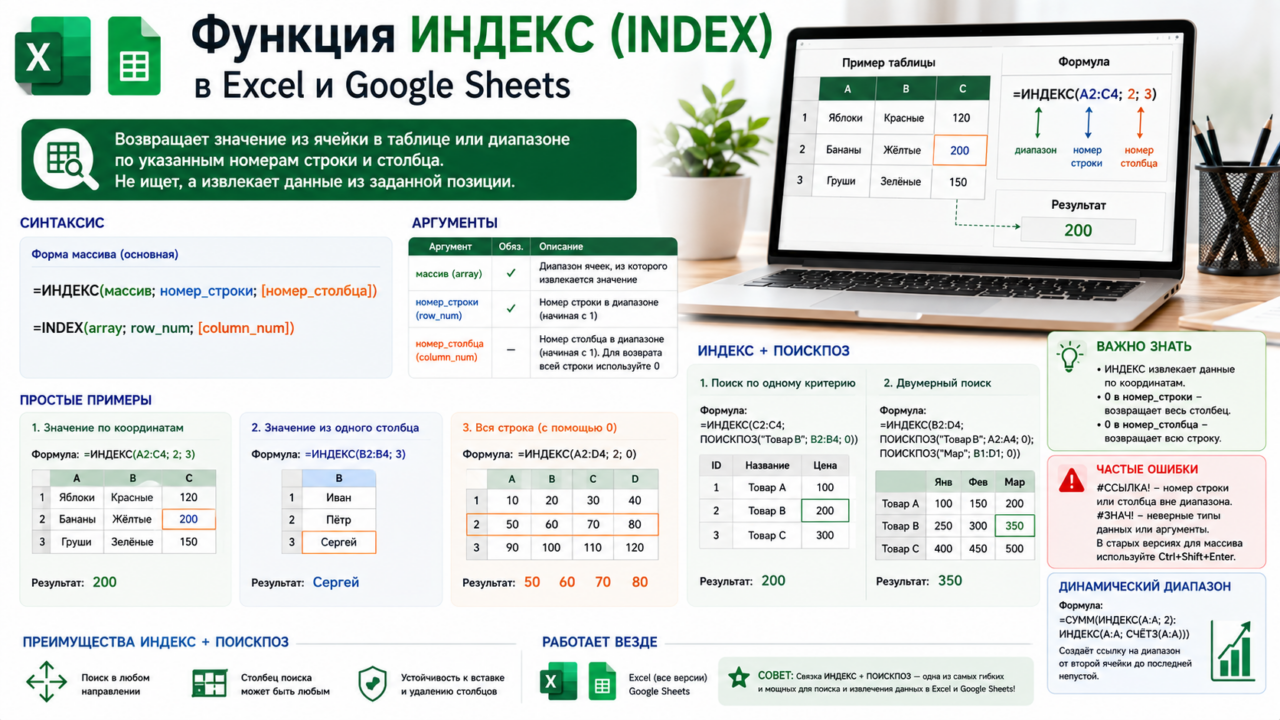
Возвращает значение из ячейки в таблице или диапазоне по указанным номерам строки и столбца .
Где работает:
✅ Excel (все версии)
✅ Google Sheets (поддерживается)
Основная сила:
Не ищет, а именно извлекает данные из заданной позиции. Благодаря этому ИНДЕКС работает с любой структурой данных и не требует сортировки .
Сложность:
★☆☆☆☆ — Для начинающих (базовое использование)
★★★☆☆ — Средняя (связка с ПОИСКПОЗ)
Для чего нужна функция
ИНДЕКС (INDEX) — это функция, которая умеет находить значение в таблице, если вы знаете его точные «координаты»: номер строки и номер столбца . Это работает как карта с координатной сеткой: вместо того чтобы искать что-то по ключу, вы сразу указываете, где именно лежит нужное значение.
Основная сила ИНДЕКС раскрывается в сочетании с функцией ПОИСКПОЗ (MATCH). Такая связка (ИНДЕКС + ПОИСКПОЗ) является гибкой и мощной альтернативой ВПР :
- Поиск может идти в любом направлении (не только слева направо, как у ВПР)
- Не требуется, чтобы столбец с ключом был первым
- ИНДЕКС + ПОИСКПОЗ обычно более устойчивы к вставке и удалению столбцов, чем ВПР, поскольку столбец возврата задаётся отдельным диапазоном, а не фиксированным номером внутри таблицы.
Основные сценарии использования:
- Извлечение данных по известным координатам — если известен номер строки и столбца
- Гибкий поиск — ИНДЕКС + ПОИСКПОЗ для двумерного поиска
- Создание динамических диапазонов — возврат ссылки на диапазон
- Извлечение целой строки или столбца — с помощью аргумента
0
Совместимость
| Платформа | Поддержка INDEX | Примечание |
|---|---|---|
| Excel Microsoft 365, 2024, 2021 | ✅ Да | Полная поддержка, включая динамические массивы |
| Excel 2019, 2016 и старше | ✅ Да | Полная поддержка |
| Google Sheets | ✅ Да | Полная поддержка |
Синтаксис
Функция ИНДЕКС существует в двух формах: форма массива (основная) и ссылочная форма (для продвинутых сценариев).
Форма массива (основная)
=ИНДЕКС(массив; номер_строки; [номер_столбца])=INDEX(array; row_num; [column_num])Разбор аргументов (форма массива)
| Аргумент | Обязательный | Описание |
|---|---|---|
| массив (array) | ✅ Да | Диапазон ячеек, из которого извлекается значение |
| номер_строки (row_num) | ✅ Да | Номер строки в диапазоне (начиная с 1) |
| номер_столбца (column_num) | ❌ Нет | Номер столбца в диапазоне (начиная с 1). Для возврата всей строки используйте 0 |
Простые примеры
Пример 1. Извлечение значения из таблицы по координатам
Исходные данные: Диапазон A2:C4 — таблица с данными.
| A | B | C |
|---|---|---|
| Строка 1 | Яблоки | Красные |
| Строка 2 | Бананы | Жёлтые |
| Строка 3 | Груши | Зелёные |
Задача: Найти цвет (столбец 3) во второй строке.
Формула: =ИНДЕКС(A2:C4; 2; 3)
Результат: Жёлтые
Объяснение: Функция берёт диапазон A2:C4 и возвращает значение на пересечении второй строки и третьего столбца .
Пример 2. Извлечение значения из одного столбца
Исходные данные: Диапазон B2:B6 — список имён.
Задача: Найти третье имя в списке.
Формула: =ИНДЕКС(B2:B6; 3)
Результат: Третье имя из списка.
Объяснение: Если диапазон состоит из одного столбца, номер_столбца можно опустить .
Пример 3. Извлечение целой строки (с помощью 0)
Исходные данные: Таблица A2:D4.
Задача: Получить все данные второй строки.
Формула: =ИНДЕКС(A2:D4; 2; 0)
Результат: Массив значений из всей второй строки.
Объяснение: Если номер_столбца равен 0, ИНДЕКС возвращает значения всей указанной строки . В Excel 365 это «разольётся» в соседние ячейки автоматически. В старых версиях требуется ввод как формула массива (Ctrl+Shift+Enter) .
Практические сценарии использования
Гибкий поиск: ИНДЕКС + ПОИСКПОЗ (замена ВПР)
Задача: Найти цену товара по его названию. Столбец поиска не является первым.
Исходные данные:
| A | B | C |
|---|---|---|
| ID | Название | Цена |
| 1 | Товар A | 100 |
| 2 | Товар B | 200 |
| 3 | Товар C | 300 |
Формула: =ИНДЕКС(C2:C4; ПОИСКПОЗ("Товар B"; B2:B4; 0))
Результат: 200
Объяснение:
ПОИСКПОЗ("Товар B"; B2:B4; 0)находит позицию (строку) «Товар B» в столбце B. В данном случае это вторая строка.ИНДЕКС(C2:C4; 2)возвращает второе значение из столбца C (цены) — 200.
Преимущество: Вы можете искать в любом столбце и возвращать данные из любого другого столбца, не беспокоясь о вставке новых столбцов .
Двумерный поиск: ИНДЕКС + ПОИСКПОЗ по строке и столбцу
Задача: По названию продукта и месяцу найти значение продаж.
Исходные данные:
| Янв | Фев | Мар | |
|---|---|---|---|
| Товар A | 100 | 150 | 200 |
| Товар B | 250 | 300 | 350 |
| Товар C | 400 | 450 | 500 |
Формула: =ИНДЕКС(B2:D4; ПОИСКПОЗ("Товар B"; A2:A4; 0); ПОИСКПОЗ("Мар"; B1:D1; 0))
Результат: 350
Объяснение:
- Первый ПОИСКПОЗ находит строку (позицию «Товар B»)
- Второй ПОИСКПОЗ находит столбец (позицию «Мар»)
- ИНДЕКС возвращает значение на пересечении
Создание динамического диапазона (ссылочная форма)
Задача: Создать диапазон, который автоматически расширяется при добавлении данных (для использования в других функциях, например, в СУММ).
Формула: =СУММ(ИНДЕКС(A:A; 2):ИНДЕКС(A:A; СЧЁТЗ(A:A)))
Объяснение: Результат ИНДЕКС может использоваться как ссылка. Формула динамически суммирует данные от второй ячейки столбца A до последней непустой.
Важно: Эта формула может использоваться для создания динамического диапазона, если данные располагаются последовательно и столбец не содержит лишних непустых ячеек ниже таблицы.
Ссылочная форма (для продвинутых сценариев)
Ссылочная форма используется реже, но полезна при работе с несколькими несмежными диапазонами .
=ИНДЕКС(ссылка; номер_строки; [номер_столбца]; [номер_области])| Аргумент | Обязательный | Описание |
|---|---|---|
| ссылка | ✅ Да | Ссылка на один или несколько несмежных диапазонов |
| номер_строки | ✅ Да | Номер строки в указанной области |
| номер_столбца | ❌ Нет | Номер столбца в указанной области |
| номер_области | ❌ Нет | Номер диапазона в ссылке (начиная с 1) |
Сравнение ИНДЕКС с альтернативами
| Критерий | ИНДЕКС (INDEX) | ВПР (VLOOKUP) | ПОИСКПОЗ (MATCH) | ПРОСМОТРX (XLOOKUP) |
|---|---|---|---|---|
| Что делает | Извлекает по координатам | Ищет в столбце | Находит позицию | Ищет и извлекает |
| Направление поиска | Не ищет (извлекает) | Только слева направо | Любое | Любое |
| Столбец поиска | Любой | Только первый | Любой | Любой |
| Гибкость | Очень высокая | Средняя | Очень высокая | Очень высокая |
| Сложность | Низкая | Низкая | Низкая | Средняя |
| Доступность | Все версии | Все версии | Все версии | Excel 365, 2024 |
Частые ошибки и их решение
Ошибка #ССЫЛКА! (#REF!)
Причина: Указан номер строки или столбца, выходящий за пределы диапазона .
Решение: Проверьте, что диапазон содержит достаточное количество строк и столбцов.
Ошибка #ЗНАЧ! (#VALUE!)
Причина: Несовместимые типы данных или неправильно указаны аргументы .
Решение: Убедитесь, что все аргументы — числа. Проверьте, не перепутаны ли аргументы row_num и column_num.
Неожиданный результат при использовании 0
Причина: Если указать 0 в аргументе номера строки или номера столбца, ИНДЕКС возвращает целую строку или столбец в виде массива.
Решение:
номер_строки = 0— возвращается весь столбецномер_столбца = 0— возвращается вся строка
В Excel 365 результат может автоматически заполнить соседние ячейки. В старых версиях требуется ввод как формула массива (Ctrl+Shift+Enter) .
Полезные комбинации
ИНДЕКС + ПОИСКПОЗ (замена ВПР)
=ИНДЕКС(C2:C100; ПОИСКПОЗ(значение; A2:A100; 0))
ИНДЕКС + ПОИСКПОЗ (двумерный поиск)
=ИНДЕКС(таблица; ПОИСКПОЗ(строка; A:A; 0); ПОИСКПОЗ(столбец; 1:1; 0))
ИНДЕКС + СЧЁТЗ (динамический диапазон)
=СУММ(ИНДЕКС(A:A; 1):ИНДЕКС(A:A; СЧЁТЗ(A:A)))
Эта конструкция возвращает ссылку на динамический диапазон и обычно используется внутри других функций.
Часто задаваемые вопросы
Вопрос: В каких версиях Excel работает ИНДЕКС?
Ответ: Во всех версиях Excel и Google Sheets .
Вопрос: В чём разница между ИНДЕКС и ВПР?
Ответ: ВПР ищет значение по ключу в первом столбце. ИНДЕКС просто извлекает значение по координатам. В паре с ПОИСКПОЗ ИНДЕКС становится более гибкой альтернативой ВПР, работающей в любом направлении .
Вопрос: Что делать, если нужно найти несколько совпадений?
Ответ: В стандартной связке ИНДЕКС + ПОИСКПОЗ с точным поиском ПОИСКПОЗ возвращает позицию первого найденного совпадения. Для поиска всех совпадений используйте ФИЛЬТР или формулы массива с НАИБОЛЬШИЙ .
Вопрос: Что означает 0 в аргументе номера строки или столбца?
Ответ: Если указать 0 в номер_строки, возвращается весь столбец. Если указать 0 в номер_столбца, возвращается вся строка . В Excel 365 результат автоматически заполняет соседние ячейки.
Заключение
ИНДЕКС (INDEX) — это универсальная функция для извлечения данных по координатам, доступная во всех версиях Excel и Google Sheets.
Ключевые правила:
- ИНДЕКС не ищет, а извлекает по номерам строки и столбца .
- Для гибкого поиска используйте ИНДЕКС + ПОИСКПОЗ — это мощная альтернатива ВПР .
номер_строкииномер_столбцасчитаются от 1 (первая строка/столбец внутри диапазона) .0в аргументе строки возвращает весь столбец,0в аргументе столбца возвращает всю строку .- Ошибка
#ССЫЛКА!означает, что номер строки/столбца выходит за пределы диапазона . - ИНДЕКС может возвращать ссылку, а не только значение — это позволяет создавать динамические диапазоны .
Освойте ИНДЕКС — и вы сможете извлекать данные из любых таблиц без ограничений ВПР. А в связке с ПОИСКПОЗ вы получите один из самых мощных и гибких инструментов для поиска данных в Excel и Google Sheets.