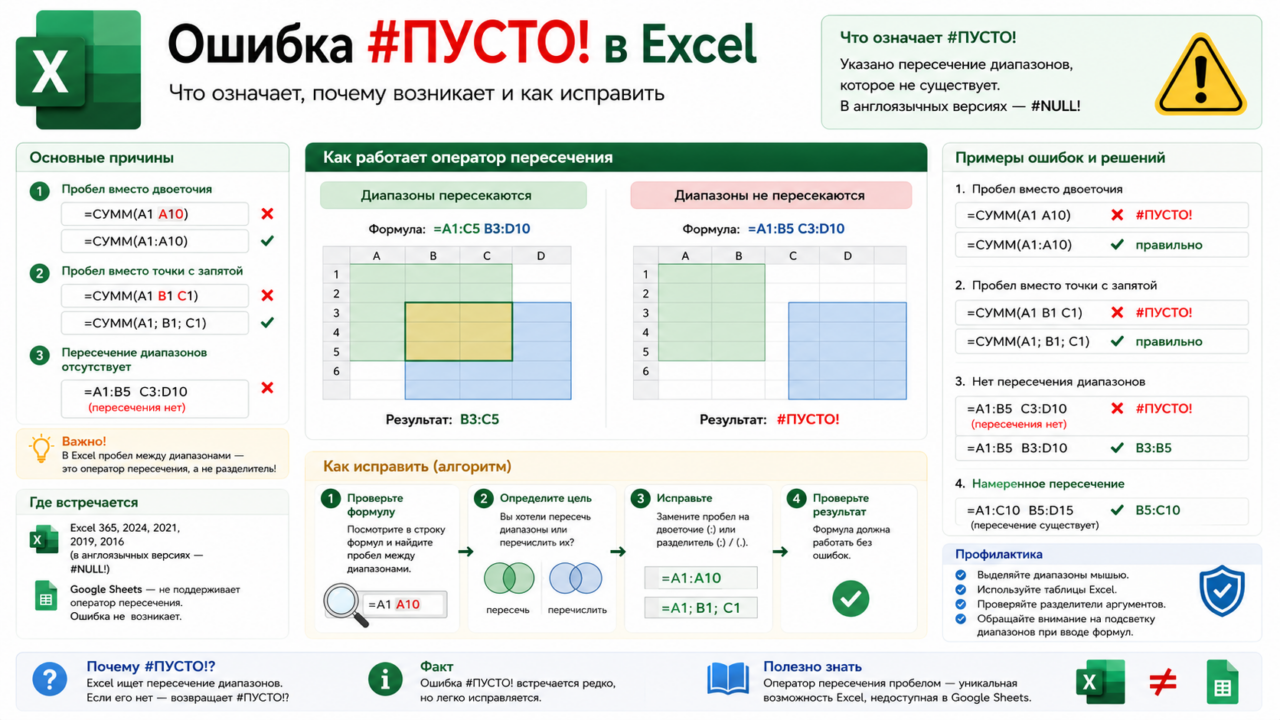
- Кратко
- Где встречается
- Самые частые причины
- Функции, которые вызывают #ПУСТО!
- Почему возникает ошибка?
- Как диагностировать ошибку (Алгоритм)
- Разбор реальных примеров и пошаговые способы решения
- Пример 1: Случайный пробел вместо двоеточия (самый частый случай)
- Пример 2: Пробел вместо точки с запятой при перечислении
- Пример 3: Два диапазона, которые не пересекаются
- Пример 4: Правильное использование пересечения (редкий сценарий)
- Пример 5: Ошибка при копировании формулы из интернета
- Ошибка #NULL! в Google Sheets
- FAQ: Часто задаваемые вопросы
- Профилактические меры
- Похожие ошибки
- Итоги
Кратко
| Параметр | Описание |
|---|---|
| Ошибка | #ПУСТО! |
| Что означает | Указано пересечение диапазонов, которое не существует. |
| Чаще всего возникает | Пробел вместо двоеточия или точки с запятой, формулы массива |
| Сложность | ★★☆☆☆ |
| Исправляется | Да |
Где встречается
Ошибка #ПУСТО! с разной степенью вероятности встречается в версиях Excel. В Google Sheets она отсутствует как явление.
✓ Excel 365
✓ Excel 2024
✓ Excel 2021
✓ Excel 2019
✓ Excel 2016
✗ Google Sheets — не поддерживает оператор пересечения, ошибка не возникает
В англоязычных версиях отображается как #NULL!. Природа ошибки связана исключительно с оператором пересечения диапазонов.
Самые частые причины
Ошибка #ПУСТО! — одна из самых редких, но когда возникает, причина почти всегда одна из этих трёх:
✓ Случайный пробел вместо двоеточия — написано =СУММ(A1 A10) вместо =СУММ(A1:A10).
✓ Случайный пробел вместо точки с запятой — написано =СУММ(A1 B1) вместо =СУММ(A1; B1).
✓ Намеренное пересечение диапазонов, которое ничего не пересекает — =A1:A10 B9:B20 (пересечение только в A9:A10, а если его нет — ошибка).
Функции, которые вызывают #ПУСТО!
Ошибка #ПУСТО! не привязана к конкретным функциям. Она возникает в аргументах любых функций, где вместо разделителя или двоеточия случайно поставлен пробел.
| Контекст | Частота #ПУСТО! | Типичная причина |
|---|---|---|
| СУММ, СРЗНАЧ, МИН, МАКС | Умеренно | =СУММ(A1 A10) — пробел вместо двоеточия |
| ВПР, ИНДЕКС, ПОИСКПОЗ | Редко | Случайный пробел внутри аргумента |
| Формулы массива | Редко | Пробел вместо ; при перечислении |
| Намеренное пересечение | Очень редко | =A1:B5 B3:D10 — ожидалось пересечение, но его нет |
| Google Sheets | Никогда | Оператор пересечения не поддерживается |
Почему возникает ошибка?
#ПУСТО! — это, пожалуй, самая загадочная ошибка Excel. Большинство пользователей никогда не сталкиваются с ней намеренно. Её природа уникальна: в Excel пробел между диапазонами — это не просто разделитель, а оператор пересечения.
В школьной математике есть понятие пересечения множеств. Если у вас есть множество X и множество Y, их пересечение — это элементы, которые есть и в X, и в Y. Excel использует пробел именно в этом смысле.
Как это работает:
=A1:C5 B3:D10— формула возвращает значения на пересечении двух диапазонов. Результат:B3:C5.- Если диапазоны не пересекаются —
#ПУСТО!.
Почему пользователи на неё натыкаются:
Почти всегда случайно. Человек хотел написать =СУММ(A1:A10), но промахнулся и поставил пробел вместо двоеточия: =СУММ(A1 A10). Excel читает это как «пересечение ячейки A1 и ячейки A10». Они не пересекаются → #ПУСТО!.
Эта ошибка — классический пример того, как неочевидная функция пробела приводит к головной боли у новичков.
Как диагностировать ошибку (Алгоритм)
Диагностика #ПУСТО! почти всегда сводится к одному простому шагу:
- Посмотрите в строку формул.
Ищите пробел между адресами ячеек или диапазонов. Он там, где должно быть двоеточие (:), точка с запятой (;) или запятая (,). - Примеры того, что нужно найти:
A1 A10→ должно бытьA1:A10.B2 C5→ должно бытьB2:C5илиB2; C5(в зависимости от цели).СУММ(A1:A5 B1:B5)→ если намеренно, проверьте, есть ли пересечение.
- Задайте себе вопрос: «Хотел ли я пересечь диапазоны или перечислить их?»
В 99.9% случаев ответ — «перечислить». Уберите пробел, поставьте правильный разделитель.
Разбор реальных примеров и пошаговые способы решения
Пример 1: Случайный пробел вместо двоеточия (самый частый случай)
Задача: Посчитать сумму диапазона от A1 до A10.
Формула: =СУММ(A1 A10)
Результат: #ПУСТО!
Диагностика: В строке формул между A1 и A10 стоит пробел. Excel пытается найти пересечение между ячейкой A1 и ячейкой A10. Две отдельные ячейки не могут пересекаться.
Решение:
Замените пробел на двоеточие:
=СУММ(A1:A10)Пример 2: Пробел вместо точки с запятой при перечислении
Задача: Сложить отдельные ячейки A1, B1 и C1.
Формула: =СУММ(A1 B1 C1)
Результат: #ПУСТО!
Диагностика: Пользователь использовал пробелы как разделители. Excel воспринимает их как операторы пересечения. Три отдельные ячейки не пересекаются друг с другом.
Решение:
Замените пробелы на точки с запятой (или запятые, в зависимости от региона):
=СУММ(A1; B1; C1)   // Русская версия Excel
=СУММ(A1, B1, C1)   // Английская версия, Google Sheets
Пример 3: Два диапазона, которые не пересекаются
Задача (надуманная): Найти сумму на пересечении диапазонов A1:B5 и C3:D10.
Формула: =СУММ(A1:B5 C3:D10)
Результат: #ПУСТО!
Диагностика: Диапазон A1:B5 (колонки A-B) и C3:D10 (колонки C-D) не пересекаются — у них нет общих столбцов.
Решение:
Если вам действительно нужно пересечение, проверьте визуально, перекрываются ли диапазоны. Если нет — ошибка закономерна. Если вы хотели сложить оба диапазона, используйте точку с запятой:
=СУММ(A1:B5; C3:D10)Пример 4: Правильное использование пересечения (редкий сценарий)
Задача: Найти сумму ячеек, которые одновременно входят и в строку 5, и в столбцы B-D.
Формула: =СУММ(B:D 5:5)
Результат: Сумма B5, C5, D5 (работает корректно).
Пояснение: Это осознанное использование оператора пересечения. Диапазон B:D — все ячейки столбцов B, C, D. Диапазон 5:5 — все ячейки строки 5. Их пересечение — ячейки B5, C5, D5.
Этот приём может заменить ИНДЕКС или ВПР в некоторых специфических случаях, но на практике используется крайне редко из-за низкой читаемости.
Пример 5: Ошибка при копировании формулы из интернета
Задача: Использовать готовую формулу, найденную в интернете.
Формула: =SUMPRODUCT((A1:A10="Да") (B1:B10))
Результат: #NULL! (в англ. версии) или #ПУСТО! (в рус. версии)
Диагностика: В оригинале, вероятно, подразумевалась формула массива с умножением диапазонов, но в записи потерялся знак *.
Решение:
Добавьте знак умножения (*) между условиями:
=SUMPRODUCT((A1:A10="Да")*(B1:B10))В русской версии:
=СУММПРОИЗВ((A1:A10="Да")*(B1:B10))Ошибка #NULL! в Google Sheets
Важнейшее отличие: Google Sheets не поддерживает оператор пересечения. Пробел между диапазонами не является оператором. Поэтому #NULL! не возникает в принципе.
Что происходит в Google Sheets:
Если вы напишете =SUM(A1 A10), Google Sheets воспримет это как синтаксическую ошибку (некорректная формула) и предложит исправить её на =SUM(A1:A10). В некоторых случаях формула просто не даст нажать Enter, пока не будет исправлена.
Таким образом, #NULL! — это чисто «экселевская» ошибка. При переносе формул между Excel и Google Sheets учитывайте это различие.
FAQ: Часто задаваемые вопросы
В: В чём разница между #ПУСТО! и #ИМЯ? при пробеле?
О: Если вы написали =СУММ(A1 A10), Excel видит пробел как оператор пересечения. Результат: #ПУСТО!. Если бы вы написали =СУММ(A1A10), Excel пытался бы найти имя «A1A10» и выдал бы #ИМЯ?.
В: Почему ошибка называется «ПУСТО», если ячейки не пустые?
О: Название отсылает к «пустому множеству» в математике. Пересечение диапазонов, которые не перекрываются, даёт пустое множество — отсюда и #ПУСТО!.
В: Я никогда не использую пересечение диапазонов. Почему у меня эта ошибка?
О: Потому что вы случайно поставили пробел в формуле. Это самая частая причина. Проверьте строку формул на наличие пробелов между адресами.
В: Можно ли отключить оператор пересечения?
О: Нет, это встроенный оператор Excel. Его нельзя отключить, как нельзя отключить + или *.
В: Может ли пробел в имени листа вызвать #ПУСТО!?
О: Да, если ссылка на лист с пробелом в имени неправильно обёрнута в апострофы. Например, =Лист 1!A1 вызовет ошибку. Правильно: ='Лист 1'!A1. Однако в этом случае Excel обычно выдаёт #ССЫЛКА! или диалоговое окно с предложением исправить, а не #ПУСТО!.
Профилактические меры
- Вводите диапазоны мышью.
Вместо ручного набораA1:A10выделите диапазон мышью. Excel сам поставит правильное двоеточие, и риск пробела исключён. - Используйте Таблицы Excel (Format as Table).
Ссылайтесь на столбцы по именам:Таблица1[Продажи]. Это исключает ручной ввод адресов и синтаксические ошибки. - Включите цветовую подсветку скобок и ссылок.
В Excel 365 и 2024 ссылки на диапазоны в формуле подсвечиваются цветными рамками на листе. Если вы видите, что вместо одного большого прямоугольника подсвечиваются две отдельные ячейки — у вас пробел вместо двоеточия. - Проверяйте формулы двойным кликом.
Перед нажатием Enter дважды кликните на формулу и визуально проверьте все разделители. - Знайте о существовании оператора пересечения.
Сам факт осведомлённости — лучшая профилактика. Теперь вы знаете, что пробел в Excel — это не просто пробел, а оператор. - Для Google Sheets пользователей:
Эта ошибка не возникнет. Но при открытии файла Google Sheets в Excel ранее корректная формула может дать#ПУСТО!, если в ней есть пробелы внутри аргументов. Проверяйте при миграции.
Похожие ошибки
Ошибка #ПУСТО! связана с синтаксисом диапазонов. Если вы столкнулись с ней, возможно, проблема лежит в смежной области:
| Ошибка | Описание |
|---|---|
| #ИМЯ? | Неизвестное имя функции или диапазона (опечатки, текст без кавычек, A1A10 без пробела и двоеточия) |
| #ССЫЛКА! | Неверная ссылка на диапазон (удалены данные, выход за границы) |
| #ЗНАЧ! | Неправильный тип данных в аргументе функции |
| #ДЕЛ/0! | Деление на ноль или пустую ячейку |
| #Н/Д | Значение не найдено функциями поиска (ВПР, ПОИСКПОЗ) |
| #ЧИСЛО! | Числовое значение выходит за допустимые пределы |
Итоги
Ошибка #ПУСТО! — уникальный артефакт Excel, связанный с малоизвестным оператором пересечения диапазонов. В 99.9% случаев она возникает из-за случайного пробела в формуле — там, где должно быть двоеточие или точка с запятой. Исправление элементарно: найдите пробел между адресами в строке формул и замените его на правильный разделитель. В Google Sheets эта ошибка не существует в принципе — ещё одна причина, по которой пользователи Таблиц могут быть незнакомы с ней. Лучшая профилактика — ввод диапазонов мышью и использование Таблиц Excel.