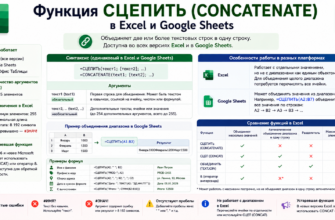
- Кратко
- Для чего нужна функция
- Совместимость
- Синтаксис
- Excel
- Google Sheets
- Разбор аргументов (Excel)
- Разбор аргументов (Google Sheets)
- Особенности работы в разных платформах
- Ограничение длины результата (Excel)
- Частые задачи
- Простые примеры
- Пример 1. Объединение двух ячеек
- Пример 2. Объединение диапазона (Excel)
- Пример 3. С дополнительным текстом
- Пример 4. С преобразованием даты
- Практические сценарии использования
- Продажи: формирование полного названия товара
- HR: создание логина сотрудника
- Логистика: полный адрес
- Финансы: формирование текстового отчёта
- Аналитика: объединение отфильтрованных значений (Excel 365)
- Сравнение CONCAT с альтернативами
- Excel
- Google Sheets
- Частые ошибки пользователей
- Забывают про пробелы и разделители
- Не учитывают формат чисел и дат
- Используют CONCAT в Google Sheets для нескольких значений
- Пытаются использовать CONCAT в Excel 2013
- Ожидают, что CONCAT добавит разделители
- Превышение ограничения длины результата
- Типичные ошибки (технические)
- #ИМЯ? (#NAME!)
- #ЗНАЧ! (#VALUE!)
- Полезные комбинации с другими функциями
- CONCAT + IF — объединение по условию
- CONCAT + TEXT — форматирование
- CONCAT + LEFT — создание сокращений
- CONCAT + FILTER — объединение отфильтрованных данных (Excel 365)
- Часто задаваемые вопросы
- Заключение
Кратко
Что делает:
Объединяет текст из нескольких строк, ячеек или диапазонов в одну непрерывную текстовую строку .
Где работает:
✅ Excel Microsoft 365
✅ Excel 2024
✅ Excel 2021
✅ Excel 2019
✅ Excel 2016
✅ Google Sheets (объединяет два значения)
Количество текстовых аргументов (Excel):
До 253
Ограничение длины результата (Excel):
Не более 32 767 символов
Сложность:
★☆☆☆☆ — Для начинающих
Для чего нужна функция
СЦЕП (CONCAT) — это современная функция для объединения текста, которая пришла на смену устаревшей функции СЦЕПИТЬ (CONCATENATE). Её ключевое преимущество — возможность объединять целые диапазоны ячеек, а не только отдельные значения .
Основные сценарии использования:
- Объединение данных из нескольких столбцов — например, соединение имени и фамилии в полное имя.
- Сборка адресов — объединение улицы, города, индекса в одну строку.
- Создание уникальных идентификаторов — комбинация кодов, дат и названий.
- Формирование текстовых меток — подготовка данных для отчётов или выгрузок.
Совместимость
| Платформа | Поддержка CONCAT | Примечание |
|---|---|---|
| Excel Microsoft 365 | ✅ Да | Полная поддержка |
| Excel 2024 | ✅ Да | Полная поддержка |
| Excel 2021 | ✅ Да | Полная поддержка |
| Excel 2019 | ✅ Да | Полная поддержка |
| Excel 2016 | ✅ Да | Поддерживается |
| Excel 2013 и старше | ❌ Нет | Используйте СЦЕПИТЬ (CONCATENATE) или & |
| Google Sheets | ✅ Да | Объединяет только два значения |
Синтаксис
Функция СЦЕП (CONCAT) есть и в Excel, и в Google Sheets, но возможности отличаются: Excel поддерживает несколько текстовых аргументов и диапазоны, а Google Sheets принимает два значения.
Excel
=СЦЕП(текст1; [текст2]; ...)=CONCAT(text1; [text2]; ...)Google Sheets
=CONCAT(value1; value2)Разбор аргументов (Excel)
| Аргумент | Обязательный | Описание |
|---|---|---|
| текст1 (text1) | ✅ Да | Первая строка для объединения. Можно указать ссылку на ячейку, диапазон или текст в кавычках . |
| текст2, … (text2, …) | ❌ Нет | Дополнительные тексты, ячейки или диапазоны (до 252 дополнительных аргументов). Всего до 253 текстовых аргументов . |
Разбор аргументов (Google Sheets)
| Аргумент | Обязательный | Описание |
|---|---|---|
| value1 | ✅ Да | Первое значение для объединения . |
| value2 | ✅ Да | Второе значение для объединения . |
Особенности работы в разных платформах
| Платформа | Особенности |
|---|---|
| Excel | Может объединять целые диапазоны =СЦЕП(A1:A10). Замена устаревшей СЦЕПИТЬ. |
| Google Sheets | Объединяет только два значения. Для нескольких значений используйте СЦЕПИТЬ (CONCATENATE) или ОБЪЕДИНИТЬ (TEXTJOIN). |
Важно: В Google Sheets
СЦЕП (CONCAT)принимает только два аргумента. Для объединения более двух значений используйтеСЦЕПИТЬ (CONCATENATE)илиОБЪЕДИНИТЬ (TEXTJOIN).
Ограничение длины результата (Excel)
В Excel итоговая строка функции СЦЕП не может превышать 32 767 символов . Если результат длиннее, Excel возвращает ошибку #ЗНАЧ! (#VALUE!). Это важно учитывать при работе с большими диапазонами данных.
Частые задачи
| Задача | Формула |
|---|---|
| Имя и фамилия (с пробелом) | =СЦЕП(A2; " "; B2) |
| Объединение диапазона (Excel) | =СЦЕП(A2:A10) |
| Сборка адреса | =СЦЕП(A2; ", "; B2; ", "; C2) |
| С датой в нужном формате | =СЦЕП("Дата: "; ТЕКСТ(A2; "ДД.ММ.ГГГГ")) |
| С вычислением внутри | =СЦЕП("Итого: "; СУММ(B2:B10)) |
| Объединение отфильтрованных значений без разделителей (Excel 365) | =СЦЕП(ФИЛЬТР(A2:A10; B2:B10>100)) |
| Объединение отфильтрованных значений с разделителями (Excel 365) | =ОБЪЕДИНИТЬ(", "; ИСТИНА; ФИЛЬТР(A2:A10; B2:B10>100)) |
Простые примеры
Пример 1. Объединение двух ячеек
Исходные данные: A2 = «Иван», B2 = «Петров».
Формула: =СЦЕП(A2; " "; B2)
Результат: "Иван Петров"
Объяснение: объединяются значения из двух ячеек с пробелом между ними.
Пример 2. Объединение диапазона (Excel)
Исходные данные: A2:A5 — «Анна», «Борис», «Светлана», «Дмитрий».
Формула: =СЦЕП(A2:A5)
Результат: "АннаБорисСветланаДмитрий"
Объяснение: в отличие от СЦЕПИТЬ, СЦЕП позволяет работать с целым диапазоном без перечисления каждой ячейки.
Пример 3. С дополнительным текстом
Исходные данные: A2 = «150», B2 = «Коробок».
Формула: =СЦЕП("Продано: "; A2; " "; B2)
Результат: "Продано: 150 Коробок"
Объяснение: текст в кавычках добавляется как статическая часть объединённой строки.
Пример 4. С преобразованием даты
Исходные данные: A2 = 01.01.2025 (числовой формат даты).
Формула: =СЦЕП("Дата отчёта: "; ТЕКСТ(A2; "ДД.ММ.ГГГГ"))
Результат: "Дата отчёта: 01.01.2025"
Объяснение: без ТЕКСТ дата превратилась бы в числовой код (например, 44389). Функция ТЕКСТ сохраняет нужный формат при объединении.
Практические сценарии использования
Продажи: формирование полного названия товара
Задача: объединить артикул и название товара в одной колонке.
Данные: A2 — артикул («A-001»), B2 — название («Ноутбук»).
Формула: =СЦЕП(A2; " - "; B2)
Результат: "A-001 - Ноутбук"
HR: создание логина сотрудника
Задача: создать логин из первых букв имени и фамилии.
Данные: A2 — «Иван», B2 — «Петров».
Формула (Excel 365): =СЦЕП(ЛЕВСИМВ(A2; 1); ЛЕВСИМВ(B2; 1))
Результат: "ИП"
Логистика: полный адрес
Задача: объединить части адреса в одну строку.
Формула: =СЦЕП(A2; ", "; B2; ", "; C2)
Результат: "ул. Ленина, д. 10, Москва"
Финансы: формирование текстового отчёта
Задача: создать описание транзакции.
Данные: B2 — тип операции («Покупка»), C2 — сумма («1000»).
Формула: =СЦЕП("Операция: "; B2; ", сумма: "; C2; " руб.")
Результат: "Операция: Покупка, сумма: 1000 руб."
Аналитика: объединение отфильтрованных значений (Excel 365)
Задача: объединить названия товаров с продажами > 100 без разделителей.
Формула: =СЦЕП(ФИЛЬТР(A2:A10; B2:B10>100))
Результат: список товаров без разделителей.
Совет: если нужны разделители, используйте ОБЪЕДИНИТЬ (TEXTJOIN) с ФИЛЬТР:
=ОБЪЕДИНИТЬ(", "; ИСТИНА; ФИЛЬТР(A2:A10; B2:B10>100))
Сравнение CONCAT с альтернативами
Excel
| Критерий | CONCAT | CONCATENATE | TEXTJOIN | & (амперсанд) |
|---|---|---|---|---|
| Работа с диапазонами | ✅ Да | ❌ Нет | ✅ Да | ❌ Нет |
| Разделитель | ❌ Нет | ❌ Нет | ✅ Да | ❌ Нет |
| Игнорирование пустых | ❌ Нет | ❌ Нет | ✅ Да | ❌ Нет |
| Максимум аргументов | 253 | 255 | 252 | — |
| Статус | Современная | Устаревшая | Современная | Актуальный |
Google Sheets
| Функция | Возможности |
|---|---|
| CONCAT | Только два значения |
| CONCATENATE | Несколько значений и диапазоны |
| TEXTJOIN | Диапазоны + разделитель |
& (амперсанд) | Простое объединение |
Важно для Google Sheets: Функция
CONCATENATEумеет работать с диапазонами. Например,=CONCATENATE(A2:B7)объединит все значения из диапазона по строкам .
Частые ошибки пользователей
Забывают про пробелы и разделители
Ситуация: =СЦЕП(A2; B2) → результат "ИванПетров".
Решение: явно добавляйте пробелы или другие разделители: =СЦЕП(A2; " "; B2).
Не учитывают формат чисел и дат
Ситуация: объединение даты возвращает "44389" вместо "01.01.2025".
Решение: оберните дату или число в функцию ТЕКСТ.
Используют CONCAT в Google Sheets для нескольких значений
Ситуация: в Google Sheets =CONCAT(A2; B2; C2) возвращает ошибку, потому что CONCAT принимает только два аргумента.
Решение: используйте СЦЕПИТЬ (CONCATENATE) или ОБЪЕДИНИТЬ (TEXTJOIN).
Пытаются использовать CONCAT в Excel 2013
Ситуация: =CONCAT(...) возвращает #ИМЯ?.
Решение: CONCAT доступна начиная с Excel 2016. В Excel 2013 используйте СЦЕПИТЬ (CONCATENATE) или оператор &.
Ожидают, что CONCAT добавит разделители
Ситуация: =СЦЕП(A2:A5) возвращает "АннаБорисСветланаДмитрий".
Решение: CONCAT не добавляет разделители. Для работы с разделителями используйте ОБЪЕДИНИТЬ (TEXTJOIN).
Превышение ограничения длины результата
Ситуация: при объединении большого диапазона Excel возвращает #ЗНАЧ!, потому что результат превышает 32 767 символов.
Решение: сократите объём объединяемых данных или разбейте их на части.
Типичные ошибки (технические)
#ИМЯ? (#NAME!)
Причина:
- Использование функции в неподдерживаемой версии Excel (2013 и старше).
- Опечатка в названии функции.
Решение: проверьте, поддерживает ли ваша версия Excel функцию СЦЕП. Для Excel 2013 и более старых версий используйте СЦЕПИТЬ (CONCATENATE) или оператор &. Также проверьте правильность написания.
#ЗНАЧ! (#VALUE!)
Причина:
- Один из аргументов содержит ошибку.
- Формула обращается к некорректной ссылке.
- Итоговая строка превышает 32 767 символов.
Пример: =СЦЕП(A2; B2) — если B2 содержит #ЗНАЧ!, результат также будет ошибкой.
Решение: проверьте все аргументы на наличие ошибок. Используйте ЕСЛИОШИБКА (IFERROR) для обработки проблемных значений. Для больших объёмов данных сократите количество объединяемых ячеек.
Полезные комбинации с другими функциями
CONCAT + IF — объединение по условию
=СЦЕП(ЕСЛИ(B2:B10>100; A2:A10; "")) (Excel 365)
CONCAT + TEXT — форматирование
=СЦЕП("Дата: "; ТЕКСТ(A2; "ДД.ММ.ГГГГ"))
CONCAT + LEFT — создание сокращений
=СЦЕП(ЛЕВСИМВ(A2; 1); ЛЕВСИМВ(B2; 1))
CONCAT + FILTER — объединение отфильтрованных данных (Excel 365)
Без разделителей: =СЦЕП(ФИЛЬТР(A2:A100; B2:B100="Да"))
С разделителями: =ОБЪЕДИНИТЬ(", "; ИСТИНА; ФИЛЬТР(A2:A100; B2:B100="Да"))
Часто задаваемые вопросы
Вопрос: В каких версиях Excel работает СЦЕП (CONCAT)?
Ответ: В Excel 2016, 2019, 2021, 2024 и Microsoft 365. В Excel 2013 и старше — нет. В Google Sheets — работает, но только для двух аргументов.
Вопрос: В чём разница между CONCAT и CONCATENATE?
Ответ: CONCAT умеет объединять целые диапазоны (=CONCAT(A1:A10)), CONCATENATE — только отдельные значения. CONCAT — современная замена CONCATENATE.
Вопрос: Почему CONCAT не добавляет пробелы между значениями?
Ответ: CONCAT объединяет значения «как есть», без добавления пробелов или разделителей. Для вставки разделителей явно добавляйте их в аргументы: =СЦЕП(A2; " "; B2).
Вопрос: Можно ли использовать CONCAT с массивами в Google Sheets?
Ответ: В Google Sheets CONCAT принимает только два значения. Для работы с массивами используйте ОБЪЕДИНИТЬ (TEXTJOIN) или оператор & в сочетании с ARRAYFORMULA.
Вопрос: В каких случаях лучше использовать CONCAT, а в каких — TEXTJOIN?
Ответ: Используйте CONCAT, когда не нужны разделители или нужно простое объединение диапазона. Используйте TEXTJOIN, когда нужно добавить разделитель или игнорировать пустые ячейки.
Вопрос: Почему CONCAT возвращает ошибку #ЗНАЧ! при объединении большого количества ячеек?
Ответ: Результат функции CONCAT не может превышать 32 767 символов . При превышении этого лимита возвращается ошибка #ЗНАЧ!.
Заключение
СЦЕП (CONCAT) — это современная и удобная функция для объединения текста. Она доступна в Excel 2016 и более новых версиях, а также в Google Sheets, и представляет собой значительное улучшение по сравнению с устаревшей СЦЕПИТЬ (CONCATENATE).
Ключевые правила:
- Используйте CONCAT, если нужно объединить целый диапазон без разделителей.
- Для работы с разделителями выбирайте
ОБЪЕДИНИТЬ (TEXTJOIN). - Для простого объединения 2–3 значений подойдёт и оператор
&. - В Google Sheets CONCAT объединяет только два значения — используйте
СЦЕПИТЬ (CONCATENATE)илиОБЪЕДИНИТЬ (TEXTJOIN)для большего количества. - Для форматирования чисел и дат при объединении используйте функцию
ТЕКСТ. - Помните об ограничении длины результата: не более 32 767 символов.
Освойте СЦЕП (CONCAT) — и объединение текста в Excel и Google Sheets станет быстрее, особенно при работе с большими диапазонами данных. А в сочетании с ОБЪЕДИНИТЬ (TEXTJOIN) и оператором & вы сможете выбрать оптимальный способ для любой задачи по объединению текста.