- Кратко
- Для чего нужна функция
- Совместимость
- Синтаксис
- Разбор аргументов
- Простые примеры
- Пример 1. Извлечение последних трёх символов
- Пример 2. Последний символ (количество_знаков опущено)
- Пример 3. Извлечение расширения файла
- Пример 4. Извлечение последних цифр номера счёта
- Практические сценарии использования
- Работа с датами: извлечение года
- HR: извлечение фамилии из полного имени
- Продажи: извлечение последних цифр артикула
- Аналитика: извлечение последних цифр кода
- Маркетинг: извлечение домена из email
- Комбинации с другими функциями
- ПРАВСИМВ + НАЙТИ (FIND) — извлечение после разделителя
- ПРАВСИМВ + СЖПРОБЕЛЫ (TRIM) — очистка перед извлечением
- ПРАВСИМВ + ДЛСТР (LEN) — динамическое количество символов
- ПРАВСИМВ + ЕСЛИ (IF) — условное извлечение
- Частые ошибки пользователей
- Указан отрицательный аргумент
- Забывают второй аргумент и получают только один символ
- Результат ПРАВСИМВ воспринимается как текст
- ПРАВСИМВ работает с пробелами, как с символами
- Неожиданный результат из-за скрытых символов
- Типичные ошибки (технические)
- #ЗНАЧ! (#VALUE!)
- #ИМЯ? (#NAME!)
- Сравнение ПРАВСИМВ с альтернативами
- Часто задаваемые вопросы
- Заключение
Кратко
Что делает:
Возвращает указанное количество символов от конца (из правой части) текстовой строки .
Где работает:
✅ Excel (все версии)
✅ Google Sheets
✅ МойОфис Таблицы
Ключевое ограничение:
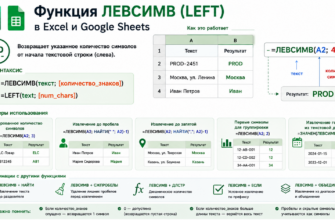
Извлекает символы только с конца строки; для извлечения из начала используйте ЛЕВСИМВ (LEFT), из середины — ПСТР (MID) .
Сложность:
★☆☆☆☆ — Для начинающих
Для чего нужна функция
ПРАВСИМВ (RIGHT) — это одна из базовых текстовых функций, которая извлекает символы из конца текстовой строки . Она незаменима в следующих сценариях:
- Извлечение суффиксов и расширений — получение расширений файлов, последних символов кодов и суффиксов артикулов .
- Извлечение цифровых кодов — получение последних 4 цифр номера счёта, выписки счёта .
- Обработка структурированных данных — извлечение частей из строк с фиксированным форматом (например, дат в формате 00.00.0000) .
- Разделение текста по разделителю — извлечение части строки после пробела, запятой или другого разделителя в комбинации с функциями НАЙТИ (FIND) или ДЛСТР (LEN) .
Совместимость
| Платформа | Поддержка | Примечание |
|---|---|---|
| Excel Microsoft 365 | ✅ Да | Полная поддержка |
| Excel 2024, 2021, 2019, 2016 | ✅ Да | Поддерживается во всех версиях |
| Excel 2013 и старше | ✅ Да | Доступна во всех версиях |
| Google Sheets | ✅ Да | Полная поддержка |
| МойОфис Таблицы | ✅ Да | Полная поддержка |
Синтаксис
Структура функции одинакова в Excel и Google Sheets. Разделитель аргументов зависит от региональных настроек: ; или , .
=ПРАВСИМВ(текст; [количество_знаков])=RIGHT(text; [num_chars])Разбор аргументов
| Аргумент | Обязательный | Описание |
|---|---|---|
| текст (text) | ✅ Да | Текстовая строка, из которой извлекаются символы. Может быть ссылкой на ячейку, текстом в кавычках или результатом другой функции . |
| количество_знаков (num_chars) | ❌ Нет | Количество символов для извлечения. Если опущен, по умолчанию возвращается 1 символ . Должен быть больше или равен 0 . |
Простые примеры
Пример 1. Извлечение последних трёх символов
Исходные данные: A2 содержит текст «Привет».
Формула: =ПРАВСИМВ(A2; 3)
Результат: "вет"
Объяснение: Возвращаются последние 3 символа из текста «Привет» .
Пример 2. Последний символ (количество_знаков опущено)
Исходные данные: A3 содержит текст «Швеция».
Формула: =ПРАВСИМВ(A3)
Результат: "я"
Объяснение: Если опустить второй аргумент, функция по умолчанию возвращает 1 символ с конца строки .
Пример 3. Извлечение расширения файла
Исходные данные: A2 содержит «документ.pdf».
Формула: =ПРАВСИМВ(A2; 4)
Результат: ".pdf"
Объяснение: Извлекается расширение файла из правой части строки .
Пример 4. Извлечение последних цифр номера счёта
Исходные данные: A2 содержит номер счёта «ACC-1234-5678».
Формула: =ПРАВСИМВ(A2; 4)
Результат: "5678"
Объяснение: Получение последних 4 цифр для отображения в отчетах .
Практические сценарии использования
Работа с датами: извлечение года
Задача: Извлечь год из даты, записанной в текстовом формате.
Исходные данные: A2 содержит «15.08.2024».
Формула: =ПРАВСИМВ(A2; 4)
Результат: "2024"
Объяснение: Извлекается год из текстового формата даты .
HR: извлечение фамилии из полного имени
Задача: Создать список фамилий из полных имён в формате «Имя Фамилия» .
Исходные данные: A2 содержит «Иван Петров».
Формула: =ПРАВСИМВ(A2; ДЛСТР(A2)-НАЙТИ(" "; A2))
Результат: "Петров"
Объяснение: Находится позиция пробела, затем извлекаются все символы после него .
Продажи: извлечение последних цифр артикула
Задача: Извлечь последние 3 цифры из артикула товара.
Исходные данные: A2 содержит «PROD-2451».
Формула: =ПРАВСИМВ(A2; 3)
Результат: "451"
Объяснение: Извлекается числовой суффикс из кода товара .
Аналитика: извлечение последних цифр кода
Исходные данные: A2 содержит «REG-123-4567».
Формула: =ПРАВСИМВ(A2; 4)
Результат: "4567"
Объяснение: Извлекается суффикс для дальнейшего анализа.
Маркетинг: извлечение домена из email
Задача: Из email ivanov@company.com извлечь доменную часть.
Формула: =ПРАВСИМВ(A2; ДЛСТР(A2)-НАЙТИ("@"; A2))
Результат: "company.com"
Объяснение: Извлекается часть email после символа @.
Комбинации с другими функциями
ПРАВСИМВ + НАЙТИ (FIND) — извлечение после разделителя
=ПРАВСИМВ(A2; ДЛСТР(A2)-НАЙТИ(" "; A2)) — извлекает текст после первого пробела .
ПРАВСИМВ + СЖПРОБЕЛЫ (TRIM) — очистка перед извлечением
=ПРАВСИМВ(СЖПРОБЕЛЫ(A2); 5) — сначала удаляет лишние пробелы, затем извлекает 5 символов.
ПРАВСИМВ + ДЛСТР (LEN) — динамическое количество символов
=ПРАВСИМВ(A2; ДЛСТР(A2)-3) — извлекает все символы, кроме первых 3 .
ПРАВСИМВ + ЕСЛИ (IF) — условное извлечение
=ЕСЛИ(ПРАВСИМВ(A2; 3)="pdf"; "Документ"; "Другое") — проверяет расширение файла.
Частые ошибки пользователей
Указан отрицательный аргумент
Ситуация: =ПРАВСИМВ(A2; -1)
Результат: #ЗНАЧ! (#VALUE!)
Решение: Убедитесь, что аргумент количество_знаков больше или равен 0 .
Забывают второй аргумент и получают только один символ
Ситуация: =ПРАВСИМВ(A2) — ожидаете 5 символов, а получаете последний.
Решение: Всегда указывайте количество символов, если нужно больше одного.
Результат ПРАВСИМВ воспринимается как текст
Ситуация: После извлечения цифр результат не участвует в числовых расчётах.
Причина: ПРАВСИМВ возвращает текст.
Решение: =ЗНАЧЕН(ПРАВСИМВ(A2; 3)) — преобразует результат в число.
ПРАВСИМВ работает с пробелами, как с символами
Ситуация: =ПРАВСИМВ("Привет мир"; 3) → "мир"
Решение: Это ожидаемое поведение — пробелы учитываются как символы.
Неожиданный результат из-за скрытых символов
Ситуация: В тексте есть скрытые пробелы или непечатаемые символы, которые влияют на результат.
Решение: Используйте СЖПРОБЕЛЫ (TRIM) и ПЕЧСИМВ (CLEAN) перед извлечением.
Типичные ошибки (технические)
#ЗНАЧ! (#VALUE!)
Причина: Второй аргумент отрицательный или не является числом .
Решение: Проверьте, что аргумент количество_знаков больше или равен 0 .
#ИМЯ? (#NAME!)
Причина: Опечатка в названии функции .
Решение: Проверьте написание — должно быть ПРАВСИМВ или RIGHT.
Сравнение ПРАВСИМВ с альтернативами
| Критерий | ПРАВСИМВ (RIGHT) | ЛЕВСИМВ (LEFT) | ПСТР (MID) |
|---|---|---|---|
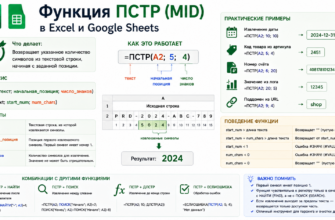
| Позиция извлечения | Конец строки | Начало строки | Любая позиция |
| Основное использование | Суффиксы, расширения, конец текста | Префиксы, коды, начало текста | Произвольный фрагмент текста |
| Аргументы | (текст; [количество]) | (текст; [количество]) | (текст; начальная_позиция; количество) |
Часто задаваемые вопросы
Вопрос: В каких версиях Excel работает ПРАВСИМВ (RIGHT)?
Ответ: Во всех версиях Excel и Google Sheets .
Вопрос: Почему ПРАВСИМВ возвращает только один символ?
Ответ: Второй аргумент (количество_знаков) по умолчанию равен 1 .
Вопрос: Можно ли указать 0 в количество_знаков?
Ответ: Да, 0 является допустимым значением — функция вернёт пустую строку .
Вопрос: Что будет, если количество_знаков больше длины текста?
Ответ: Функция вернёт весь текст полностью .
Вопрос: Можно ли использовать ПРАВСИМВ с числами?
Ответ: Да, но числа будут преобразованы в текст. Для числовых расчётов используйте ЗНАЧЕН(ПРАВСИМВ(...)).
Вопрос: В чём разница между ПРАВСИМВ и ПРАВБ?
Ответ: ПРАВСИМВ работает с количеством символов, а ПРАВБ — с количеством байтов и используется в специальных сценариях совместимости с некоторыми языковыми наборами символов .
Заключение
ПРАВСИМВ (RIGHT) — это одна из самых простых и востребованных текстовых функций в Excel и Google Sheets. Она позволяет легко извлекать фиксированное количество символов из конца строки и в сочетании с другими функциями становится мощным инструментом для обработки данных .
Ключевые правила:
- Указывайте
количество_знаковявно, если нужно больше одного символа. - Помните, что пробелы учитываются как символы.
- Если
количество_знаковпревышает длину текста, возвращается вся строка . - Для извлечения из начала или середины используйте ЛЕВСИМВ (LEFT) и ПСТР (MID).
- Для числовых расчётов преобразуйте результат с помощью
ЗНАЧЕН(VALUE) .
Освойте ПРАВСИМВ — и вы сможете быстро извлекать нужную информацию из текстовых данных, будь то суффиксы, расширения файлов или последние цифры кодов. Это фундаментальный навык для работы с текстом в электронных таблицах.