- Кратко
- Где встречается
- Самые частые причины
- Функции и контексты, которые вызывают #ПОДКЛЮЧЕНИЕ!
- Почему возникает ошибка?
- Как диагностировать ошибку (Алгоритм)
- Разбор реальных примеров и пошаговые способы решения
- Пример 1: Тип данных «Акции» — нет соединения с сервисом
- Пример 2: Power Query — источник переехал или удалён
- Пример 3: Связанная книга в OneDrive без доступа
- Пример 4: Корпоративный файрвол блокирует типы данных
- Пример 5: Истекла подписка Microsoft 365
- Пример 6: Режим автономной работы
- Ошибка #CONNECT! в Google Sheets
- FAQ: Часто задаваемые вопросы
- Профилактические меры
- Похожие ошибки
- Итоги
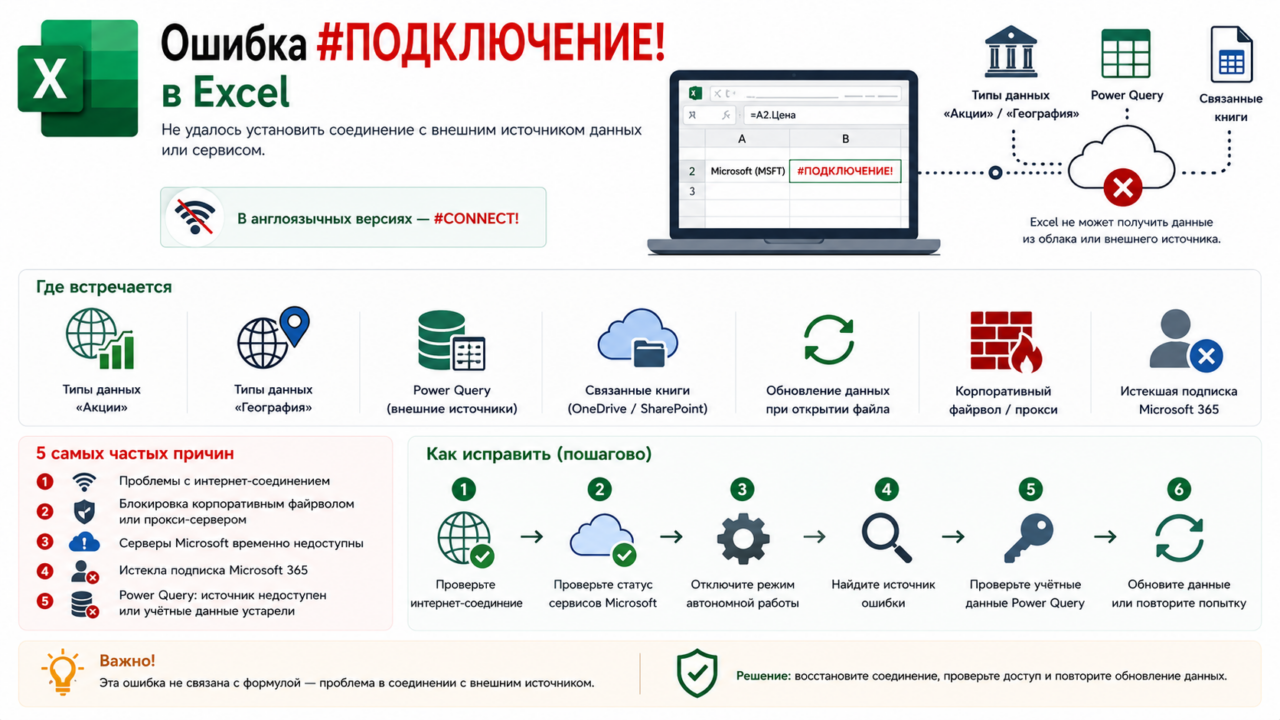
Кратко
| Параметр | Описание |
|---|---|
| Ошибка | #ПОДКЛЮЧЕНИЕ! |
| Что означает | Не удалось установить соединение с внешним источником данных или сервисом. |
| Чаще всего возникает | Типы данных «Акции»/«География», Power Query, связанные книги |
| Сложность | ★★★☆☆ |
| Исправляется | Да, при восстановлении соединения |
Где встречается
Ошибка #ПОДКЛЮЧЕНИЕ! связана с сетевыми возможностями Excel и зависит от версии и подписки:
✓ Excel 365 — основная среда возникновения
✓ Excel 2024 — поддерживается
✓ Excel 2021 — частично, для типов данных и Power Query
✗ Excel 2019 — типы данных «Акции»/«География» отсутствуют
✗ Excel 2016 — ошибка не возникает
✗ Google Sheets — ошибка отсутствует, вместо неё другие сообщения
В англоязычных версиях отображается как #CONNECT!. Это одна из самых редких ошибок Excel, неразрывно связанная с облачными функциями Microsoft 365.
Самые частые причины
Ошибка #ПОДКЛЮЧЕНИЕ! возникает при попытке Excel получить данные из интернета, но соединение не удаётся. Главных причин пять:
✓ Проблемы с интернет-соединением — компьютер не в сети, Wi-Fi отключён, VPN блокирует доступ.
✓ Блокировка корпоративным файрволом — политики безопасности запрещают Excel выходить в интернет.
✓ Серверы Microsoft недоступны — редкие, но случающиеся перебои в работе облачных сервисов.
✓ Истекла подписка Microsoft 365 — типы данных «Акции» и «География» требуют активной подписки.
✓ Power Query не может обновить данные — источник переехал, доступ закрыт, учётные данные устарели.
Функции и контексты, которые вызывают #ПОДКЛЮЧЕНИЕ!
Эта ошибка специфична: она не привязана к функциям как таковым, а возникает в контексте работы с внешними данными.
| Контекст | Частота #ПОДКЛЮЧЕНИЕ! | Типичная причина |
|---|---|---|
| Тип данных «Акции» | Часто | Сбой соединения с финансовым сервисом Microsoft |
| Тип данных «География» | Часто | Нет доступа к облачному сервису геоданных |
| Power Query (внешний источник) | Умеренно | Источник данных недоступен или требует авторизации |
| Связанные книги в OneDrive/SharePoint | Умеренно | Сетевая папка недоступна, файл перемещён |
| Обновление данных при открытии | Редко | Соединение запрещено настройками безопасности |
| Google Sheets | Никогда | Использует собственные механизмы подключения |
Почему возникает ошибка?
#ПОДКЛЮЧЕНИЕ! — это сетевая ошибка в мире Excel. Она сигнализирует: формула или объект пытаются обратиться к данным, которые находятся не на вашем компьютере, а где-то вовне — в облаке, на сервере, в удалённой базе данных, — и этот путь по какой-то причине прерван.
В отличие от других ошибок:
#ССЫЛКА!— проблема внутри файла (удалён лист).#Н/Д— проблема внутри данных (значение не найдено).#ПОДКЛЮЧЕНИЕ!— проблема вовне, между Excel и внешним миром.
Откуда берутся внешние данные в Excel:
- Типы данных «Акции» и «География» (Excel 365). Вы вводите название компании или города, Excel через интернет запрашивает у Microsoft богатый набор свойств.
- Power Query. Запросы, которые тянут данные из баз данных, веб-страниц, других файлов.
- Связанные книги. Файл ссылается на ячейки в другом файле, который лежит в сети.
Если связь с источником рвётся, Excel не может показать данные и выводит #ПОДКЛЮЧЕНИЕ!.
Как диагностировать ошибку (Алгоритм)
- Проверьте интернет-соединение.
Откройте браузер и зайдите на любой сайт. Если интернета нет — причина найдена. - Проверьте статус сервисов Microsoft.
Зайдите наportal.office.com→ «Работоспособность служб». Если у сервисов Microsoft статус «Инцидент» — ждите восстановления. - Проверьте, не включён ли режим «Автономная работа».
В Excel: Файл → Учётная запись → не активен ли режим автономной работы? - Локализуйте источник ошибки.
- Если ошибка в ячейках с типом «Акции»/«География» — проблема в облачных сервисах Microsoft или подписке.
- Если ошибка при обновлении Power Query — проблема в конкретном источнике данных.
- Если ошибка в формулах со ссылками на другой файл — проблема в доступе к этому файлу.
- Проверьте учётные данные Power Query.
Данные → Запросы и подключения → выбрать запрос → Свойства → Определение → Изменить запрос → проверить шаг «Источник» и учётные данные.
Разбор реальных примеров и пошаговые способы решения
Пример 1: Тип данных «Акции» — нет соединения с сервисом
Задача: Получить цену акций Microsoft.
Данные: Ячейка A2 содержит тип «Акции» (MSFT).
Формула: =A2.Цена
Результат: #ПОДКЛЮЧЕНИЕ!
Диагностика: Интернет работает (браузер открывает сайты). Но Excel не может достучаться до финансового сервиса Microsoft.
Решение:
- Проверьте подписку Microsoft 365: Файл → Учётная запись. Если подписка истекла, типы данных недоступны.
- Проверьте файрвол и VPN. Корпоративные сети часто блокируют служебные подключения Excel. Попробуйте временно отключить VPN.
- Проверьте настройки конфиденциальности: Файл → Параметры → Центр управления безопасностью → Параметры центра → Внешнее содержимое → убедитесь, что не заблокированы подключения.
- Попробуйте обновить данные: ПКМ по ячейке с типом данных → Тип данных → Обновить.
Пример 2: Power Query — источник переехал или удалён
Задача: Обновить отчёт с данными из внешнего Excel-файла.
Действие: Пользователь нажимает «Обновить всё».
Результат: #ПОДКЛЮЧЕНИЕ! в ячейках, связанных с запросом.
Диагностика: Файл-источник был перемещён в другую папку, переименован или удалён. Power Query не может найти его по старому пути.
Решение:
- Данные → Запросы и подключения.
- Найти запрос с ошибкой (жёлтый треугольник).
- ПКМ → Свойства → Определение.
- Нажать «Изменить запрос» (откроется редактор Power Query).
- В шаге «Источник» заменить путь на актуальный.
- Нажать «Закрыть и загрузить».
Пример 3: Связанная книга в OneDrive без доступа
Задача: В файле есть формула =[Бюджет.xlsx]Лист1!$A$1.
Результат: #ПОДКЛЮЧЕНИЕ! (при открытии или обновлении).
Диагностика: Файл «Бюджет.xlsx» лежит в сетевой папке, к которой у пользователя больше нет прав, или на SharePoint, куда не настроен доступ.
Решение:
- Проверьте, можете ли вы открыть исходный файл вручную через Проводник или браузер (для SharePoint/OneDrive).
- Если доступа нет — запросите его у владельца.
- Если файл существует, но Excel не видит его: Данные → Изменить связи → Выделить связь → Изменить источник → указать новый путь.
- Если исходный файл удалён безвозвратно — замените формулу на статическое значение (если данные есть в кэше) или удалите связь.
Пример 4: Корпоративный файрвол блокирует типы данных
Задача: В офисе не работают типы данных «Акции» и «География».
Результат: #ПОДКЛЮЧЕНИЕ! во всех ячейках с этими типами.
Диагностика: Дома те же формулы работают. В офисе — нет. Браузер сайты открывает. Значит, блокируются специфические порты или домены Microsoft.
Решение:
- Обратитесь к системному администратору.
- Попросите открыть доступ к следующим адресам (для типов данных):
https://dataservice.office.comhttps://entity.osi.officeppe.net- Порты 443 (HTTPS).
- Как временное решение: используйте мобильный интернет (точку доступа) для обновления данных.
Пример 5: Истекла подписка Microsoft 365
Задача: Пользователь открывает файл с типами данных «Акции».
Результат: #ПОДКЛЮЧЕНИЕ! во всех ячейках с типами данных.
Диагностика: Файл → Учётная запись → подписка неактивна или истекла.
Решение:
Типы данных «Акции» и «География», а также некоторые функции Power Query требуют активной подписки Microsoft 365.
- Возобновите подписку на сайте
account.microsoft.com. - После оплаты перезапустите Excel и обновите данные.
Пример 6: Режим автономной работы
Задача: Все облачные функции Excel не работают.
Результат: #ПОДКЛЮЧЕНИЕ! массово.
Диагностика: В заголовке окна Excel написано «Автономная работа» или в Файл → Учётная запись активирован автономный режим.
Решение:
Файл → Учётная запись → отключить автономный режим. Или кликнуть по индикатору «Автономная работа» в строке состояния и переключиться в онлайн.
Ошибка #CONNECT! в Google Sheets
Ошибка #CONNECT! в Google Sheets отсутствует как явление. Google Sheets — полностью облачный продукт, и его подключения к интернету работают иначе.
Как Google Sheets обрабатывает проблемы подключения:
- Функции
GOOGLEFINANCE,IMPORTRANGE,IMPORTHTMLпри проблемах с сетью возвращают#N/Aили#ERROR!. - При отсутствии доступа к исходной таблице
IMPORTRANGEвыдаёт#REF!с пояснением. - Специальной ошибки для разрыва соединения не предусмотрено, так как сам факт открытия Таблицы подразумевает наличие интернета.
Что это значит при миграции:
- Файл из Google Sheets, открытый в Excel, может содержать ошибки, но не
#CONNECT!. - Наоборот: при загрузке Excel-файла с типами данных в Google Sheets типы данных «Акции»/«География» будут утеряны, и Google Sheets покажет
#NAME?или#VALUE!.
FAQ: Часто задаваемые вопросы
В: Могут ли типы данных «Акции» работать без интернета?
О: Нет. Данные запрашиваются в реальном времени с серверов Microsoft. Без интернета будет либо кэшированное значение (если оно есть), либо #ПОДКЛЮЧЕНИЕ!.
В: Как часто обновляются типы данных «Акции»?
О: Цены акций обновляются с задержкой около 15 минут для бесплатных подписок. Остальные поля (название компании, CEO) обновляются при первом запросе и кэшируются. Принудительное обновление: ПКМ → Тип данных → Обновить.
В: Почему Power Query работает в Excel, но не обновляется в Power BI?
О: Разные сервисы. Excel и Power BI могут иметь разные настройки шлюзов и учётных данных. Проверьте источник в каждом продукте отдельно.
В: Что делать, если ошибка #ПОДКЛЮЧЕНИЕ! возникает периодически?
О: Это указывает на нестабильное сетевое соединение. Проверьте Wi-Fi сигнал, стабильность VPN, загруженность канала. Включите фоновое обновление данных: Данные → Запросы и подключения → Свойства подключения → Обновлять каждые N минут.
В: Можно ли отключить все внешние подключения разом?
О: Да. Данные → Запросы и подключения → для каждого запроса: Свойства → снять галочку «Обновлять при открытии файла». Это предотвратит ошибки при открытии, но данные придётся обновлять вручную.
Профилактические меры
- Проверяйте статус подписки Microsoft 365.
Типы данных «Акции»/«География» и облачные функции требуют активной подписки. Настройте автоплатёж или напоминание о продлении. - Документируйте источники Power Query.
Создайте служебный лист «Источники» со списком всех запросов и путями к файлам. При переносе файла обновляйте этот список. - Кэшируйте критически важные внешние данные.
Если отчёт должен открываться без ошибок даже офлайн, сохраняйте копию внешних данных внутри файла (копировать → Вставить как значения) как резерв. - Настройте расписание обновлений Power Query.
Вместо обновления при каждом открытии файла настройте фоновое обновление раз в час или раз в день. Это уменьшит количество ошибок#ПОДКЛЮЧЕНИЕ!при открытии. - Проверяйте корпоративные ограничения заранее.
Если планируете использовать типы данных в корпоративной среде, заранее согласуйте с ИТ-отделом доступ кdataservice.office.com. - Используйте обработку ошибок для внешних данных.
Оборачивайте ссылки на типы данных вЕСЛИОШИБКА:excel =ЕСЛИОШИБКА(A2.Цена; "Данные недоступны")
Это не решит проблему подключения, но сделает отчёт читаемым при сбоях.
Похожие ошибки
Ошибка #ПОДКЛЮЧЕНИЕ! связана с внешними данными и сетью. Если вы столкнулись с ней, возможно, вам пригодятся эти руководства:
| Ошибка | Описание |
|---|---|
| #ПОЛЕ! | Ссылка на несуществующее поле в типе данных или массиве |
| #ССЫЛКА! | Неверная ссылка на диапазон (удалены данные, выход за границы) |
| #Н/Д | Значение не найдено функциями поиска |
| #ИМЯ? | Неизвестное имя функции или диапазона |
| #ВЫЧИС! | Ошибка вычисления в динамическом массиве |
Итоги
Ошибка #ПОДКЛЮЧЕНИЕ! — это сигнал о разрыве между Excel и внешним миром. Она уникальна тем, что её причина почти всегда находится за пределами таблицы: в интернет-канале, настройках сети, статусе подписки Microsoft 365 или доступности удалённого файла. Диагностика начинается с простого вопроса: «Есть ли интернет?», а заканчивается проверкой путей к файлам и учётных данных Power Query. В Google Sheets эта ошибка отсутствует, что стоит учитывать при миграции файлов между платформами. Лучшая профилактика — кэширование критичных данных, документирование источников и обёртка внешних ссылок в ЕСЛИОШИБКА.