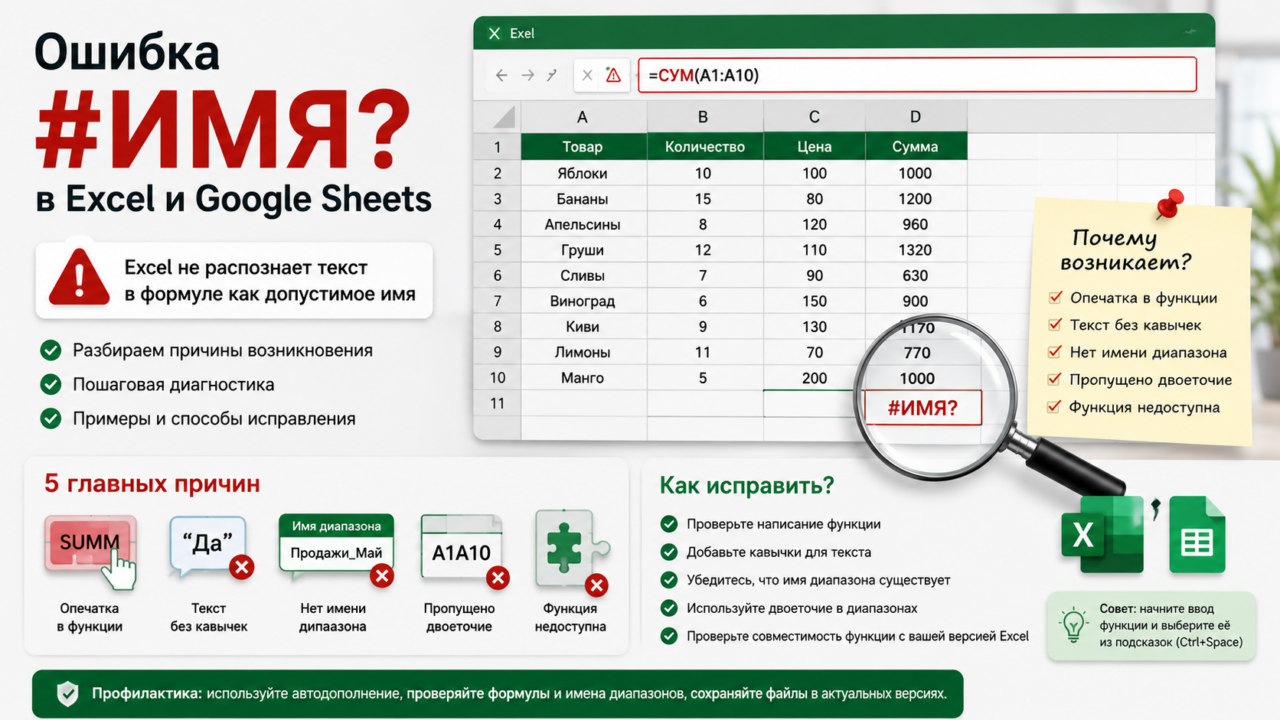
- Кратко
- Где встречается
- Самые частые причины
- Функции, которые чаще всего вызывают #ИМЯ?
- Почему возникает ошибка?
- Как диагностировать ошибку (Алгоритм)
- Разбор реальных примеров и пошаговые способы решения
- Пример 1: Классическая опечатка в названии функции
- Пример 2: Текст без кавычек внутри формулы
- Пример 3: Пропущенное двоеточие в диапазоне
- Пример 4: Ссылка на несуществующий именованный диапазон
- Пример 5: Использование новой функции в старой версии Excel
- Пример 6: Ошибка локализации (русская/английская версия)
- Ошибка #NAME? в Google Sheets
- FAQ: Часто задаваемые вопросы
- Профилактические меры
- Похожие ошибки
- Итоги
Кратко
| Параметр | Описание |
|---|---|
| Ошибка | #ИМЯ? |
| Что означает | Excel не распознает текст в формуле как допустимое имя. |
| Чаще всего возникает | Опечатки в названиях функций, имена диапазонов, текст без кавычек |
| Сложность | ★☆☆☆☆ |
| Исправляется | Да |
Где встречается
Ошибка #ИМЯ? универсальна для всех табличных редакторов:
✓ Excel 365
✓ Excel 2024
✓ Excel 2021
✓ Excel 2019
✓ Excel 2016
✓ Google Sheets
Примечание: в англоязычных версиях ошибка отображается как #NAME?. Природа и причины абсолютно идентичны русской версии.
Самые частые причины
В 90% случаев ошибка #ИМЯ? возникает из-за этих пяти проблем:
✓ Опечатка в названии функции — «СУММ» вместо «СУММ», «ВПР» вместо «ВПР», «VLOKUP» вместо «VLOOKUP».
✓ Текст без кавычек — формула =ЕСЛИ(A1>10; Да; Нет) вместо =ЕСЛИ(A1>10; "Да"; "Нет").
✓ Отсутствует имя диапазона — ссылка на именованный диапазон, который не создан или был удален.
✓ Забытое двоеточие в диапазоне — написано =СУММ(A1A10) вместо =СУММ(A1:A10).
✓ Старая функция в новой версии — использование функций, которых нет в вашей версии Excel (например, ПРОСМОТРX в Excel 2016).
Функции, которые чаще всего вызывают #ИМЯ?
Ошибка #ИМЯ? не привязана к конкретным функциям, она возникает до этапа вычисления. Excel видит текст, не может сопоставить его ни с одной известной функцией или именем — и сразу возвращает ошибку.
Тем не менее, есть сценарии, в которых ошибка появляется регулярно:
| Функция / Контекст | Частота #ИМЯ? | Причина |
|---|---|---|
| Опечатка в любой функции | Очень часто | Человеческий фактор |
| Именованные диапазоны | Часто | Ссылка на несуществующее имя |
| ПРОСМОТРX (XLOOKUP) | Часто | Функция отсутствует в Excel 2016 и старше |
| FILTER / SORT / UNIQUE | Часто | Динамические массивы не работают в старых Excel |
| Логические функции (ЕСЛИ, И, ИЛИ) | Умеренно | Текст без кавычек внутри аргументов |
| СЦЕПИТЬ (CONCATENATE) | Умеренно | Опечатка в длинном названии |
Почему возникает ошибка?
#ИМЯ? — это сообщение о том, что Excel встретил в формуле текст, который не может идентифицировать. Программа ожидает найти по этому тексту одно из трех:
- Название встроенной функции.
- Имя созданного пользователем диапазона.
- Имя таблицы или столбца.
Если ни одно из трех не найдено — появляется #ИМЯ?. Это одна из самых простых для диагностики ошибок, потому что она почти всегда вызвана механической опечаткой или пропущенными кавычками.
Как диагностировать ошибку (Алгоритм)
Чек-лист для быстрой локализации проблемы:
- Взгляните на формулу в строке формул.
Есть ли в ней слова, не выделенные цветом (обычно функции подсвечиваются синим)? Если какое-то слово осталось черным и не распознано — в нем проблема. - Проверьте кавычки у текстовых значений.
Есть ли в формуле слова «Да», «Нет», «Продано» или любые другие русские/английские слова, не обернутые в двойные кавычки" "? - Проверьте синтаксис диапазонов.
Стоит ли двоеточие:между адресами ячеек?A1:A10— правильно,A1A10— вызовет#ИМЯ?. - Откройте Диспетчер имен.
Формулы → Диспетчер имен. Если в формуле используется имя, например=СУММ(Продажи), оно должно быть в этом списке. - Проверьте версию Excel.
Используете ли вы функции динамических массивов (ФИЛЬТР, СОРТ, УНИК, ПРОСМОТРX) в Excel 2016 или более ранней версии? Если да —#ИМЯ?гарантирована.
Разбор реальных примеров и пошаговые способы решения
Пример 1: Классическая опечатка в названии функции
Задача: Посчитать сумму диапазона A1:A10.
Формула: =СУМ(A1:A10)
Результат: #ИМЯ?
Диагностика: Слово «СУМ» не подсвечено как функция, Excel не знает такой команды.
Решение:
Исправьте название на правильное: СУММ (в русской версии) или SUM (в английской).
=СУММ(A1:A10)Совет: Начинайте вводить функцию с первой буквы и выбирайте её из выпадающего списка двойным кликом — это исключает опечатки.
Пример 2: Текст без кавычек внутри формулы
Задача: Если значение в A1 больше 10, написать «Да», иначе «Нет».
Формула: =ЕСЛИ(A1>10; Да; Нет)
Результат: #ИМЯ?
Диагностика: Слова «Да» и «Нет» Excel воспринимает как имена функций или диапазонов, но не находит их.
Решение:
Любой текст внутри формулы должен быть заключен в двойные кавычки.
=ЕСЛИ(A1>10; "Да"; "Нет")Пример 3: Пропущенное двоеточие в диапазоне
Задача: Сложить значения от A1 до A10.
Формула: =СУММ(A1A10)
Результат: #ИМЯ?
Диагностика: Конструкция «A1A10» не является ни адресом ячейки, ни именем. Excel пытается найти имя «A1A10» и не находит.
Решение:
Поставьте двоеточие между адресами.
=СУММ(A1:A10)Пример 4: Ссылка на несуществующий именованный диапазон
Задача: Посчитать сумму по именованному диапазону «ВыручкаИюнь». Формула: =СУММ(Выручка_Июнь) Результат: #ИМЯ? Диагностика: В Диспетчере имен (Ctrl+F3) диапазон «ВыручкаИюнь» отсутствует.
Решение А: Создайте диапазон. Выделите нужные ячейки, в поле «Имя» (слева от строки формул) введите Выручка_Июнь и нажмите Enter.
Решение Б: Если это была временная мера, замените имя на прямую ссылку.
=СУММ(B2:B33)Пример 5: Использование новой функции в старой версии Excel
Задача: Отфильтровать данные с помощью функции ФИЛЬТР.
Формула: =ФИЛЬТР(A2:C100; B2:B100="Да")
Результат: #ИМЯ?
Диагностика: Пользователь работает в Excel 2016 или Excel 2019 без пакета обновлений. Функции динамических массивов (ФИЛЬТР, СОРТ, УНИК, ПРОСМОТРX) появились только в Excel 365 и Excel 2021.
Решение:
- Если возможно, обновитесь до Excel 365.
- Если обновление невозможно, используйте альтернативные формулы. Для фильтрации в старых версиях применяется связка ИНДЕКС + ПОИСКПОЗ с формулой массива (Ctrl+Shift+Enter).
Пример 6: Ошибка локализации (русская/английская версия)
Задача: Посчитать среднее значение.
Формула: =AVERAGE(A1:A10) (в русской версии Excel)
Результат: #ИМЯ?
Диагностика: В русском интерфейсе Excel не распознает английские названия большинства функций.
Решение:
Используйте русские названия функций в русской версии Excel.
=СРЗНАЧ(A1:A10)   // Русская версия
=AVERAGE(A1:A10)  // Английская версия
Исключение: В Google Sheets эта проблема встречается реже, так как Таблицы Google понимают и русские, и английские названия функций в одном документе.
Ошибка #NAME? в Google Sheets
Google Sheets обрабатывает ошибку #NAME? (отображается именно так, без кириллицы) схожим образом, но с несколькими важными отличиями.
Общие черты:
- Опечатки в названиях функций работают так же.
- Текст без кавычек вызывает
#NAME?. - Именованные диапазоны должны существовать.
Отличия Google Sheets:
- Двуязычность. Google Sheets понимает названия функций на английском и русском одновременно.
=СУММ(A1:A10) // Работает =SUM(A1:A10) // Тоже работаетЭто удобно, но иногда маскирует опечатки. Проверяйте написание внимательно. - Именованные функции. В Google Sheets можно создавать пользовательские функции через Apps Script. Если скрипт не загружен, а формула ссылается на него — будет
#NAME?. - Проблема REGEX. Функции
REGEXMATCH,REGEXEXTRACT,REGEXREPLACEуникальны для Google Sheets. При открытии такого файла в Excel вы получите#ИМЯ?, так как Excel не знает этих функций.
Пример для Google Sheets:
=REGEXMATCH(A2; "[0-9]+")В Google Sheets — работает. В Excel — #ИМЯ?. Учитывайте это при переносе файлов между платформами.
FAQ: Часто задаваемые вопросы
В: Почему простая формула =СУММ(A1:A10) выдает #ИМЯ??
О: Почти всегда — опечатка. Проверьте, не написано ли СУМ, СУМА или СУМММ. Вторая причина — вы работаете в русской версии, но написали SUM. Замените на СУММ.
В: Можно ли отключить проверку орфографии формул?
О: Нет, это встроенный механизм Excel. Ошибка #ИМЯ? — это не проверка орфографии, а сообщение о том, что текст не опознан как команда.
В: У меня стоит точка с запятой, но все равно #ИМЯ?.
О: Проверьте, не обернули ли вы случайно всю формулу в кавычки: "=СУММ(A1:A10)". В этом случае Excel воспримет формулу как обычный текст.
В: Что такое #NAME? в английской версии?
О: Это полный аналог #ИМЯ?. Причины и методы исправления идентичны.
В: Почему в Excel 2016 не работают ФИЛЬТР и СОРТ?
О: Это функции динамических массивов. Они эксклюзивны для Excel 365 и Excel 2021+. Используйте формулы массива (Ctrl+Shift+Enter) для аналогов в старых версиях.
Профилактические меры
- Выбирайте функции из списка.
Начните вводить=СУ, и Excel покажет выпадающий список доступных функций. Выбирайте двойным щелчком — это исключает опечатки. - Используйте Мастер функций (fx).
Кнопка fx слева от строки формул открывает графический интерфейс вставки функции. Полезно для новичков и сложных формул. - Проверяйте кавычки.
Выработайте привычку: любое слово, которое не является функцией или адресом ячейки, должно быть в кавычках. - Ведите реестр именованных диапазонов.
Регулярно проверяйте Диспетчер имен (Ctrl+F3) на «битые» ссылки. Удаляйте имена, ведущие к удаленным диапазонам. - Знайте свою версию Excel.
Файл → Учетная запись → О программе Excel. Год выпуска определяет доступность новых функций. Если делитесь файлом с коллегами, избегайте функций, которые могут отсутствовать в их версии. - Автоматическая замена текста.
Для Google Sheets: используйте «Инструменты» → «Настройки» → «Замены», чтобы автозамена исправляла ваши частые опечатки (например,СУМММнаСУММ).
Похожие ошибки
Если вы столкнулись с ошибкой #ИМЯ?, проблема связана с распознаванием текста. Возможно, вам будут полезны руководства по смежным ошибкам:
| Ошибка | Описание |
|---|---|
| #ССЫЛКА! | Неверная ссылка на диапазон (удалены данные, выход за границы) |
| #ЗНАЧ! | Неправильный тип данных в аргументе функции |
| #Н/Д | Значение не найдено функциями поиска (ВПР, ПОИСКПОЗ) |
| #ДЕЛ/0! | Деление на ноль или пустую ячейку |
Итоги
Ошибка #ИМЯ? — одна из самых простых для исправления. В 99% случаев это механическая опечатка или пропущенные кавычки. Алгоритм действий прост: проверьте написание функции, оберните текстовые значения в кавычки, убедитесь в существовании именованного диапазона и соответствии функций вашей версии Excel. Если делитесь файлом — помните о совместимости: то, что работает в Google Sheets или Excel 365, может превратиться в #ИМЯ? у коллеги с Excel 2016.