- Кратко
- Для чего нужна функция
- Совместимость
- Синтаксис
- Разбор аргументов
- Особенности работы в разных платформах
- Поведение при разных типах данных
- Частые задачи
- Простые примеры
- Пример 1. Среднее по столбцу
- Пример 2. Среднее нескольких ячеек
- Пример 3. Среднее нескольких диапазонов
- Пример 4. Автосреднее (Excel)
- Пример 5. Логические значения в прямых аргументах
- Пример 6. Текстовое представление числа в прямых аргументах
- Практические сценарии использования
- Образование: средний балл студента
- Продажи: средняя выручка за месяц
- HR: средняя зарплата по отделу
- Аналитика: среднее топ-3 значений
- Логистика: среднее время доставки
- Особые случаи
- Если в диапазоне нет чисел
- Исключение нулевых значений
- Работа с датами
- Сравнение AVERAGE с альтернативами
- Частые ошибки пользователей
- Неправильный результат из-за текстового формата чисел
- Среднее включает нулевые значения
- Ошибка #ДЕЛ/0!
- Ошибка #ЗНАЧ! в результате
- Среднее даёт непонятную дату
- Типичные ошибки (технические)
- #ДЕЛ/0! (#DIV/0!)
- #ЗНАЧ! (#VALUE!)
- Неожиданный результат
- Полезные комбинации с другими функциями
- СРЗНАЧ + ЕСЛИ — среднее по условию (формула массива)
- СРЗНАЧ + НАИБОЛЬШИЙ — среднее топ-N значений
- СРЗНАЧ + НАИМЕНЬШИЙ — среднее нижних N значений
- СРЗНАЧ + СЧЁТ — защита от #ДЕЛ/0!
- Часто задаваемые вопросы
- Заключение
Кратко
Что делает:
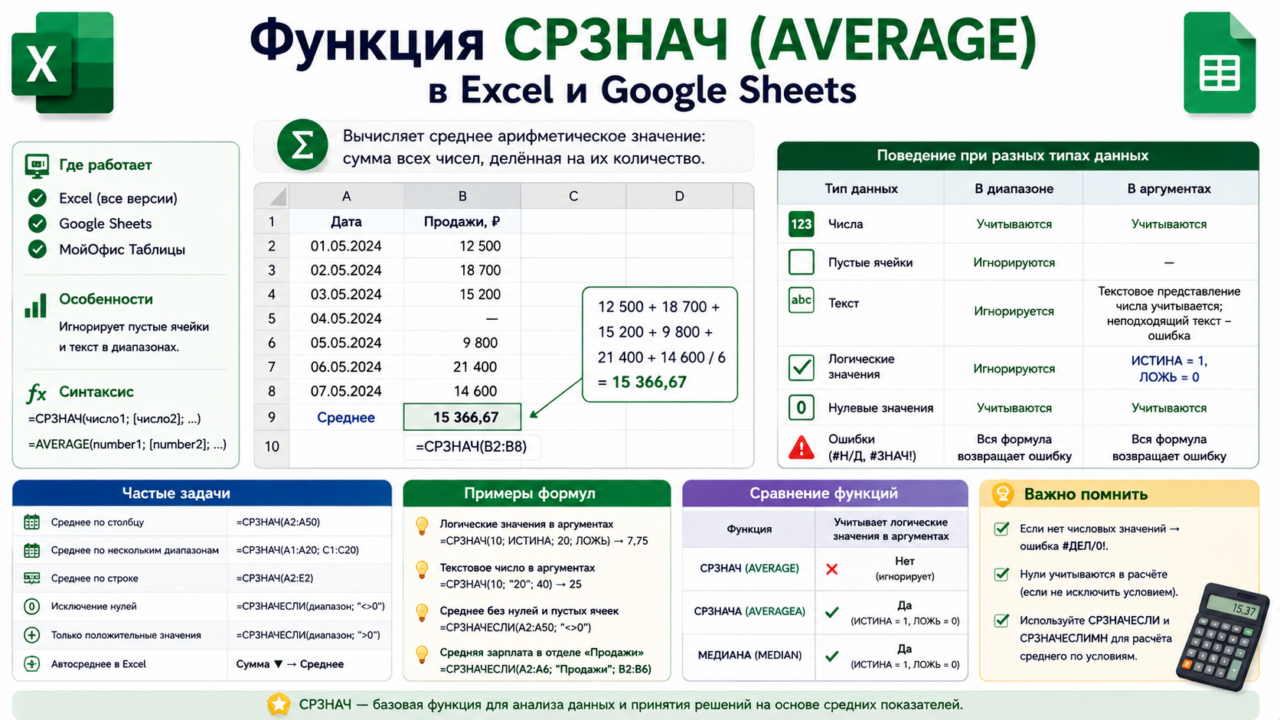
Вычисляет среднее арифметическое значение (сумма всех чисел, делённая на их количество) для указанных чисел, ссылок или диапазонов .
Где работает:
✅ Excel (все версии)
✅ Google Sheets (поддерживается)
✅ МойОфис Таблицы
Количество аргументов:
Excel: до 255 числовых аргументов
Google Sheets: произвольное количество
Сложность:
★☆☆☆☆ — Для начинающих
Для чего нужна функция
СРЗНАЧ (AVERAGE) — одна из самых востребованных статистических функций. Она позволяет быстро оценить «типичное» значение в наборе данных: средний балл учеников, среднюю выручку за месяц, среднюю температуру, средний возраст сотрудников и т.д. .
В отличие от ручного расчёта (сумма/количество), СРЗНАЧ автоматически игнорирует пустые ячейки и текст в диапазонах, делая расчёты более надёжными.
Основные сценарии использования:
- Анализ успеваемости — расчёт среднего балла студентов.
- Финансовый анализ — средняя выручка, средние расходы за период.
- HR-аналитика — средний возраст, средняя зарплата по отделу.
- Оценка эффективности — среднее время выполнения задач.
- Контроль качества — среднее отклонение от нормы.
Совместимость
| Платформа | Поддержка AVERAGE | Примечание |
|---|---|---|
| Excel (все версии) | ✅ Да | Доступна во всех версиях |
| Google Sheets | ✅ Да | Полная поддержка |
| МойОфис Таблицы | ✅ Да |
Синтаксис
Структура функции одинакова в Excel и Google Sheets :
=СРЗНАЧ(число1; [число2]; ...)=AVERAGE(number1; [number2]; ...)Разбор аргументов
| Аргумент | Обязательный | Описание |
|---|---|---|
| число1 (number1) | ✅ Да | Первое число, ссылка на ячейку или диапазон для расчёта среднего |
| число2, … (number2, …) | ❌ Нет | Дополнительные числа, ссылки или диапазоны |
Особенности работы в разных платформах
| Платформа | Особенности |
|---|---|
| Excel | До 255 аргументов |
| Google Sheets | Поддерживает произвольное количество аргументов, несмотря на спецификацию 30 аргументов |
Поведение при разных типах данных
| Тип данных | В диапазоне | Непосредственно в аргументах |
|---|---|---|
| Числа | Учитываются | Учитываются |
| Пустые ячейки | Игнорируются | Не применимо |
| Текст | Игнорируется | Текстовое представление числа учитывается; неподходящий текст вызывает ошибку |
| Логические значения (ИСТИНА/ЛОЖЬ) | Игнорируются | ИСТИНА = 1, ЛОЖЬ = 0 |
| Нулевые значения (0) | Учитываются | Учитываются |
| Ошибки (#Н/Д, #ЗНАЧ!) | Вся формула возвращает ошибку | Вся формула возвращает ошибку |
Частые задачи
| Задача | Формула | Пояснение |
|---|---|---|
| Среднее по столбцу | =СРЗНАЧ(A2:A50) | Базовый вариант |
| Среднее по нескольким диапазонам | =СРЗНАЧ(A1:A20; C1:C20) | Через точку с запятой |
| Среднее по строке | =СРЗНАЧ(A2:E2) | Для горизонтальных данных |
| Автосреднее (горячая клавиша) | Alt + = → выбор AVERAGE | В Excel через кнопку «Сумма» |
| Исключение нулевых значений | =СРЗНАЧЕСЛИ(диапазон; "<>0") | Исключает только нули, сохраняя отрицательные числа |
| Среднее только положительных значений | =СРЗНАЧЕСЛИ(диапазон; ">0") | В расчёт включаются только числа больше нуля |
Простые примеры
Пример 1. Среднее по столбцу
Исходные данные: В столбце A2:A10 — числа (продажи за неделю).
Формула: =СРЗНАЧ(A2:A10)
Результат: Средняя сумма продаж за неделю.
Объяснение: Функция суммирует все числа в диапазоне и делит на их количество. Пустые ячейки и текст игнорируются .
Пример 2. Среднее нескольких ячеек
Исходные данные: A2 = 10, B5 = 20, C10 = 30.
Формула: =СРЗНАЧ(A2; B5; C10)
Результат: 20
Объяснение: Среднее трёх чисел = (10+20+30)/3.
Пример 3. Среднее нескольких диапазонов
Формула: =СРЗНАЧ(A1:A20; C1:C20; E1:E20)
Результат: Среднее всех чисел из трёх несмежных диапазонов.
Объяснение: Функция объединяет все значения и вычисляет общее среднее.
Пример 4. Автосреднее (Excel)
Действие: Выделите ячейку под столбцом с числами, нажмите стрелку рядом с кнопкой «Сумма» (вкладка «Главная» → «Редактирование») и выберите «Среднее».
Результат: Excel автоматически вставит формулу СРЗНАЧ с правильным диапазоном.
Пример 5. Логические значения в прямых аргументах
Формула: =СРЗНАЧ(10; ИСТИНА; 20; ЛОЖЬ)
Результат: 7,75 (10 + 1 + 20 + 0) / 4
Объяснение: Логические значения, введённые непосредственно в список аргументов, учитываются: ИСТИНА = 1, ЛОЖЬ = 0.
Пример 6. Текстовое представление числа в прямых аргументах
Формула: =СРЗНАЧ(10; "20"; 30)
Результат: 20 (10 + 20 + 30) / 3
Объяснение: Текстовое представление числа, введённое непосредственно в аргументы, учитывается как число.
Практические сценарии использования
Образование: средний балл студента
Задача: Рассчитать среднюю оценку студента по результатам экзаменов.
Данные: Столбцы C3:E3 — оценки за три экзамена.
Формула: =СРЗНАЧ(C3:E3)
Результат: Средний балл студента.
Продажи: средняя выручка за месяц
Задача: Оценить среднемесячную выручку за год.
Данные: B2:B13 — суммы продаж по месяцам.
Формула: =СРЗНАЧ(B2:B13)
Результат: Средняя выручка в месяц.
HR: средняя зарплата по отделу
Задача: Рассчитать среднюю зарплату в отделе продаж.
Формула: =СРЗНАЧ(ЕСЛИ(C2:C100="Продажи"; D2:D100)) (Excel 365, формула массива)
Результат: Средняя зарплата сотрудников отдела продаж.
Аналитика: среднее топ-3 значений
Задача: Рассчитать среднее трёх лучших результатов.
Формула (Excel): =СРЗНАЧ(НАИБОЛЬШИЙ(B2:B20; {1;2;3}))
Результат: Среднее значение трёх максимальных чисел.
Логистика: среднее время доставки
Задача: Рассчитать среднее время доставки заказов.
Данные: Столбец D (D2:D1000) — время доставки в днях.
Формула: =СРЗНАЧ(D2:D1000)
Результат: Среднее время доставки.
Особые случаи
Если в диапазоне нет чисел
Если диапазон не содержит числовых значений, СРЗНАЧ возвращает ошибку #ДЕЛ/0! .
Чтобы избежать этого, используйте проверку:
=ЕСЛИ(СЧЁТ(диапазон)>0; СРЗНАЧ(диапазон); "")
Исключение нулевых значений
По умолчанию СРЗНАЧ учитывает нулевые значения (0) . Чтобы исключить только нулевые значения (сохранив отрицательные числа), используйте:
=СРЗНАЧЕСЛИ(B3:D3; "<>0")
Для расчёта среднего только положительных значений используйте:
=СРЗНАЧЕСЛИ(B3:D3; ">0")
Работа с датами
Поскольку даты хранятся как числовые значения, СРЗНАЧ может вычислять и среднюю дату. Это может быть полезно, например, для анализа средней даты события (дата поступления заявок, средняя дата оплаты, средняя дата выполнения задач). Если нужно рассчитать средний показатель за определённый период, используйте СРЗНАЧЕСЛИ или СРЗНАЧЕСЛИМН с условиями по датам.
Сравнение AVERAGE с альтернативами
| Критерий | СРЗНАЧ (AVERAGE) | СРЗНАЧА (AVERAGEA) | МЕДИАНА (MEDIAN) |
|---|---|---|---|
| Учитывает текст в диапазоне | ❌ Игнорирует | ✅ Как 0 | ❌ Игнорирует |
| Учитывает логические значения в диапазоне | ❌ Игнорирует | ✅ ИСТИНА=1, ЛОЖЬ=0 | ❌ Игнорирует |
| Учитывает логические значения в прямых аргументах | ✅ ИСТИНА=1, ЛОЖЬ=0 | ✅ ИСТИНА=1, ЛОЖЬ=0 | ❌ Игнорирует |
| Учитывает нули (0) | ✅ Да | ✅ Да | ✅ Да |
| Что вычисляет | Среднее арифметическое | Среднее арифметическое (с текстом как 0) | Медиана (центральное значение) |
| Чувствительность к выбросам | Высокая | Высокая | Низкая |
Частые ошибки пользователей
Неправильный результат из-за текстового формата чисел
Ситуация: Ячейки содержат числа, но СРЗНАЧ возвращает меньшую сумму.
Причина: Числа сохранены как текст. В диапазоне текст игнорируется .
Решение: Преобразуйте текстовые числа в числовой формат (инструмент «Текст в столбцы» или умножьте на 1).
Среднее включает нулевые значения
Ситуация: В расчёт включаются нулевые показатели, искажая среднее.
Решение: Используйте СРЗНАЧЕСЛИ(диапазон; "<>0") для исключения нулей .
Ошибка #ДЕЛ/0!
Причина: В диапазоне нет числовых значений .
Решение: Проверьте данные или используйте проверку с СЧЁТ (COUNT).
Ошибка #ЗНАЧ! в результате
Причина: Один из переданных аргументов или ячеек содержит ошибку, которую СРЗНАЧ не может обработать.
Решение: Проверьте все ячейки на наличие ошибок. Используйте ЕСЛИОШИБКА (IFERROR) для обработки проблемных значений.
Среднее даёт непонятную дату
Ситуация: При усреднении дат результат — дата, которая не имеет смысла.
Причина: Даты хранятся как числа, СРЗНАЧ вычисляет среднее число.
Решение: Если усреднение дат имеет смысл для вашей задачи (например, средняя дата события), используйте СРЗНАЧ. Если нужен средний показатель за период, используйте СРЗНАЧЕСЛИ (AVERAGEIF) с условиями по датам.
Типичные ошибки (технические)
#ДЕЛ/0! (#DIV/0!)
Причина: В диапазоне нет числовых значений .
Решение: Добавьте числовые данные или проверьте корректность диапазона.
#ЗНАЧ! (#VALUE!)
Причина: Один из переданных аргументов или ячеек содержит ошибку, которую СРЗНАЧ не может обработать.
Решение: Проверьте все аргументы. Используйте ЕСЛИОШИБКА (IFERROR).
Неожиданный результат
Причина: Текст или логические значения в диапазоне игнорируются , что может исказить ожидаемый результат.
Решение: Проверьте данные и при необходимости используйте СРЗНАЧА (AVERAGEA) для включения текста и логических значений .
Полезные комбинации с другими функциями
СРЗНАЧ + ЕСЛИ — среднее по условию (формула массива)
Excel 365 (динамические массивы): =СРЗНАЧ(ЕСЛИ(C3:C11="Математика"; B3:B11))
Excel 2019 и старше: вводится как формула массива (Ctrl+Shift+Enter).
Результат: Средняя оценка только по предмету «Математика».
СРЗНАЧ + НАИБОЛЬШИЙ — среднее топ-N значений
=СРЗНАЧ(НАИБОЛЬШИЙ(B2:B20; {1;2;3}))
Результат: Среднее трёх максимальных значений.
СРЗНАЧ + НАИМЕНЬШИЙ — среднее нижних N значений
=СРЗНАЧ(НАИМЕНЬШИЙ(B2:B20; {1;2;3}))
Результат: Среднее трёх минимальных значений.
СРЗНАЧ + СЧЁТ — защита от #ДЕЛ/0!
=ЕСЛИ(СЧЁТ(A2:A10)>0; СРЗНАЧ(A2:A10); "")
Результат: Среднее или пустая строка, если данных нет.
Часто задаваемые вопросы
Вопрос: В каких версиях Excel работает СРЗНАЧ (AVERAGE)?
Ответ: Во всех версиях Excel и Google Sheets .
Вопрос: Сколько аргументов можно передать в AVERAGE?
Ответ: В Excel — до 255 аргументов . В Google Sheets — произвольное количество .
Вопрос: Учитывает ли СРЗНАЧ пустые ячейки?
Ответ: Нет, пустые ячейки игнорируются при расчёте среднего .
Вопрос: Учитывает ли СРЗНАЧ текст в диапазоне?
Ответ: Нет, текст в диапазоне игнорируется . Для учёта текста как 0 используйте СРЗНАЧА (AVERAGEA).
Вопрос: Учитывает ли СРЗНАЧ логические значения (ИСТИНА/ЛОЖЬ) в диапазоне?
Ответ: Нет, игнорируются .
Вопрос: Учитывает ли СРЗНАЧ логические значения (ИСТИНА/ЛОЖЬ) в прямых аргументах?
Ответ: Да. ИСТИНА = 1, ЛОЖЬ = 0.
Вопрос: Учитывает ли СРЗНАЧ нулевые значения (0)?
Ответ: Да, нулевые значения учитываются в расчёте . Чтобы исключить нули, используйте СРЗНАЧЕСЛИ (AVERAGEIF) с условием "<>0" .
Вопрос: В чём разница между СРЗНАЧ (AVERAGE) и СРЗНАЧА (AVERAGEA)?
Ответ: СРЗНАЧ игнорирует текст и логические значения в диапазонах, но учитывает их в прямых аргументах. СРЗНАЧА интерпретирует текст как 0, а ИСТИНА как 1, ЛОЖЬ как 0 даже в диапазонах .
Заключение
СРЗНАЧ (AVERAGE) — это базовая статистическая функция, доступная во всех версиях Excel и Google Sheets. Она позволяет быстро оценить «типичное» значение в наборе данных, автоматически игнорируя пустые ячейки и текст в диапазонах .
Ключевые правила:
- Используйте СРЗНАЧ для расчёта среднего арифметического в диапазонах чисел.
- Пустые ячейки и текст в диапазоне игнорируются.
- В прямых аргументах логические значения учитываются: ИСТИНА = 1, ЛОЖЬ = 0.
- Нулевые значения (0) учитываются — чтобы исключить только нули, используйте
СРЗНАЧЕСЛИ(диапазон; "<>0"). - Для расчёта среднего только положительных чисел используйте
СРЗНАЧЕСЛИ(диапазон; ">0"). - При ошибках в диапазоне функция возвращает ошибку .
- Для включения текста и логических значений в расчёт из диапазона используйте СРЗНАЧА .
- Для расчёта медианы (менее чувствительна к выбросам) используйте МЕДИАНА.
Освойте СРЗНАЧ — и вы получите универсальный инструмент для статистического анализа в любых таблицах. Это фундамент для более сложных расчётов: средневзвешенных значений, усреднения по условиям и прогнозирования на основе трендов.