- Кратко
- Для чего нужна функция
- Совместимость
- Синтаксис
- Разбор аргументов
- Поведение при неверном индексе
- Частые задачи
- Простые примеры
- Пример 1. Дни недели
- Пример 2. Месяц по номеру
- Пример 3. Ссылки на ячейки вместо текста
- Практические сценарии использования
- Продажи: случайная генерация данных для тестов
- Финансы: расчёт квартала при нестандартном финансовом годе
- Excel: динамический выбор таблицы для ВПР
- Бухгалтерия: статус по коду
- HR: выбор по типу сотрудника
- Продвинутое использование: массивы в CHOOSE
- Пример: возврат целого столбца
- Пример: суммирование выбранного диапазона
- Пример: выбор по индексу из массива (Excel 365)
- Частые ошибки пользователей
- Индекс вне допустимого диапазона
- Путают CHOOSE с IF/IFS/SWITCH
- Не учитывают ограничение Google Sheets (30 значений)
- Индекс — дробное число
- Ссылки на ячейки с текстом вместо чисел
- Типичные ошибки (технические)
- #ЗНАЧ! (#VALUE!) — Excel
- #ЧИСЛО! (#NUM!) — Google Sheets
- #ИМЯ? (#NAME?)
- Всегда возвращает одно и то же значение
- Сравнение CHOOSE с альтернативами
- Полезные комбинации с другими функциями
- ВЫБОР + СЛУЧМЕЖДУ (CHOOSE + RANDBETWEEN) — случайный выбор
- ВЫБОР + ВПР (CHOOSE + VLOOKUP) — динамический выбор таблицы (Excel)
- ВЫБОР + МЕСЯЦ (CHOOSE + MONTH) — квартал финансового года
- ВЫБОР + ДЕНЬНЕД (CHOOSE + WEEKDAY) — день недели по-русски
- ВЫБОР + ЕСЛИОШИБКА (CHOOSE + IFERROR) — защита от неверного индекса
- ВЫБОР + СУММ (CHOOSE + SUM) — суммирование выбранного диапазона
- Часто задаваемые вопросы
- Заключение
Кратко
Что делает:
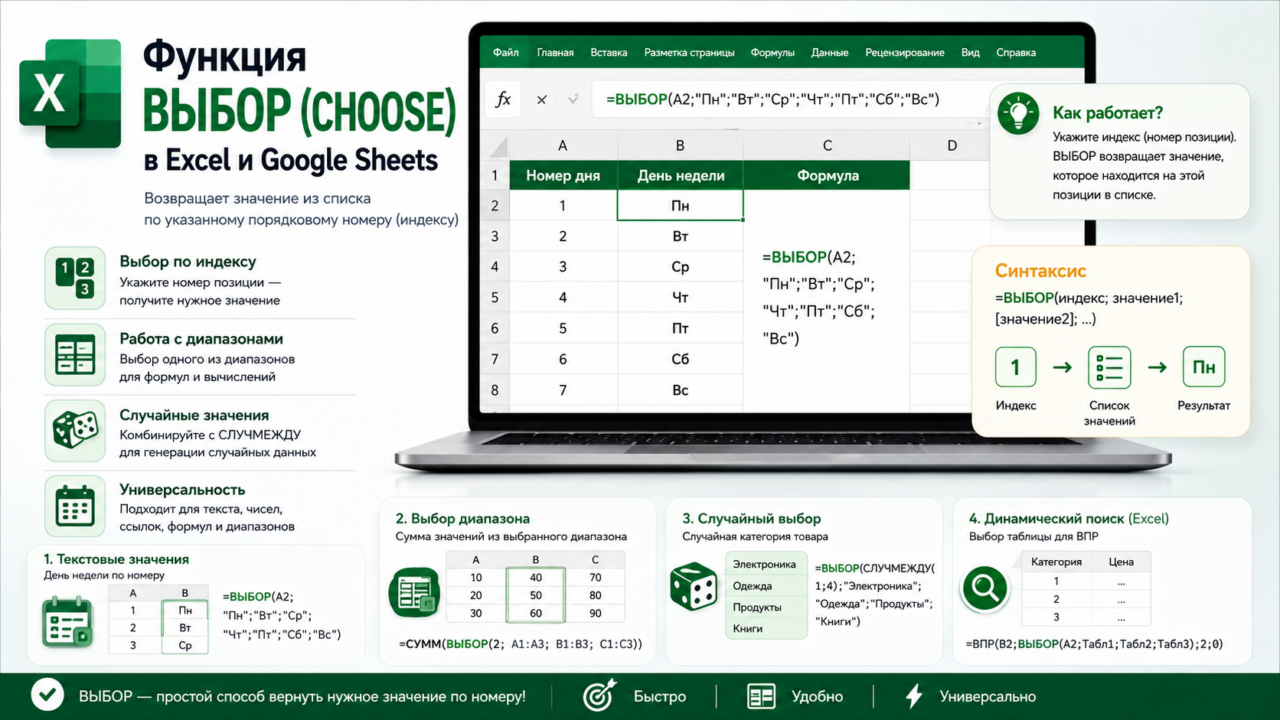
Возвращает значение из списка по указанному порядковому номеру (индексу) .
Где работает:
✅ Excel (все версии)
✅ Google Sheets (поддерживается)
Количество значений:
До 254 в Excel , до 30 в Google Sheets .
Сложность:
★☆☆☆☆ — Для начинающих (базовое использование)
★★☆☆☆ — Средняя (комбинации с другими функциями)
Для чего нужна функция
ВЫБОР (CHOOSE) — это функция-«каталог»: вы указываете номер позиции, а она возвращает соответствующий элемент из списка . Она решает следующие задачи:
- Компактная альтернатива вложенным ЕСЛИ — в задачах, где выбор можно представить числовым индексом .
- Преобразование номеров в текстовые метки — перевод номеров месяцев, дней недели или кварталов в названия.
- Динамический выбор диапазона — выбор одной из нескольких таблиц для передачи в ВПР (VLOOKUP) .
- Создание случайных данных — комбинация с СЛУЧМЕЖДУ (RANDBETWEEN) для генерации случайных значений .
- Расчёт финансовых периодов — например, определение квартала при нестандартном финансовом годе .
Совместимость
| Платформа | Поддержка CHOOSE | Примечание |
|---|---|---|
| Excel (все версии) | ✅ Да | Доступна во всех версиях |
| Google Sheets | ✅ Да | Поддерживается, до 30 значений |
| МойОфис Таблицы | ✅ Да |
Синтаксис
Синтаксис одинаков для Excel и Google Sheets :
=ВЫБОР(индекс; значение1; [значение2]; ...)=CHOOSE(index_num; value1; [value2]; ...)Разбор аргументов
| Аргумент | Обязательный | Описание |
|---|---|---|
| индекс (index_num) | ✅ Да | Число от 1 до 254 (Excel) или до 30 (Google Sheets), указывающее позицию выбираемого значения . Может быть числом, ссылкой на ячейку или формулой. |
| значение1 (value1) | ✅ Да | Первое значение в списке выбора. Обязательный аргумент . |
| значение2, значение3, … (value2, value3, …) | ❌ Нет | Дополнительные значения для выбора. Могут быть числами, текстом, ссылками на ячейки, формулами или целыми диапазонами . |
Поведение при неверном индексе
| Платформа | Неверный индекс | Ошибка |
|---|---|---|
| Excel | Индекс меньше 1 или больше количества значений | #ЗНАЧ! (#VALUE!) |
| Google Sheets | Индекс меньше 1 или больше количества значений | #ЧИСЛО! (#NUM!) |
Частые задачи
| Задача | Формула (русская) | Формула (английская) |
|---|---|---|
| День недели по номеру | =ВЫБОР(A1;"Пн";"Вт";"Ср";"Чт";"Пт";"Сб";"Вс") | =CHOOSE(A1;"Mon";"Tue";"Wed";"Thu";"Fri";"Sat";"Sun") |
| Месяц по номеру | =ВЫБОР(B2;"Янв";"Фев";"Мар";"Апр";"Май";"Июн";"Июл";"Авг";"Сен";"Окт";"Ноя";"Дек") | =CHOOSE(B2;"Jan";"Feb";"Mar";"Apr";"May";"Jun";"Jul";"Aug";"Sep";"Oct";"Nov";"Dec") |
| Случайный выбор | =ВЫБОР(СЛУЧМЕЖДУ(1;3);"Красный";"Синий";"Зелёный") | =CHOOSE(RANDBETWEEN(1;3);"Red";"Blue";"Green") |
| Квартал финансового года | =ВЫБОР(МЕСЯЦ(A1);4;4;4;1;1;1;2;2;2;3;3;3) | =CHOOSE(MONTH(A1);4;4;4;1;1;1;2;2;2;3;3;3) |
Простые примеры
Пример 1. Дни недели
Исходные данные: в ячейке A2 — номер дня недели (1–7).
Задача: вывести название дня.
Формула: =ВЫБОР(A2;"Понедельник";"Вторник";"Среда";"Четверг";"Пятница";"Суббота";"Воскресенье")
Результат: при A2=3 → Среда.
Пример 2. Месяц по номеру
Исходные данные: в ячейке B2 — номер месяца (1–12).
Задача: вывести название месяца.
Формула: =ВЫБОР(B2;"Январь";"Февраль";"Март";"Апрель";"Май";"Июнь";"Июль";"Август";"Сентябрь";"Октябрь";"Ноябрь";"Декабрь")
Результат: при B2=8 → Август.
Пример 3. Ссылки на ячейки вместо текста
Исходные данные: в ячейках C1, C2, C3 — разные значения.
Задача: выбрать значение из одной из трёх ячеек.
Формула: =ВЫБОР(B1;C1;C2;C3)
Результат: при B1=2 → значение из ячейки C2.
Практические сценарии использования
Продажи: случайная генерация данных для тестов
Задача: создать тестовую таблицу с случайными категориями товаров.
Формула: =ВЫБОР(СЛУЧМЕЖДУ(1;4);"Электроника";"Одежда";"Продукты";"Книги")
Результат: при каждом пересчёте — случайная категория из четырёх.
Важно: значение будет меняться при каждом пересчёте таблицы, поскольку СЛУЧМЕЖДУ является изменчивой функцией (volatile function). Для тестовых данных это обычно приемлемо, но в финальных отчётах лучше зафиксировать результат через «Вставить как значения».
Финансы: расчёт квартала при нестандартном финансовом годе
Задача: финансовый год начинается в апреле. Определить квартал по дате.
Формула: =ВЫБОР(МЕСЯЦ(A1);4;4;4;1;1;1;2;2;2;3;3;3)
Результат: для января → 4 квартал; для апреля → 1 квартал.
Объяснение: для каждого месяца (1–12) задаётся соответствующий квартал. Январь, февраль, март — 4-й квартал; апрель, май, июнь — 1-й и т.д. .
Excel: динамический выбор таблицы для ВПР
Задача: в зависимости от категории товара искать цену в одной из трёх таблиц.
Структура: в столбце A — категория (1, 2 или 3). Таблицы соответствия размеров находятся в диапазонах $E$3:$F$14, $H$3:$I$14, $J$3:$K$14.
Формула (Excel): =ВПР(B2;ВЫБОР(A2;$E$3:$F$14;$H$3:$I$14;$J$3:$K$14);2;0)
Результат: ВПР ищет значение из ячейки B2 в таблице, выбранной по индексу A2.
Объяснение: ВЫБОР возвращает ссылку на нужную таблицу, которая сразу подставляется в ВПР .
Бухгалтерия: статус по коду
Задача: преобразовать числовой код статуса в текстовое описание.
Формула: =ВЫБОР(D2;"Черновик";"На проверке";"Утверждён";"Отправлен";"Закрыт";"Отменён")
Результат: при D2=3 → Утверждён.
HR: выбор по типу сотрудника
Задача: в зависимости от типа сотрудника (1–3) подставить разные формулы расчёта бонуса.
Формула: =ВЫБОР(E2; B2*0.1; B2*0.15; B2*0.2)
Результат: при E2=2 → 15% от оклада.
Продвинутое использование: массивы в CHOOSE
ВЫБОР может работать с целыми диапазонами, а не только с отдельными значениями . Это открывает интересные возможности.
Пример: возврат целого столбца
Формула: =ВЫБОР(3; B4:B9; C4:C9; D4:D9)
Результат: при индексе 3 функция возвращает все значения из диапазона D4:D9.
В Excel 365 и других версиях с динамическими массивами результат, содержащий диапазон, может разливаться на несколько ячеек . В старых версиях поведение зависит от контекста формулы и способа обработки массива.
Пример: суммирование выбранного диапазона
Формула (Excel и Google Sheets): =СУММ(ВЫБОР(2; A1:A10; B1:B10; C1:C10))
Результат: возвращает сумму всех значений в диапазоне B1:B10 .
Объяснение: CHOOSE возвращает ссылку на диапазон, который затем обрабатывается функцией СУММ.
Пример: выбор по индексу из массива (Excel 365)
В Excel 365, если index_num является массивом, CHOOSE вычисляет результат для каждого значения массива :
=ВЫБОР({1;2}; "Первый"; "Второй")
Результат: возвращает массив {"Первый"; "Второй"}.
Частые ошибки пользователей
Индекс вне допустимого диапазона
Ситуация: =ВЫБОР(5;"Красный";"Синий";"Зелёный") — индекса 5 нет.
Результат:
- Excel:
#ЗНАЧ!(#VALUE!) - Google Sheets:
#ЧИСЛО!(#NUM!)
Решение: проверьте, что индекс не превышает количество значений. Используйте ЕСЛИОШИБКА для обработки: =ЕСЛИОШИБКА(ВЫБОР(A1;"Красный";"Синий";"Зелёный");"Неверный индекс").
Путают CHOOSE с IF/IFS/SWITCH
Ситуация: пытаются использовать ВЫБОР для проверки условий (>100, <50) или текстовых значений.
Решение: ВЫБОР работает только по числовому индексу . Для проверки условий используйте ЕСЛИ (IF) или ЕСЛИМН (IFS).
Не учитывают ограничение Google Sheets (30 значений)
Ситуация: в Google Sheets вводят 50 значений — функция не работает .
Решение: в Google Sheets поддерживается до 30 значений . В Excel — до 254 .
Индекс — дробное число
Ситуация: =ВЫБОР(2.7;"A";"B";"C") → возвращает B.
Объяснение: ВЫБОР усекает дробную часть до целого числа .
Ссылки на ячейки с текстом вместо чисел
Ситуация: в ячейке A1 текст «два», формула =ВЫБОР(A1;...) возвращает #ЗНАЧ! (Excel) или #ЧИСЛО! (Google Sheets).
Решение: убедитесь, что ячейка с индексом содержит число.
Типичные ошибки (технические)
#ЗНАЧ! (#VALUE!) — Excel
Причина: индекс меньше 1, больше количества значений или содержит нечисловые данные .
Решение: проверьте диапазон индекса. Используйте ЕСЛИОШИБКА для обработки.
#ЧИСЛО! (#NUM!) — Google Sheets
Причина: индекс меньше 1 или больше количества значений .
Решение: проверьте, что индекс находится в допустимом диапазоне.
#ИМЯ? (#NAME?)
Причина: опечатка в названии функции.
Решение: для русской локализации — ВЫБОР; для английской — CHOOSE.
Всегда возвращает одно и то же значение
Причина: индекс зафиксирован как константа, а не ссылка на ячейку.
Решение: используйте ссылку на ячейку, которая может меняться.
Сравнение CHOOSE с альтернативами
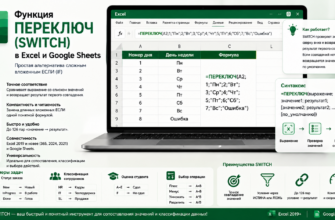
| Критерий | ВЫБОР (CHOOSE) | ПЕРЕКЛЮЧ (SWITCH) | ЕСЛИМН (IFS) |
|---|---|---|---|
| Выбор по числовому индексу | ✅ | ❌ | ❌ |
| Сопоставление значений | ❌ | ✅ | — |
| Проверка условий | ❌ | ✅ через TRUE | ✅ |
| Выбор диапазона по индексу | ✅ | ❌ | ❌ |
| Работа с диапазонами в условиях | ❌ | ✅ | ✅ |
Полезные комбинации с другими функциями
ВЫБОР + СЛУЧМЕЖДУ (CHOOSE + RANDBETWEEN) — случайный выбор
=ВЫБОР(СЛУЧМЕЖДУ(1;3);"Красный";"Синий";"Зелёный")
Важно: значение будет меняться при каждом пересчёте таблицы.
ВЫБОР + ВПР (CHOOSE + VLOOKUP) — динамический выбор таблицы (Excel)
=ВПР(A2;ВЫБОР(B2;Таблица1;Таблица2;Таблица3);2;0)
ВЫБОР + МЕСЯЦ (CHOOSE + MONTH) — квартал финансового года
=ВЫБОР(МЕСЯЦ(A1);4;4;4;1;1;1;2;2;2;3;3;3)
ВЫБОР + ДЕНЬНЕД (CHOOSE + WEEKDAY) — день недели по-русски
=ВЫБОР(ДЕНЬНЕД(A1;2);"Пн";"Вт";"Ср";"Чт";"Пт";"Сб";"Вс")
ВЫБОР + ЕСЛИОШИБКА (CHOOSE + IFERROR) — защита от неверного индекса
=ЕСЛИОШИБКА(ВЫБОР(A1;"Вариант 1";"Вариант 2");"Неверный выбор")
ВЫБОР + СУММ (CHOOSE + SUM) — суммирование выбранного диапазона
=СУММ(ВЫБОР(2; A1:A10; B1:B10; C1:C10)
Часто задаваемые вопросы
Вопрос: В каких версиях Excel работает ВЫБОР (CHOOSE)?
Ответ: Во всех версиях Excel и Google Sheets .
Вопрос: Сколько значений можно передать в CHOOSE?
Ответ: В Excel — до 254 значений . В Google Sheets — до 30 значений .
Вопрос: Что возвращает CHOOSE при неверном индексе?
Ответ: В Excel — #ЗНАЧ! (#VALUE!), в Google Sheets — #ЧИСЛО! (#NUM!) .
Вопрос: В чём разница между ВЫБОР (CHOOSE) и ПЕРЕКЛЮЧ (SWITCH)?
Ответ: CHOOSE выбирает по числовому индексу, SWITCH сравнивает выражение с несколькими значениями на точное совпадение .
Вопрос: Можно ли использовать CHOOSE с целыми диапазонами?
Ответ: Да. CHOOSE может возвращать целые диапазоны, которые затем используются в других функциях .
Вопрос: Что будет, если индекс — дробное число?
Ответ: CHOOSE усекает дробную часть до целого числа .
Вопрос: Можно ли использовать CHOOSE для проверки условий (>100, <50)?
Ответ: Нет, CHOOSE работает только по числовому индексу. Для условий используйте ЕСЛИ (IF) или ЕСЛИМН (IFS) .
Заключение
ВЫБОР (CHOOSE) — это простая, но мощная функция для выбора значения по позиции. Она есть во всех версиях Excel и Google Sheets и идеально подходит для:
- Преобразования номеров в названия (месяцы, дни недели, кварталы) .
- Случайной генерации данных (вместе с СЛУЧМЕЖДУ) .
- Динамического выбора диапазона (вместе с ВПР или СУММ) .
Ключевые правила:
- Индекс должен быть числом от 1 до числа значений.
- В Google Sheets — не более 30 значений .
- При неверном индексе: Excel →
#ЗНАЧ!, Google Sheets →#ЧИСЛО!. - CHOOSE может возвращать целые диапазоны .
- Для условий используйте ЕСЛИМН (IFS) или ПЕРЕКЛЮЧ (SWITCH), а не CHOOSE.
- Обрабатывайте неверный индекс с помощью ЕСЛИОШИБКА (IFERROR).
Освойте ВЫБОР — и ваши формулы станут компактнее, а таблицы — понятнее.