Вести учёт рабочего времени необязательно в сложной программе. Если нужно контролировать рабочие дни, количество отработанных часов, отпуска, больничные и другие периоды отсутствия одного сотрудника, достаточно удобного Excel-шаблона.
На этой странице можно скачать бесплатный индивидуальный табель учёта рабочего времени в Excel, рассчитанный на одного сотрудника и один выбранный месяц.
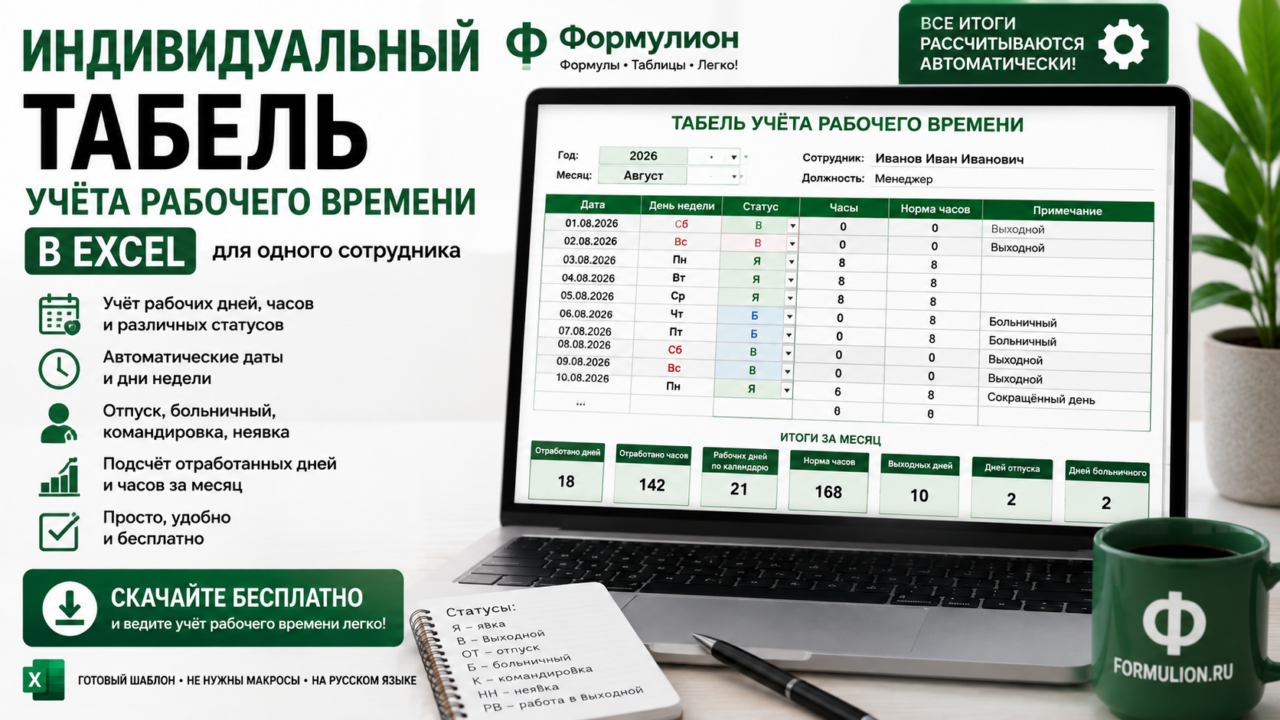
В шаблоне достаточно указать год, выбрать месяц и заполнить информацию о сотруднике. Даты и дни недели формируются автоматически, а в нижней части таблицы рассчитываются основные итоги.
Скачать индивидуальный табель учёта рабочего времени в Excel бесплатно
- Что представляет собой этот шаблон
- Скачать табель рабочего времени Excel бесплатно
- Характеристики шаблона
- Что есть в шаблоне
- Параметры табеля
- Автоматическое создание дат
- Автоматическое определение дня недели
- Какие статусы можно использовать
- Я — явка
- В — выходной
- ОТ — отпуск
- Б — больничный
- К — командировка
- НН — неявка
- РВ — работа в выходной
- Учёт рабочего времени в часах
- Норма рабочего времени
- Автоматические итоги за месяц
- Отработано дней
- Отработано часов
- Рабочих дней по календарю
- Норма часов
- Выходных дней
- Дней отпуска
- Дней больничного
- Как пользоваться индивидуальным табелем
- Шаг 1. Откройте файл
- Шаг 2. Укажите год
- Шаг 3. Выберите месяц
- Шаг 4. Введите информацию о сотруднике
- Шаг 5. Проверьте статусы
- Шаг 6. При необходимости измените количество часов
- Шаг 7. Добавьте примечания
- Шаг 8. Посмотрите итоги
- Пример заполнения
- Для кого подойдёт этот шаблон
- Для ИП
- Для малого бизнеса
- Для фрилансеров и самозанятых
- Для удалённых сотрудников
- Преимущества шаблона
- Бесплатный
- На русском языке
- Рассчитан на одного сотрудника
- Автоматические даты
- Автоматические дни недели
- Учёт разных статусов
- Подсчёт часов
- Автоматические итоги
- Без макросов
- Скачать индивидуальный табель учёта рабочего времени бесплатно
- Частые вопросы
Что представляет собой этот шаблон
Это простой шаблон для ежемесячного учёта рабочего времени одного сотрудника.
Он подойдёт в ситуациях, когда нет необходимости вести большой общий табель сразу на весь коллектив.
Например, шаблон можно использовать для:
- учёта рабочего времени конкретного сотрудника;
- контроля отработанных часов;
- внутреннего учёта у ИП;
- небольшого бизнеса;
- личного контроля рабочего графика;
- фиксации отпусков и больничных;
- учёта командировок;
- контроля неполных рабочих дней.
Главное преимущество шаблона — простота. Пользователю не нужно самостоятельно создавать календарь на каждый месяц и вручную рассчитывать итоги.
Скачать табель рабочего времени Excel бесплатно
Файл подготовлен в формате XLSX и открывается в Microsoft Excel, а также может использоваться в других программах, поддерживающих этот формат.
Характеристики шаблона
| Параметр | Значение |
|---|---|
| Формат файла | XLSX |
| Стоимость | Бесплатно |
| Язык | Русский |
| Учёт сотрудников | 1 сотрудник |
| Выбор месяца | Да |
| Выбор года | Да |
| Автоматические даты | Да |
| Подсчёт часов | Да |
| Подсчёт рабочих дней | Да |
| Учёт отпуска | Да |
| Учёт больничного | Да |
| Учёт командировки | Да |
| Макросы | Не требуются |
| Лист с инструкцией | Да |
Скачать бесплатный табель учёта рабочего времени
Что есть в шаблоне
Основной лист называется «Табель».
Он состоит из нескольких частей:
- параметры табеля;
- информация о сотруднике;
- календарная таблица;
- статусы рабочего времени;
- учёт часов;
- поле для примечаний;
- автоматические итоги за месяц.
Также в файле есть отдельный лист «Помощь» с инструкцией по использованию.
Параметры табеля
В верхней части файла находятся основные настройки.
Пользователь указывает:
- год;
- месяц;
- сотрудника.
Например:
| Параметр | Значение |
|---|---|
| Год | 2026 |
| Месяц | Август |
| Сотрудник | Иванов Иван Иванович |
После выбора периода шаблон автоматически формирует календарь.
Вам не нужно вручную вводить:
01.08.202602.08.202603.08.2026...
Excel рассчитывает даты самостоятельно.
Автоматическое создание дат
Одна из главных функций шаблона — автоматическое формирование дат.
После выбора года и месяца в таблице появляются дни выбранного периода.
Например, если выбрать февраль, шаблон покажет только существующие дни месяца.
Если выбрать месяц из 31 дня, таблица будет использовать все соответствующие даты.
Это удобнее, чем каждый раз создавать новый табель вручную.
При смене месяца автоматически изменяются:
- даты;
- дни недели;
- количество дней в месяце.
Автоматическое определение дня недели
Рядом с каждой датой отображается день недели.
Например:
| Дата | День недели |
|---|---|
| 01.08.2026 | Суббота |
| 02.08.2026 | Воскресенье |
| 03.08.2026 | Понедельник |
Это помогает быстро ориентироваться в рабочем графике.
Выходные дни также выделяются визуально.
Какие статусы можно использовать
В столбце «Статус» можно выбрать обозначение рабочего дня.
В шаблоне используются следующие основные коды.
| Код | Значение |
|---|---|
| Я | Явка |
| В | Выходной |
| ОТ | Отпуск |
| Б | Больничный |
| К | Командировка |
| НН | Неявка |
| РВ | Работа в выходной |
Я — явка
Используется для обычного рабочего дня.
По умолчанию для такого дня шаблон устанавливает:
8 часов
При необходимости значение можно изменить вручную.
Например, если сотрудник работал 6 часов:
Статус: ЯЧасы: 6
В — выходной
Используется для выходного дня.
По умолчанию количество рабочих часов равно:
0
ОТ — отпуск
Используется для обозначения отпуска.
Такой день учитывается отдельно в итогах.
Б — больничный
Используется для дней болезни.
Количество таких дней также автоматически подсчитывается в итоговом блоке.
К — командировка
Используется для рабочих дней в командировке.
По умолчанию шаблон устанавливает:
8 часов
При необходимости количество часов можно изменить.
НН — неявка
Используется для отсутствия сотрудника.
По умолчанию рабочие часы для такого статуса не учитываются.
РВ — работа в выходной
Этот статус можно использовать, если сотрудник работал в выходной день.
По умолчанию устанавливается 8 часов, но значение также можно изменить вручную.
Учёт рабочего времени в часах
Шаблон позволяет учитывать не только полные рабочие дни, но и фактическое количество часов.
Например, сотрудник может работать:
- 8 часов;
- 7 часов;
- 6 часов;
- 4 часа;
- другое количество времени.
Для этого достаточно изменить значение в столбце «Часы».
Например:
| Дата | Статус | Часы |
|---|---|---|
| 01.08 | Я | 8 |
| 02.08 | Я | 8 |
| 03.08 | Я | 6 |
| 04.08 | В | 0 |
Благодаря этому шаблон подходит не только для стандартного графика.
Норма рабочего времени
В отдельном столбце рассчитывается базовая норма часов.
Для обычной пятидневной рабочей недели используются рабочие дни с понедельника по пятницу.
Для таких дней по умолчанию устанавливается:
8 часов
Суббота и воскресенье считаются выходными.
Таким образом, шаблон автоматически показывает:
- количество рабочих дней по календарю;
- норму часов за выбранный месяц.
Важно
В бесплатной версии шаблона норма рассчитывается по обычной пятидневной неделе.
Официальные праздничные дни автоматически не исключаются.
Это сделано намеренно, чтобы шаблон оставался универсальным и простым.
Если требуется официальный производственный календарь с учётом праздников и переносов выходных, для такой задачи лучше использовать отдельный специализированный шаблон.
Автоматические итоги за месяц
В нижней части листа находится блок «Итоги за месяц».
Excel автоматически рассчитывает основные показатели.
Отработано дней
Подсчитывается количество дней со статусами:
- Я;
- К;
- РВ.
Это позволяет увидеть фактическое количество рабочих дней.
Отработано часов
Суммируются все значения из столбца «Часы».
Например:
8 + 8 + 8 + 6 + 8 = 38 часов
Если вы изменили количество часов вручную, итог автоматически пересчитается.
Рабочих дней по календарю
Шаблон показывает количество стандартных рабочих дней выбранного месяца.
Расчёт выполняется на основе пятидневной рабочей недели.
Норма часов
Рассчитывается стандартное количество часов для рабочих дней.
Например:
22 рабочих дня × 8 часов = 176 часов
Выходных дней
Автоматически подсчитываются дни со статусом «В».
Дней отпуска
Подсчитываются все дни со статусом «ОТ».
Дней больничного
Подсчитываются дни со статусом «Б».
Как пользоваться индивидуальным табелем
Работа с шаблоном состоит из нескольких простых шагов.
Шаг 1. Откройте файл
После скачивания откройте файл в Excel.
Основной рабочий лист называется:
«Табель»
Шаг 2. Укажите год
В верхней части таблицы найдите поле:
«Год»
Введите нужный год.
Например:
2026
После изменения года даты будут пересчитаны автоматически.
Шаг 3. Выберите месяц
В поле «Месяц» выберите нужное значение из списка.
Например:
Август
После выбора месяца автоматически изменятся:
- даты;
- дни недели;
- количество дней.
Шаг 4. Введите информацию о сотруднике
В поле «Сотрудник» укажите ФИО.
Например:
Иванов Иван Иванович
При необходимости можно использовать это поле для дополнительной информации, например указать должность.
Шаг 5. Проверьте статусы
Шаблон автоматически устанавливает базовые значения:
- Я для будних дней;
- В для субботы и воскресенья.
Если сотрудник находился в отпуске, был на больничном или в командировке, выберите нужный статус.
Шаг 6. При необходимости измените количество часов
Для стандартного рабочего дня используется 8 часов.
Если фактически было отработано другое количество времени, измените значение вручную.
Например:
6 или: 4
Шаг 7. Добавьте примечания
Последний столбец предназначен для дополнительной информации.
Например:
- сокращённый рабочий день;
- работа удалённо;
- причина отсутствия;
- особый график;
- дополнительная смена.
Шаг 8. Посмотрите итоги
После заполнения таблицы перейдите к блоку «Итоги за месяц».
Здесь уже будут рассчитаны основные показатели.
Пример заполнения
Предположим, необходимо вести учёт рабочего времени сотрудника за август.
| Дата | День | Статус | Часы |
|---|---|---|---|
| 03.08 | Понедельник | Я | 8 |
| 04.08 | Вторник | Я | 8 |
| 05.08 | Среда | Я | 8 |
| 06.08 | Четверг | Б | 0 |
| 07.08 | Пятница | Б | 0 |
| 08.08 | Суббота | В | 0 |
| 09.08 | Воскресенье | В | 0 |
| 10.08 | Понедельник | Я | 6 |
После заполнения шаблон автоматически учтёт:
- рабочие дни;
- фактические часы;
- дни больничного;
- выходные.
Для кого подойдёт этот шаблон
Для ИП
Подойдёт для внутреннего контроля рабочего времени конкретного сотрудника.
Особенно удобно, если сотрудников немного и необходимо вести отдельный учёт.
Для малого бизнеса
Шаблон можно использовать для:
- магазина;
- салона;
- кафе;
- небольшой мастерской;
- офиса;
- студии;
- сервисной компании.
Если требуется учёт нескольких сотрудников, для каждого можно использовать отдельную копию файла или отдельный лист.
В дальнейшем для такой задачи лучше использовать общий табель учёта рабочего времени на нескольких сотрудников.
Для фрилансеров и самозанятых
Шаблон может использоваться как личный учёт рабочего времени.
Например, можно контролировать:
- сколько дней было отработано;
- сколько часов потрачено на работу;
- сколько было выходных;
- насколько соблюдается собственный график.
Для удалённых сотрудников
Можно вести простой учёт фактически отработанного времени.
Особенно удобно, если рабочий день не всегда составляет стандартные 8 часов.
Преимущества шаблона
Бесплатный
Шаблон доступен для бесплатного скачивания.
На русском языке
Все поля и инструкция подготовлены на русском языке.
Рассчитан на одного сотрудника
Не нужно работать со сложной большой таблицей, если требуется учёт конкретного человека.
Автоматические даты
После выбора месяца даты формируются автоматически.
Автоматические дни недели
Не нужно определять день недели вручную.
Учёт разных статусов
Можно учитывать:
- работу;
- выходные;
- отпуск;
- больничный;
- командировку;
- неявку.
Подсчёт часов
Шаблон автоматически суммирует фактически указанные часы.
Автоматические итоги
Не нужно самостоятельно считать рабочие дни и часы.
Без макросов
Файл работает без VBA и включения макросов.
Есть инструкция
Внутри файла предусмотрен отдельный лист «Помощь».
Важно
Этот шаблон предназначен для простого индивидуального и внутреннего учёта рабочего времени.
Он может использоваться как удобный рабочий инструмент для контроля времени, анализа занятости и ведения внутренней таблицы.
Для официального кадрового документооборота могут действовать отдельные требования, внутренние формы организации и правила оформления документов. При использовании табеля в официальных целях рекомендуется проверить, соответствует ли выбранная форма вашим требованиям и порядку учёта рабочего времени.
Скачать индивидуальный табель учёта рабочего времени бесплатно
Если вам нужно учитывать рабочее время одного конкретного сотрудника, этот шаблон позволяет быстро организовать учёт без создания сложной таблицы с нуля.
Укажите год и месяц, заполните данные сотрудника и отмечайте фактически отработанное время.
Шаблон автоматически рассчитает:
- отработанные дни;
- отработанные часы;
- рабочие дни по календарю;
- норму часов;
- выходные;
- отпуск;
- больничный.
Скачать индивидуальный табель учёта рабочего времени в Excel бесплатно
Формат: XLSX
Стоимость: бесплатно
Макросы: не требуются
Язык: русский
Учёт: один сотрудник
Частые вопросы
Как вести табель учёта рабочего времени в Excel? Выберите нужный год и месяц, укажите сотрудника и отмечайте статус каждого дня. Для рабочих дней можно указывать фактическое количество часов. После этого итоги за месяц рассчитываются автоматически.
Подходит ли шаблон для одного сотрудника? Да. Это основное назначение шаблона. Он создан именно как индивидуальный табель учёта рабочего времени.
Можно ли учитывать неполный рабочий день? Да. Количество часов можно изменить вручную. Например, вместо стандартных 8 часов указать:
- 4;
- 6;
- 7,5;
- другое фактическое значение.
Можно ли отмечать отпуск? Да. Для этого используется статус: ОТ Количество таких дней автоматически подсчитывается в итогах.
Как отметить больничный? Выберите статус: Б Шаблон автоматически посчитает количество дней больничного.
Можно ли использовать табель для командировок? Да. Для этого предусмотрен статус: К — командировка.
Учитываются ли выходные? Да. Суббота и воскресенье автоматически определяются как выходные дни.
Учитываются ли государственные праздники? В текущей бесплатной версии нет автоматической загрузки производственного календаря и праздничных дней. Норма рассчитывается по стандартной пятидневной рабочей неделе: понедельник–пятница.
Нужны ли макросы? Нет. Шаблон использует обычные возможности Excel и не требует включения макросов.
Можно ли использовать файл каждый месяц? Да. Можно сохранить копию файла для каждого месяца или просто изменить месяц и год в настройках. При этом перед сменой периода рекомендуется сохранить заполненный табель, если вам нужно сохранить историю предыдущего месяца.