- Кратко
- Для чего нужна функция
- Совместимость
- Синтаксис
- Разбор аргументов
- Частые задачи
- Простые примеры
- Пример 1. Сдал / Не сдал (простая проверка)
- Пример 2. Превышение бюджета (формула с вычислениями)
- Пример 3. Расчёт налога с продаж
- Практические сценарии использования
- 1. Финансы: расчёт комиссионных по нескольким уровням
- 2. Продажи: скидка при выполнении двух условий
- 3. Логистика: бесплатная доставка по одному из условий
- 4. HR: проверка заполнения данных
- 5. Образование: выставление оценок
- Частые ошибки пользователей
- 1. Путают порядок аргументов
- 2. Забывают кавычки для текста
- 3. Неправильный порядок условий во вложенных IF
- 4. Слишком много вложенных IF
- 5. Не учитывают возможность пустого третьего аргумента
- Типичные ошибки (технические)
- 1. #ИМЯ? (#NAME?)
- 2. #ЗНАЧ! (#VALUE!)
- 3. Неправильный результат (логическая ошибка)
- 4. Слишком много закрывающих скобок
- Полезные комбинации с другими функциями
- 1. ЕСЛИ + И (IF + AND) — все условия должны быть истинны
- 2. ЕСЛИ + ИЛИ (IF + OR) — хотя бы одно условие истинно
- 3. ЕСЛИ + НЕ (IF + NOT) — условие должно быть ложным
- 4. ЕСЛИ + ЕПУСТО (IF + ISBLANK) — проверка на пустоту
- 5. ЕСЛИ + ЕОШИБКА (IF + ISERROR) — обработка ошибок
- Альтернативы и аналоги
- 1. ЕСЛИМН (IFS) — для множества условий
- 2. ПЕРЕКЛЮЧ (SWITCH) — для точных совпадений
- 3. ВПР (VLOOKUP) — таблицы соответствий
- 4. Сравнительная таблица
- Часто задаваемые вопросы
- Заключение
Кратко
Что делает:
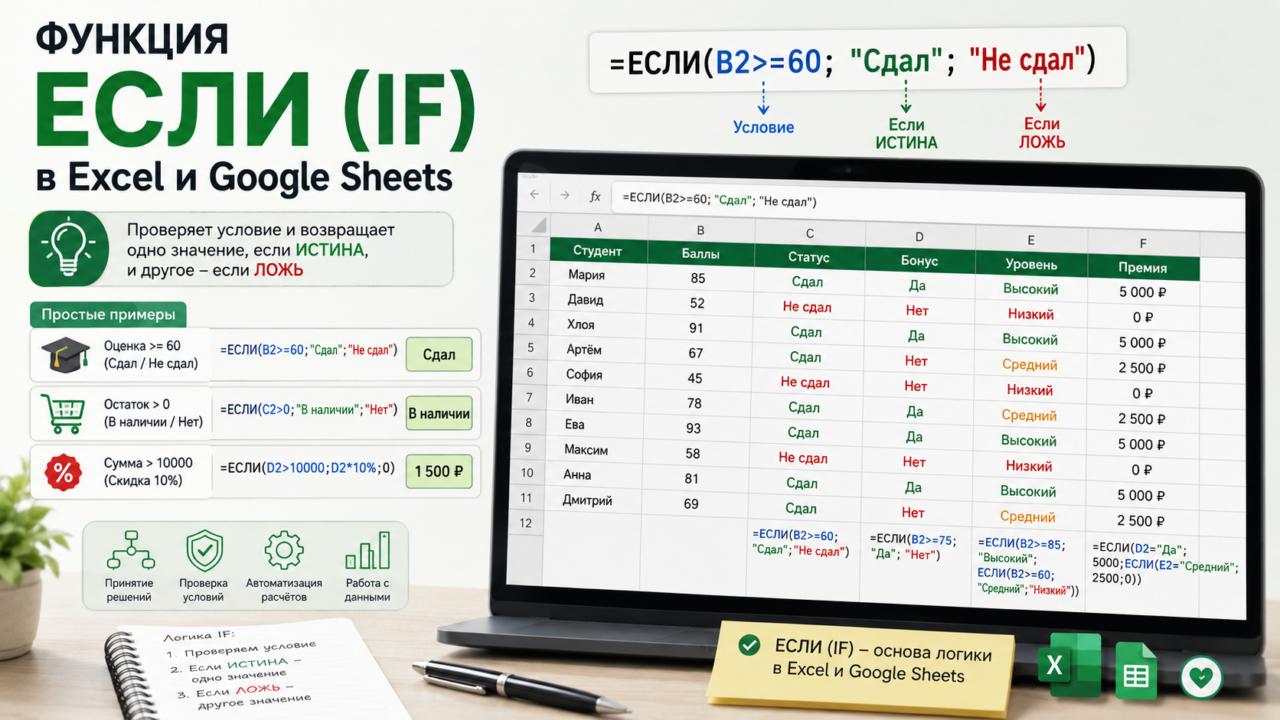
Проверяет условие и возвращает одно значение, если оно истинно (ИСТИНА), и другое — если ложно (ЛОЖЬ). Это основа всей логики в таблицах .
Где работает:
✅ Все версии Excel (абсолютно все, даже самые старые)
✅ Все версии Google Sheets
✅ МойОфис Таблицы
Вложенность (Excel):
До 64 уровней
Сложность:
★☆☆☆☆ — Для начинающих (один IF)
★★☆☆☆ — Средняя (вложенные IF и комбинации)
Для чего нужна функция
Функция ЕСЛИ (IF) — это «кирпичик», на котором строится любая логика в таблицах . Она решает бесконечное множество задач:
- Классификация данных — разделить студентов на «Сдал»/«Не сдал», товары на «В наличии»/«Закончился», клиентов на «Активный»/«Неактивный».
- Автоматизация принятия решений — расчёт скидок, бонусов, комиссионных в зависимости от суммы продаж .
- Обнаружение ошибок и аномалий — пометить ячейки, выходящие за допустимые пределы.
- Валидация данных — проверить, заполнены ли обязательные поля (
ЕСЛИ(ЕПУСТО(A1); "Введите значение"; A1)). - Создание динамических формул — менять расчёт в зависимости от выбранных пользователем параметров.
Совместимость
Здесь всё просто — ЕСЛИ (IF) есть везде.
| Платформа | Поддержка | Примечание |
|---|---|---|
| Excel (любая версия) | ✅ Да | Доступна во всех версиях . Вложенность до 64 уровней . |
| Google Sheets | ✅ Да | Доступна всегда . |
| МойОфис Таблицы | ✅ Да | |
| WPS Таблицы | ✅ Да |
Синтаксис
Синтаксис одинаков для Excel и Google Sheets :
=ЕСЛИ(лог_выражение; значение_если_истина; [значение_если_ложь])=IF(logical_test; value_if_true; [value_if_false])Разбор аргументов
| Аргумент | Обязательный | Описание |
|---|---|---|
| лог_выражение (logical_test) | ✅ Да | Условие, которое нужно проверить. Может использовать операторы сравнения: =, >, <, >=, <=, <> (не равно) . Например, A1>10, B2="Да". |
| значениееслиистина (value_if_true) | ✅ Да | Значение, которое возвращается, если условие истинно. Может быть числом, текстом (в кавычках), ссылкой на ячейку или формулой . |
| значениееслиложь (value_if_false) | ❌ Нет | Значение, которое возвращается, если условие ложно. Если опущен, при ложном условии возвращается 0 . Может быть числом, текстом (в кавычках), ссылкой или формулой. |
Важно: Текст в аргументах
значение_если_истинаизначение_если_ложьобязательно заключается в двойные кавычки ("Текст"). Исключение — логические значенияИСТИНАиЛОЖЬ— их можно писать без кавычек .
Частые задачи
| Задача | Формула |
|---|---|
| Простая проверка: сдал/не сдал | =ЕСЛИ(B2>=60; "Сдал"; "Не сдал") |
| Проверка на пустую ячейку | =ЕСЛИ(ЕПУСТО(A1); "Пусто"; "Не пусто") |
| Вложенные IF — оценка по баллам | =ЕСЛИ(B2>=90; "A"; ЕСЛИ(B2>=80; "B"; ЕСЛИ(B2>=70; "C"; ЕСЛИ(B2>=60; "D"; "F")))) |
| Два условия И (AND) | =ЕСЛИ(И(B2>10000; C2>=0.9); "Бонус"; "Нет бонуса") |
| Два условия ИЛИ (OR) | =ЕСЛИ(ИЛИ(B2>75; C2="Премиум"); "Бесплатная доставка"; "Стандартная доставка") |
| Проверка на ошибку | =ЕСЛИ(ЕОШИБКА(A1/B1); "Ошибка деления"; A1/B1) |
Простые примеры
Пример 1. Сдал / Не сдал (простая проверка)
Исходные данные: в столбце B баллы студентов.
Задача: пометить студентов как «Сдал» (если балл >= 60) или «Не сдал».
Формула (ячейка C2): =ЕСЛИ(B2>=60; "Сдал"; "Не сдал")
Результат:
| Студент | Балл | Статус |
|---|---|---|
| Мария | 85 | Сдал |
| Давид | 52 | Не сдал |
| Хлоя | 91 | Сдал |
Объяснение: Excel проверяет условие B2>=60. Если оно истинно (85>=60 — ИСТИНА), возвращается «Сдал». Если ложно (52>=60 — ЛОЖЬ), возвращается «Не сдал» .
Пример 2. Превышение бюджета (формула с вычислениями)
Исходные данные: плановые и фактические расходы.
Задача: если фактические расходы превышают плановые, показать разницу; иначе — «ОК».
Формула (ячейка D2): =ЕСЛИ(C2>B2; C2-B2; "ОК")
Результат:
| План | Факт | Отклонение |
|---|---|---|
| 1000 | 950 | ОК |
| 1000 | 1200 | 200 |
Объяснение: Если C2>B2 (1200>1000 — ИСТИНА), Excel возвращает результат вычисления C2-B2 (200). Если условие ложно (950>1000 — ЛОЖЬ), возвращается текст «ОК» .
Пример 3. Расчёт налога с продаж
Исходные данные: флаг «Облагается налогом» в столбце E, сумма в столбце F.
Задача: если товар облагается налогом, рассчитать 8.25% от суммы; иначе — 0.
Формула (ячейка G7): =ЕСЛИ(E7="Да"; F5*0,0825; 0)
Объяснение: Если в E7 стоит «Да», формула умножает сумму в F5 на 0.0825. Если нет — возвращает 0.
Практические сценарии использования
1. Финансы: расчёт комиссионных по нескольким уровням
Задача: рассчитать процент комиссии в зависимости от суммы продаж.
| Сумма продаж | Комиссия |
|---|---|
| > 15 000 | 20% |
| > 12 500 | 17.5% |
| > 10 000 | 15% |
| > 7 500 | 12.5% |
| > 5 000 | 10% |
| ≤ 5 000 | 0% |
Формула (вложенные IF): =ЕСЛИ(C9>15000; 20%; ЕСЛИ(C9>12500; 17,5%; ЕСЛИ(C9>10000; 15%; ЕСЛИ(C9>7500; 12,5%; ЕСЛИ(C9>5000; 10%; 0%)))))
Важно: в таких формулах условия проверяются от большего к меньшему. Если проверить сначала >5000, то сумма 15000 получит 10% вместо 20%, потому что первое же условие окажется истинным и формула остановится .
2. Продажи: скидка при выполнении двух условий
Задача: начислить бонус, если у сотрудника продажи > 10 000 И удовлетворённость клиентов ≥ 90%.
Формула (с функцией И): =ЕСЛИ(И(B2>10000; C2>=0.9); "Бонус"; "Нет бонуса")
Объяснение: Функция И (AND) возвращает ИСТИНА только если все условия внутри неё истинны. Если оба условия выполнены — возвращается «Бонус». Если хотя бы одно не выполнено — «Нет бонуса» .
3. Логистика: бесплатная доставка по одному из условий
Задача: бесплатная доставка, если сумма заказа > 75 ИЛИ клиент — «Премиум».
Формула (с функцией ИЛИ): =ЕСЛИ(ИЛИ(B2>75; C2="Премиум"); "Бесплатно"; "Стандарт")
Объяснение: ИЛИ (OR) возвращает ИСТИНА, если хотя бы одно условие истинно. Достаточно суммы > 75 или статуса «Премиум», чтобы получить бесплатную доставку .
4. HR: проверка заполнения данных
Задача: если ячейка с количеством товара пуста, показать предупреждение «Требуется учёт».
Формула: =ЕСЛИ(ЕПУСТО(B2); "Требуется учёт"; "Учтено")
Объяснение: ЕПУСТО (ISBLANK) проверяет, пуста ли ячейка. Если да — возвращается предупреждение; если нет — «Учтено».
5. Образование: выставление оценок
Задача: перевести баллы в буквенные оценки (A, B, C, D, F).
Формула (вложенные IF): =ЕСЛИ(B2>=90; "A"; ЕСЛИ(B2>=80; "B"; ЕСЛИ(B2>=70; "C"; ЕСЛИ(B2>=60; "D"; "F"))))
Совет: для таких задач в Excel и Google Sheets есть более удобная функция ЕСЛИМН (IFS), о которой ниже .
Частые ошибки пользователей
1. Путают порядок аргументов
Ситуация: пользователь пишет =ЕСЛИ(A1>10; "Меньше 10"; "Больше 10") и удивляется, что для A1=15 возвращается «Меньше 10».
Решение: второй аргумент (значение_если_истина) возвращается, когда условие истинно. Для A1=15 условие A1>10 истинно, значит вернётся второй аргумент — «Больше 10». Если нужно наоборот — меняйте условие или аргументы местами .
2. Забывают кавычки для текста
Ситуация: =ЕСЛИ(A1="Да"; Согласен; Не согласен) — Excel выдаёт #ИМЯ?.
Решение: любой текст в формуле должен быть в кавычках: =ЕСЛИ(A1="Да"; "Согласен"; "Не согласен") .
3. Неправильный порядок условий во вложенных IF
Ситуация: формула для оценок написана так:=ЕСЛИ(B2>=60; "D"; ЕСЛИ(B2>=70; "C"; ЕСЛИ(B2>=80; "B"; ЕСЛИ(B2>=90; "A"; "F"))))
Проблема: студент с 95 баллами получит «D», потому что 95>=60 — истинно, и формула остановится на первой же проверке .
Решение: всегда проверяйте условия от наиболее строгого к наименее строгому (от большего к меньшему для чисел) .
4. Слишком много вложенных IF
Ситуация: формула с 12 уровнями вложенности становится нечитаемой и сложной в поддержке.
Решение: при более чем 3–4 условиях используйте:
- ЕСЛИМН (IFS) — для множества условий по одному значению .
- ВПР (VLOOKUP) — для таблиц соответствий (диапазоны, оценки, комиссионные) .
5. Не учитывают возможность пустого третьего аргумента
Ситуация: =ЕСЛИ(A1>10; A1*2) — если A1≤10, возвращается 0, а не пустая ячейка.
Решение: если нужно вернуть пустую ячейку, укажите "" как третий аргумент: =ЕСЛИ(A1>10; A1*2; "") .
Типичные ошибки (технические)
1. #ИМЯ? (#NAME?)
Причина: в формуле есть текст без кавычек (Excel воспринимает его как имя) , либо опечатка в названии функции.
Решение: заключите весь текст в кавычки. Проверьте написание ЕСЛИ (или IF).
2. #ЗНАЧ! (#VALUE!)
Причина: аргументы имеют несовместимые типы данных (например, текст там, где ожидается число), либо в условии используются недопустимые операторы.
Решение: проверьте типы данных в ячейках, на которые ссылается формула.
3. Неправильный результат (логическая ошибка)
Причина: ошибка в логике — например, неправильный порядок условий во вложенных IF.
Решение: протестируйте формулу на крайних значениях. Используйте встроенный инструмент «Вычисление формулы» (вкладка «Формулы») для пошагового просмотра .
4. Слишком много закрывающих скобок
Причина: при копировании вложенной формулы можно потерять или добавить лишнюю скобку. Excel подсказывает, подсвечивая парные скобки разными цветами .
Решение: считайте скобки. Для каждого ЕСЛИ( должна быть одна закрывающая ) в конце. В Excel можно использовать разрывы строк (Alt+Enter) для лучшей читаемости .
Полезные комбинации с другими функциями
1. ЕСЛИ + И (IF + AND) — все условия должны быть истинны
=ЕСЛИ(И(A1>10; B1<20); "OK"; "Не OK")
2. ЕСЛИ + ИЛИ (IF + OR) — хотя бы одно условие истинно
=ЕСЛИ(ИЛИ(A1>10; B1="Да"); "OK"; "Не OK")
3. ЕСЛИ + НЕ (IF + NOT) — условие должно быть ложным
=ЕСЛИ(НЕ(A1>10); "Меньше или равно 10"; "Больше 10")
4. ЕСЛИ + ЕПУСТО (IF + ISBLANK) — проверка на пустоту
=ЕСЛИ(ЕПУСТО(A1); "Ячейка пуста"; A1)
5. ЕСЛИ + ЕОШИБКА (IF + ISERROR) — обработка ошибок
=ЕСЛИ(ЕОШИБКА(A1/B1); "Ошибка деления"; A1/B1)
Альтернативы и аналоги
1. ЕСЛИМН (IFS) — для множества условий
Когда использовать: вместо длинных вложенных ЕСЛИ для проверки нескольких условий по одному и тому же значению .
Синтаксис: =ЕСЛИМН(условие1; значение1; условие2; значение2; ...)
Пример (оценки): =ЕСЛИМН(B2>=90; "A"; B2>=80; "B"; B2>=70; "C"; B2>=60; "D"; ИСТИНА; "F")
Доступность: Excel 2019+, Microsoft 365, Google Sheets . В старых версиях Excel не работает.
2. ПЕРЕКЛЮЧ (SWITCH) — для точных совпадений
Когда использовать: проверка одного значения на множество точных совпадений .
Синтаксис: =ПЕРЕКЛЮЧ(выражение; значение1; результат1; значение2; результат2; ...; [по_умолчанию])
Пример: =ПЕРЕКЛЮЧ(A2; "IP"; "В работе"; "C"; "Завершено"; "OH"; "На удержании"; "Неизвестно")
Доступность: Excel 2019+, Microsoft 365, Google Sheets.
3. ВПР (VLOOKUP) — таблицы соответствий
Когда использовать: когда нужно найти значение в таблице — идеально для диапазонов (комиссионные, скидки, оценки) .
Пример для комиссионных:
| Сумма (C) | Комиссия (D) |
|---|---|
| 0 | 0% |
| 5000 | 10% |
| 7500 | 12.5% |
| 10000 | 15% |
| 12500 | 17.5% |
| 15000 | 20% |
=ВПР(C9; C5:D17; 2; ИСТИНА)
Преимущества: таблицу легко обновлять, формула не меняется, она намного проще 12-уровневого вложенного ЕСЛИ .
Доступность: все версии Excel, Google Sheets.
4. Сравнительная таблица
| Функция | Сложность | Гибкость | Доступность | Когда использовать |
|---|---|---|---|---|
| ЕСЛИ (IF) | ★☆☆☆☆ | Высокая | Все версии | 1–3 условия, гибкая логика |
| ЕСЛИМН (IFS) | ★☆☆☆☆ | Средняя | Excel 2019+, Google Sheets | 3+ условий по одной переменной |
| ПЕРЕКЛЮЧ (SWITCH) | ★☆☆☆☆ | Низкая (только точные совпадения) | Excel 2019+, Google Sheets | Точные совпадения (коды статусов) |
| ВПР (VLOOKUP) | ★★☆☆☆ | Средняя | Все версии | Таблицы соответствий (диапазоны, прайсы) |
Часто задаваемые вопросы
Вопрос: Чем отличается ЕСЛИ от ЕСЛИМН (IFS)?
Ответ: ЕСЛИ проверяет одно условие. ЕСЛИМН проверяет множество условий в порядке их перечисления и возвращает результат для первого истинного. ЕСЛИМН гораздо удобнее для длинных цепочек условий, например, для выставления оценок .
Вопрос: Можно ли использовать ЕСЛИ в условном форматировании?
Ответ: Да. В условном форматировании можно использовать формулы с ЕСЛИ, И, ИЛИ, НЕ. Часто сама функция ЕСЛИ не нужна — достаточно написать условие напрямую: =A1>10 .
Вопрос: Как проверить несколько условий ИЛИ в одной ячейке?
Ответ: Используйте комбинацию ЕСЛИ(ИЛИ(...)) или ЕСЛИМН для множества взаимоисключающих условий .
Вопрос: Почему ЕСЛИ возвращает 0, когда я ожидаю пустую ячейку?
Ответ: Потому что третий аргумент (значение_если_ложь) не указан. Если условие ложно, Excel по умолчанию возвращает 0. Чтобы вернуть пустую ячейку, укажите "" .
Вопрос: Как исправить ошибку #ИМЯ? при работе с ЕСЛИ?
Ответ: Проверьте, что весь текст в формуле заключён в кавычки. Также проверьте, что вы правильно написали название функции («ЕСЛИ» или «IF» в зависимости от локализации) .
Вопрос: Можно ли использовать ЕСЛИ с массивами в Google Sheets?
Ответ: Да, Google Sheets поддерживает массивы. Для проверки нескольких условий в массиве можно использовать ЕСЛИ с ARRAYFORMULA .
Заключение
Функция ЕСЛИ (IF) — это фундаментальный инструмент, с которого начинается знакомство с логикой в таблицах. Она есть во всех версиях Excel и Google Sheets и позволяет превратить статичные данные в динамичные, принимающие решения.
Для простых сценариев (2–3 условия) классический ЕСЛИ работает идеально. При росте числа условий рекомендуется переходить на:
- ЕСЛИМН (IFS) — для нескольких условий по одной переменной .
- ВПР (VLOOKUP) — для таблиц соответствий и диапазонов .
Ключевые правила, которые нужно запомнить:
- Текст в формуле — всегда в кавычках .
- Во вложенных ЕСЛИ — проверяйте от строгого к мягкому (от большего к меньшему) .
- Более 3–4 уровней вложенности — повод задуматься об альтернативах .
Освойте ЕСЛИ — и ваши таблицы обретут «интеллект».