- Кратко
- Для чего нужна функция
- Совместимость
- Синтаксис
- Разбор аргументов
- Частые задачи
- Простые примеры
- Пример 1. Выставление оценок по баллам
- Пример 2. Расчёт комиссионных с вычислениями
- Пример 3. Классификация статуса задачи
- Практические сценарии использования
- Финансы: расчёт премии по трём уровням
- Логистика: отнесение дат к сезонам
- HR: классификация стажа сотрудников
- Продажи: динамическая скидка по сумме заказа
- Бухгалтерия: маркировка НДС
- Частые ошибки пользователей
- Неправильный порядок условий
- Забывают про «ловушку» TRUE (ИСТИНА)
- Путают ЕСЛИМН с ЕСЛИ
- Используют ЕСЛИМН в Excel 2016
- Слишком много условий
- Сравнение с вложенными ЕСЛИ (IF)
- Полезные комбинации с другими функциями
- ЕСЛИМН + И (AND) — несколько условий одновременно
- ЕСЛИМН + ИЛИ (OR) — достаточно одного условия
- ЕСЛИМН + ПОИСК (SEARCH) — поиск по части текста
- ЕСЛИМН + СЕГОДНЯ (TODAY) — динамическая периодизация
- Аналоги и альтернативы
- Часто задаваемые вопросы
- Заключение
Кратко
Что делает:
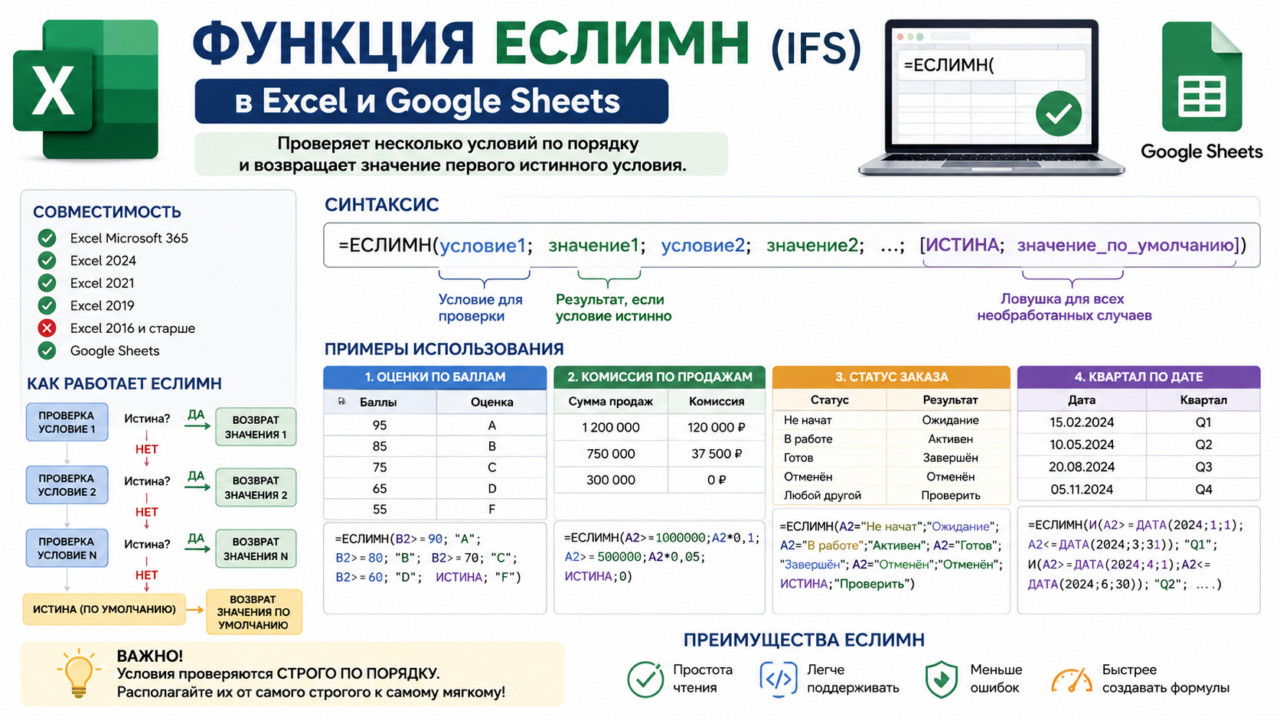
Проверяет несколько условий в порядке их перечисления и возвращает значение, соответствующее первому истинному условию. Если все условия ложны — возвращает ошибку #Н/Д или значение, заданное через ИСТИНА в последнем условии .
Где работает:
✅ Excel Microsoft 365 (Office 365)
✅ Excel 2021 (и новее)
✅ Excel 2024
✅ Google Sheets (все версии)
❌ Excel 2019 — функция есть (в отличие от XLOOKUP и UNIQUE)
❌ Excel 2016 и старше — функция недоступна (будет ошибка #ИМЯ?)
Максимальное количество условий:
До 127 пар «условие → результат» в Excel
Сложность:
★☆☆☆☆ — Для начинающих (базовое использование)
★★☆☆☆ — Средняя (комбинации с AND/OR)
Для чего нужна функция
ЕСЛИМН (IFS) — это современная замена вложенным функциям ЕСЛИ (IF). Она решает главную проблему классического ЕСЛИ: когда условий становится больше 2–3, вложенные конструкции становятся нечитаемыми, сложными в отладке и поддержке . Вот основные сценарии:
- Классификация данных — присвоение категорий по диапазонам значений (оценки, рейтинги, статусы) .
- Расчёт бонусов и комиссионных — разные проценты в зависимости от суммы продаж .
- Замена длинных вложенных ЕСЛИ — если ваша формула содержит 5+ вложенных IF, её пора переписать на ЕСЛИМН .
- Периодизация — отнесение дат к кварталам или периодам .
- Обработка ошибок — использование
ИСТИНАкак «ловушки» для всех необработанных случаев .
Совместимость
| Платформа | Поддержка IFS | Примечание |
|---|---|---|
| Excel Microsoft 365 | ✅ Да | Полная поддержка |
| Excel 2024 | ✅ Да | Полная поддержка |
| Excel 2021 | ✅ Да | Полная поддержка |
| Excel 2019 | ✅ Да | Доступна! (в отличие от XLOOKUP и UNIQUE) |
| Excel 2016 и старше | ❌ Нет | Ошибка #ИМЯ?. Используйте вложенные ЕСЛИ или ИНДЕКС+ПОИСКПОЗ |
| Excel Online | ✅ Да | |
| Google Sheets | ✅ Да | Полная поддержка |
Важно: В Excel 2019 ЕСЛИМН доступна, что делает её более «дружелюбной» к старым версиям, чем XLOOKUP или UNIQUE, которые появились только в Excel 2021/Microsoft 365 .
Синтаксис
Синтаксис одинаков для Excel и Google Sheets:
=ЕСЛИМН(условие1; значение1; условие2; значение2; ...; [условиеN; значениеN])=IFS(logical_test1; value_if_true1; [logical_test2; value_if_true2]; ...)Разбор аргументов
| Аргумент | Обязательный | Описание |
|---|---|---|
| условие1 (logical_test1) | ✅ Да | Первое условие для проверки. Если оно истинно — функция возвращает значение1 и завершает работу . |
| значение1 (value_if_true1) | ✅ Да | Значение, возвращаемое, если условие1 истинно. |
| условие2, значение2, … | ❌ Нет | Дополнительные пары «условие → результат». Проверяются по порядку, пока не будет найдено истинное условие . |
| ИСТИНА; значениепоумолчанию (TRUE; default) | ❌ Нет | Рекомендуется добавлять последней парой — это «ловушка» для всех случаев, которые не подошли под предыдущие условия. Если не добавить, при несовпадении всех условий вернётся ошибка #Н/Д . |
Критически важно: Условия проверяются строго по порядку. Как только найдено первое истинное условие, функция останавливается и возвращает соответствующее значение. Поэтому условия нужно располагать от самого строгого к самому мягкому .
Частые задачи
| Задача | Формула |
|---|---|
| Оценка по баллам (A, B, C, D, F) | =ЕСЛИМН(B2>=90; "A"; B2>=80; "B"; B2>=70; "C"; B2>=60; "D"; ИСТИНА; "F") |
| Расчёт комиссионных по сумме продаж | =ЕСЛИМН(A1>=1000000; A1*0.1; A1>=500000; A1*0.05; ИСТИНА; 0) |
| Статус заказа | =ЕСЛИМН(A2="Не начат"; "Ожидание"; A2="В работе"; "Активен"; A2="Готов"; "Завершён"; ИСТИНА; "Проверить") |
| Отнесение даты к кварталу | =ЕСЛИМН(И(A1>=ДАТА(2024;4;1); A1<=ДАТА(2024;6;30)); "Q2"; И(A1>=ДАТА(2024;7;1); A1<=ДАТА(2024;9;30)); "Q3"; ИСТИНА; "Другой период") |
| Замена вложенных ЕСЛИ (много условий) | Вместо =ЕСЛИ(A1=1;"Один";ЕСЛИ(A1=2;"Два";ЕСЛИ(A1=3;"Три";"Другое"))) → =ЕСЛИМН(A1=1;"Один"; A1=2;"Два"; A1=3;"Три"; ИСТИНА;"Другое") |
Простые примеры
Пример 1. Выставление оценок по баллам
Исходные данные: в ячейке B2 — балл студента.
Задача: присвоить буквенную оценку по шкале:
- 90+ → A
- 80–89 → B
- 70–79 → C
- 60–69 → D
- Меньше 60 → F
Формула: =ЕСЛИМН(B2>=90; "A"; B2>=80; "B"; B2>=70; "C"; B2>=60; "D"; ИСТИНА; "F")
Результат: при B2=85 → B (второе условие — истинно, функция останавливается).
Объяснение: условия проверяются по порядку. Студент с 85 баллами не проходит первое условие (85>=90 — ЛОЖЬ), но проходит второе (85>=80 — ИСТИНА). Функция возвращает "B" и не проверяет остальные условия .
Пример 2. Расчёт комиссионных с вычислениями
Исходные данные: в ячейке A1 — сумма продаж.
Задача: рассчитать комиссию:
- 1 000 000+ → 10% от суммы
- 500 000–999 999 → 5% от суммы
- Меньше 500 000 → 0%
Формула: =ЕСЛИМН(A1>=1000000; A1*0.1; A1>=500000; A1*0.05; ИСТИНА; 0)
Результат: при A1=750000 → 37500 (A1*0.05).
Объяснение: в отличие от оценки, здесь возвращается не текст, а результат вычисления. Если сумма 750 000, первое условие ложно, второе истинно — возвращается 750000*0.05 = 37500 .
Пример 3. Классификация статуса задачи
Исходные данные: в ячейке A2 — статус задачи.
Задача: преобразовать статусы в человеко-читаемые метки:
- «Не начат» → «Ожидание»
- «В работе» → «Активен»
- «Готов» → «Завершён»
- «Пропущен» → «Пропущено»
- Любой другой статус → «Проверить»
Формула (с переносами строк для читаемости):
=ЕСЛИМН(
    A2="Не начат"; "Ожидание";
    A2="В работе"; "Активен";
    A2="Готов"; "Завершён";
    A2="Пропущен"; "Пропущено";
    ИСТИНА; "Проверить"
)
Результат: при A2=»В работе» → Активен.
Объяснение: ИСТИНА в последней паре — это «ловушка». Любой статус, не совпавший с предыдущими условиями, попадёт сюда и вернёт "Проверить" . Так мы избегаем ошибки #Н/Д .
Практические сценарии использования
Финансы: расчёт премии по трём уровням
Задача: рассчитать квартальную премию в зависимости от выполнения плана.
Таблица:
| Выполнение плана | Премия |
|---|---|
| ≥ 150% | 50% от оклада |
| ≥ 120% | 30% от оклада |
| ≥ 100% | 10% от оклада |
| < 100% | 0% |
Формула: =ЕСЛИМН(B2>=1.5; C2*0.5; B2>=1.2; C2*0.3; B2>=1; C2*0.1; ИСТИНА; 0)
Где: B2 — выполнение плана (в долях), C2 — оклад.
Результат: при B2=1.35 → C2*0.3 = 30% от оклада.
Логистика: отнесение дат к сезонам
Задача: по дате отгрузки определить сезон для планирования поставок.
Формула (с AND и DATE):
=ЕСЛИМН(
    И(A1>=ДАТА(2025;12;1); A1<=ДАТА(2026;2;28)); "Зима";
    И(A1>=ДАТА(2026;3;1); A1<=ДАТА(2026;5;31)); "Весна";
    И(A1>=ДАТА(2026;6;1); A1<=ДАТА(2026;8;31)); "Лето";
    И(A1>=ДАТА(2026;9;1); A1<=ДАТА(2026;11;30)); "Осень";
    ИСТИНА; "Дата вне диапазона"
)
Объяснение: комбинация И (AND) позволяет проверить, что дата находится в заданном интервале . Первое истинное условие определяет сезон.
HR: классификация стажа сотрудников
Задача: присвоить категорию по стажу работы:
- Более 10 лет → «Ветеран»
- 5–10 лет → «Опытный»
- 1–5 лет → «Специалист»
- Менее 1 года → «Стажёр»
Формула: =ЕСЛИМН(C2>=10; "Ветеран"; C2>=5; "Опытный"; C2>=1; "Специалист"; ИСТИНА; "Стажёр")
Результат: при C2=7 → Опытный.
Продажи: динамическая скидка по сумме заказа
Задача: рассчитать скидку для интернет-магазина:
- > 50 000 → 15%
- > 20 000 → 10%
- > 5 000 → 5%
- ≤ 5 000 → 0%
Формула: =ЕСЛИМН(B2>50000; 0.15; B2>20000; 0.1; B2>5000; 0.05; ИСТИНА; 0)
Объяснение: обратите внимание на порядок — от самой большой суммы к самой маленькой. Если бы мы начали с B2>5000, то сумма 50 000 получила бы 5%, а не 15% .
Бухгалтерия: маркировка НДС
Задача: определить ставку НДС по коду товара.
Формула: =ЕСЛИМН(A2="Продовольствие"; 0.1; A2="Детские товары"; 0.1; A2="Книги"; 0.1; ИСТИНА; 0.2)
Результат: для большинства товаров — 20%, для льготных категорий — 10%.
Частые ошибки пользователей
Неправильный порядок условий
Ситуация: нужно выставить оценки по баллам. Формула написана так:=ЕСЛИМН(B2>=60; "D"; B2>=70; "C"; B2>=80; "B"; B2>=90; "A"; ИСТИНА; "F")
Проблема: студент с 95 баллами получит D, потому что 95>=60 — истинно, и функция остановится на первом же условии .
Решение: всегда располагайте условия от строгого к мягкому (от большего к меньшему для чисел). Правильно: B2>=90; B2>=80; B2>=70; B2>=60 .
Забывают про «ловушку» TRUE (ИСТИНА)
Ситуация: формула =ЕСЛИМН(A1>=90; "A"; A1>=80; "B") — для A1=70 возвращается #Н/Д.
Причина: если ни одно условие не истинно, ЕСЛИМН не знает, что вернуть .
Решение: всегда добавляйте последнюю пару ИСТИНА; "Значение по умолчанию" как «запасной вариант» .
Путают ЕСЛИМН с ЕСЛИ
Ситуация: пользователь пишет =ЕСЛИМН(A1>10; "Больше"; "Меньше") — ожидает два результата, но получает ошибку.
Причина: ЕСЛИМН требует чётное количество аргументов (пары «условие → результат»). Нельзя задать «значениееслиложь» как в ЕСЛИ .
Решение: используйте =ЕСЛИ(A1>10; "Больше"; "Меньше") для одного условия. Для нескольких условий — ЕСЛИМН с ИСТИНА в конце.
Используют ЕСЛИМН в Excel 2016
Ситуация: пользователь вводит =ЕСЛИМН(...) в Excel 2016 и видит #ИМЯ?. Думает, что ошибка в синтаксисе .
Решение: ЕСЛИМН недоступна в Excel 2016 и старше . Используйте вложенные ЕСЛИ или Google Sheets.
Слишком много условий
Ситуация: формула с 30 парами «условие → результат» работает медленно и трудно читается .
Решение: при большом количестве условий (более 10–15 пар) рассмотрите альтернативы:
- ВПР (VLOOKUP) с таблицей соответствий .
- ПЕРЕКЛЮЧ (SWITCH) для точных совпадений .
Сравнение с вложенными ЕСЛИ (IF)
| Критерий | Вложенные ЕСЛИ | ЕСЛИМН (IFS) |
|---|---|---|
| Структура | Каждое условие вложено в предыдущее | Линейная, условия перечислены по порядку |
| Читаемость | Низкая (при 3+ уровнях) | Высокая |
| Ошибки | Легко потерять скобку | Нет вложенных скобок |
| Поддержка | Все версии Excel | Excel 2019+, Microsoft 365, Google Sheets |
| «Запасной вариант» | Есть третий аргумент значение_если_ложь | Требуется ИСТИНА в последней паре |
| Максимум условий | До 64 уровней вложенности | До 127 пар |
Пример одного и того же действия:
Вложенные ЕСЛИ:=ЕСЛИ(A1>=100000; "Отлично"; ЕСЛИ(A1>=80000; "Хорошо"; ЕСЛИ(A1>=60000; "Удовл."; "Неудовл.")))
ЕСЛИМН:=ЕСЛИМН(A1>=100000; "Отлично"; A1>=80000; "Хорошо"; A1>=60000; "Удовл."; ИСТИНА; "Неудовл.")
Полезные комбинации с другими функциями
ЕСЛИМН + И (AND) — несколько условий одновременно
Задача: определить квартал по дате (период с 1 апреля по 30 июня — Q2).
Формула:=ЕСЛИМН(И(A1>=ДАТА(2024;4;1); A1<=ДАТА(2024;6;30)); "Q2"; И(A1>=ДАТА(2024;7;1); A1<=ДАТА(2024;9;30)); "Q3"; ИСТИНА; "Другой период")
Объяснение: И (AND) возвращает ИСТИНА только если оба условия внутри истинны .
ЕСЛИМН + ИЛИ (OR) — достаточно одного условия
Задача: присвоить статус «Премиум» клиенту с суммой > 100 000 ИЛИ стажем > 5 лет.
Формула: =ЕСЛИМН(ИЛИ(B2>100000; C2>5); "Премиум"; ИСТИНА; "Стандарт")
ЕСЛИМН + ПОИСК (SEARCH) — поиск по части текста
Задача: классифицировать товары по ключевым словам в названии.
Формула: =ЕСЛИМН(ЕЧИСЛО(ПОИСК("телефон"; A2)); "Техника"; ЕЧИСЛО(ПОИСК("стол"; A2)); "Мебель"; ИСТИНА; "Прочее")
ЕСЛИМН + СЕГОДНЯ (TODAY) — динамическая периодизация
Задача: определить, просрочена ли задача.
Формула: =ЕСЛИМН(A2<СЕГОДНЯ(); "Просрочена"; A2=СЕГОДНЯ(); "Сегодня"; ИСТИНА; "В работе")
Аналоги и альтернативы
| Инструмент | Описание | Когда использовать |
|---|---|---|
| Вложенные ЕСЛИ (IF) | Классический подход с вложенными условиями. | В старых версиях Excel (до 2019) и когда условий 1–2 . |
| ПЕРЕКЛЮЧ (SWITCH) | Проверяет одно выражение на множество точных совпадений. | Когда все условия проверяют одну ячейку на равенство (например, статусы заказа). В отличие от ЕСЛИМН, не поддерживает операторы >, < . |
| ВПР (VLOOKUP) | Ищет значение в таблице соответствий. | Для больших таблиц с диапазонами (комиссионные, скидки, оценки). Таблицу легко обновлять, формула не меняется . |
| ИНДЕКС + ПОИСКПОЗ (INDEX+MATCH) | Гибкая альтернатива ВПР. | Для сложных поисков в любом направлении. |
| Таблица соответствий + ВПР | Вместо 10+ условий в ЕСЛИМН создаётся таблица и используется ВПР. | Когда условий больше 5–7 — так проще поддерживать . |
Часто задаваемые вопросы
Вопрос: В каких версиях Excel работает ЕСЛИМН?
Ответ: Excel 2019, Excel 2021, Excel 2024, Microsoft 365. В Excel 2016 и старше — нет . В Google Sheets — работает у всех.
Вопрос: Чем ЕСЛИМН отличается от вложенных ЕСЛИ?
Ответ: ЕСЛИМН не требует вложенности — условия перечисляются линейно. Это делает формулу короче, читаемее и менее склонной к ошибкам .
Вопрос: Сколько условий можно добавить в ЕСЛИМН?
Ответ: До 127 пар «условие → результат» в Excel . На практике более 5–10 пар использовать не рекомендуется — лучше перейти на ВПР .
Вопрос: Что возвращает ЕСЛИМН, если ни одно условие не истинно?
Ответ: Ошибку #Н/Д (#N/A) . Чтобы избежать этого, добавьте последнюю пару ИСТИНА; "Значение по умолчанию" .
Вопрос: Можно ли использовать ЕСЛИМН с AND и OR?
Ответ: Да. Например, =ЕСЛИМН(И(A1>10; B1<20); "OK"; ИСТИНА; "Не OK") .
Вопрос: В каком порядке располагать условия в ЕСЛИМН?
Ответ: Всегда от самого строгого к самому мягкому. Для чисел — от большего к меньшему .
Вопрос: Чем ЕСЛИМН отличается от ПЕРЕКЛЮЧ (SWITCH)?
Ответ: ЕСЛИМН проверяет разные условия с операторами сравнения (>, <, =, >=). ПЕРЕКЛЮЧ проверяет одно выражение на точное совпадение со списком значений .
Заключение
ЕСЛИМН (IFS) — это элегантное решение для ситуаций, когда нужно обработать множество условий, не превращая формулу в «матрёшку» из вложенных ЕСЛИ. Она делает логику в таблицах понятной, а формулы — читаемыми и лёгкими в поддержке .
Ключевые правила:
- Располагайте условия от строгого к мягкому .
- Всегда добавляйте ловушку
ИСТИНА; "Значение по умолчанию"в конце . - Если условий больше 5–7 — рассмотрите ВПР или таблицу соответствий .
- В Excel 2016 и старше ЕСЛИМН не работает — используйте вложенные ЕСЛИ .
Освойте ЕСЛИМН — и ваши многоуровневые проверки перестанут быть головной болью. Особенно если вы работаете в команде: ваши коллеги скажут вам спасибо за чистые и понятные формулы .